
📖 目录导读
- WPS Office简介与版本选择
- 官方下载渠道与避坑指南
- Windows系统安装步骤详解
- Mac系统安装步骤详解
- 移动端(手机/平板)安装方法
- 安装后配置与常见问题
- FAQ:用户最关心的5个问题
- 总结与注意事项
WPS Office简介与版本选择
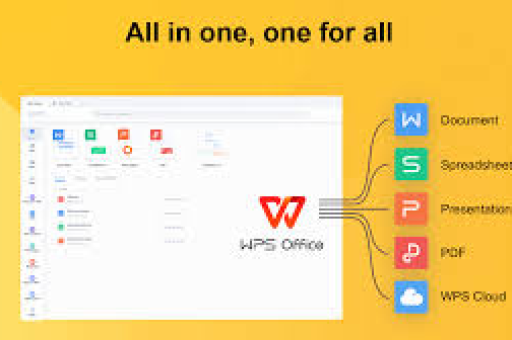
WPS Office是金山软件公司推出的办公套件,包含文字(Word)、表格(Excel)、演示(PPT)三大核心组件,以及PDF编辑、流程图、思维导图等附加工具,目前全球用户超过5亿,凭借轻量化、云协作、免费基础功能等特点,成为Microsoft Office的有力替代者。
版本选择建议:
- 个人免费版:适用于日常文档编辑,无广告但部分高级功能需付费解锁。
- 商业版:含更多专业功能与技术支持,适合企业用户。
- 校园版/政府版:部分机构定制版,需通过单位渠道获取。
注意:WPS曾在2012年推出过“广告版”,但2023年后免费版已大幅减少弹窗,且可通过设置关闭大部分推广。
官方下载渠道与避坑指南
✅ 官方唯一安全入口
- 官网地址:
https://www.wps.cn(认准域名后缀为.cn,避免误入仿冒站点) - 推荐路径:进入官网后点击“立即下载”或“产品中心”→选择对应系统版本(Windows/Mac/Linux/移动端)。
⚠️ 警惕第三方下载站
- 多数“高速下载器”“破解版”会捆绑流氓软件,甚至植入木马。
- 避坑技巧:若通过搜索引擎找到下载链接,请检查网址是否为
wps.com或wps.cn;避免使用“下载站”“绿色版”等非官方资源。
📦 版本区分
| 系统 | 推荐版本 | 文件大小(约) |
|---|---|---|
| Windows | 2024专业增强版(付费)或免费版 | 200-300MB |
| Mac | 2024 for Mac(免费) | 180MB左右 |
| Linux | WPS for Linux(社区版) | 150MB左右 |
| 移动端 | 各大应用商店直接搜索 | 100MB左右 |
Windows系统安装步骤详解
Step 1:下载安装包
- 打开官网,点击“立即下载”,默认获取最新Windows版安装文件(文件名如
WPS_Setup_xxxx.exe)。 - 若需特定版本(如企业专用版),点击“免费下载”旁的“其他版本”链接。
Step 2:运行安装程序
- 双击安装包,若弹出用户账户控制提示,点击“是”。
- 安装界面提供两种模式:
- 快速安装:一键安装到C盘,默认勾选“WPS热点”“WPS云文档”等组件。
- 自定义安装:可修改安装路径(建议选D盘等非系统盘),并取消不必要的附加组件。
Step 3:安装过程注意事项
- 取消广告组件:在自定义安装页,取消勾选“WPS头条”“WPS热点”“WPS购物”等选项,减少后续弹窗。
- 同意协议:勾选“我接受许可协议”,点击“立即安装”或“开始安装”。
- 等待进度条:约1-3分钟(视电脑性能),安装完成后点击“结束”或“打开”。
Step 4:首次启动设置
- 打开WPS,会弹出“登录窗口”。注意:不登录也可免费使用,但云同步、模板下载等功能受限。
- 可跳过登录,直接进入主界面,如需登录,推荐用微信或手机号注册。
Mac系统安装步骤详解
差异点说明
- WPS Mac版相较Windows版功能略少(如VBA宏支持不完善),但基础办公完全足够。
- 安装包为
.dmg格式。
安装流程
- 在官网选择“Mac版”下载,或直接访问
https://www.wps.cn/product/wps-mac。 - 双击
.dmg文件,将WPS图标拖入“Applications”文件夹。 - 首次打开时,系统会提示“WPS是从互联网下载的应用”,点击“打开”。
- 根据提示授予“辅助功能”权限(用于快捷键等功能),若拒绝也可使用,但部分特性受限。
提示:Mac版无广告组件,体验更清爽。
移动端(手机/平板)安装方法
- iOS:App Store搜索“WPS Office”下载(免费,含应用内购买)。
- Android:华为、小米等自带应用商店,或Google Play搜索下载。
- 安装后:建议登录账号以同步文档,支持手机、电脑、平板三端实时协作。
安装后配置与常见问题
配置优化
- 关闭广告弹窗:WPS左上角“首页”→右上角“设置”图标→“配置和工具”→“高级设置”→“广告推送设置”→关闭所有开关。
- 设置默认文件格式:避免双击 .docx 文件时自动用WPS打开,可在“设置”中调整默认程序。
- 开启云同步:登录后,勾选“自动上传到云文档”,实现多端同步。
常见安装失败原因
- 杀毒软件误杀:暂时关闭360、火绒等,再安装。
- 残留旧版本:卸载旧版后清理注册表(可使用Geek Uninstaller)。
- 磁盘空间不足:确保安装盘有至少1GB可用空间。
FAQ:用户最关心的5个问题
Q1:WPS下载安装是免费的吗?会不会收费?
A:个人版基础功能完全免费,部分高级功能(如PDF转Word、合并文档)需购买会员,但不影响日常编辑,官网下载不会主动收费。
Q2:下载后安装包是.exe形式,但双击没反应怎么办?
A:可能是下载不完整或者被Windows Defender拦截,右键安装包→“属性”→“常规”中勾选“解除锁定”→确定后重新运行,若仍无效,请重新下载最新版本。
Q3:安装时提示“发生严重错误,系统不支持”怎么办?
A:检查操作系统版本:Windows需要Win7 SP1及以上,Mac需要10.13及以上,若系统过旧,可尝试下载WPS 2019旧版(官网“历史版本”中提供)。
Q4:安装后桌面出现两个WPS图标?
A:WPS默认会生成“WPS Office”和“WPS文字/表格/演示”三个快捷方式,可在开始菜单中右键删除多余的,或者统一整理到文件夹。
Q5:能否同时安装WPS和Microsoft Office?会不会冲突?
A:可以共存,但建议将WPS设为默认程序时注意文件关联冲突,推荐在安装WPS时取消“关联.doc/.xls”选项,保留Office默认打开方式。
总结与注意事项
WPS Office的下载安装流程非常简洁,核心只要记住:认准官网(wps.cn)、选择自定义安装、取消广告组件,无论是Windows还是Mac,10分钟内即可完成部署,如果你追求轻量化、云协作且不想付费买Microsoft 365,WPS无疑是国内最优秀的替代方案。
最后提醒:
- 不要相信任何“WPS破解版”“激活码生成器”,易中病毒且官方会封号。
- 定期更新WPS(设置中开启“自动更新”),以获取安全补丁和新功能。
- 若你是学生或教师,可关注校园版(部分高校提供无限会员),通过教育邮箱免费激活。
标签: 下载安装





