
目录导读
- 分栏功能概述:什么是分栏?为什么需要分栏?
- 基础操作步骤:WPS文字中快速设置分栏的三种方法
- 高级设置技巧:自定义栏数、栏宽、分隔线等参数
- 常见场景应用:论文、简历、报刊排版实战案例
- 疑难问题解答:分栏后文字乱跳?如何仅部分页面分栏?
分栏功能概述
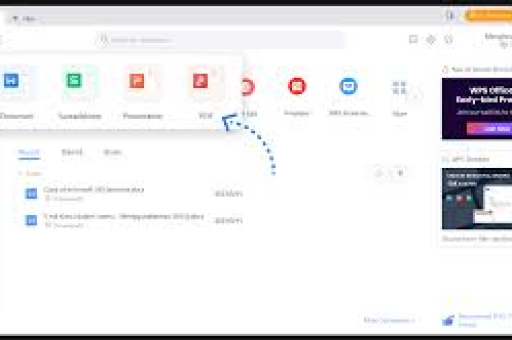
在日常文档编辑中,分栏是一种常见的排版方式,它将一页文字分成两列或多列排列,使阅读更流畅、版面更美观,WPS Office作为国内最受欢迎的办公软件之一,提供了强大且易用的分栏功能。
为什么需要分栏?
- 提升阅读体验:单行文字过长会让人眼疲劳,分栏后每行文字变短,阅读更舒适
- 节省纸张空间:适合打印传单、简历、合同等需要紧凑排版的文档
- 突出视觉效果:新闻报道、简报、学术论文常采用分栏布局
基础操作步骤:3种方法轻松设置分栏
菜单栏直接设置(最推荐)
- 选中需要分栏的文本(若全文分栏则无需选择)
- 点击顶部菜单栏的【页面布局】选项卡
- 找到【分栏】按钮,点击下拉菜单
- 选择预设方案:一栏、两栏、三栏、偏左、偏右
- 瞬间完成分栏!
通过对话框自定义设置(更灵活)
- 同样在【页面布局】→【分栏】下拉菜单中
- 点击底部的【更多分栏】选项
- 弹出对话框后,您可以:
- 调整栏数(最多11栏)
- 设置栏宽和间距
- 勾选分隔线选项
- 选择应用范围:整篇文档或插入点之后
快捷键快速操作
虽然WPS没有默认的快速分栏快捷键,但您可以自己设置:
- 点击【文件】→【选项】→【自定义功能区】
- 在键盘快捷方式中为“分栏”功能指定快捷键(如Ctrl+Shift+2)
高级设置技巧:让分栏更专业
不等宽分栏
想制作左侧窄、右侧宽的视觉效果?
- 在【更多分栏】对话框中取消勾选“栏宽相等”
- 手动输入每一栏的宽度数值
- 适用于个人简历、名片设计
添加分隔线
- 在【更多分栏】对话框中勾选“分隔线”
- 竖线会自动出现在栏与栏之间
- 适合需要明确区分的合同条款、规章制度
分栏
很多时候我们只需要文档中的某一段落分栏:
- 选中要分栏的文本
- 设置分栏(如两栏)
- WPS会自动在选中内容前后插入分节符保持正常排版
分栏与表格配合使用
- 在分栏后的页面插入表格,表格会自动适应栏宽
- 适合制作带图文的简报、产品目录
常见场景应用:实战案例教学
毕业论文排版
大学生写论文时,摘要部分常需分栏:
- 将光标放在摘要标题后
- 点击【页面布局】→【分栏】→【更多分栏】
- 选择“三栏”,勾选“分隔线”
- 调整栏宽使左右对称
求职简历设计
想让简历更出彩?试试分栏排版:
- 整体分为两栏,左栏放基本信息(30%宽度),右栏放工作经历(70%宽度)
- 左栏设置底纹或背景色
- 右栏分点列出成就数据
企业简报制作
宣传单页常用三栏布局:
- 分为三栏,栏间距设为1.5字符
- 左边栏放公司简介,中间栏放产品图,右边栏放联系方式
- 可设置标题跨栏(选中标题后设为“一栏”)
疑难问题解答:常见错误及解决方法
Q1:分栏后文字自动跳到下一页开头怎么办?
答:这是因为WPS在分栏位置插入了分节符,解决方法:
- 删除多余的分节符(显示/隐藏编辑标记后可见)
- 调节分栏设置中的“栏间距”值
- 或手动调整文本字数,避免栏内内容过满
Q2:如何让标题跨越多栏显示?
答通常需要通栏显示才美观:文本 2. 在【页面布局】→【分栏】中选择“一栏”会覆盖所有栏位,正文保持分栏
Q3:分栏后页码显示混乱?
答:确保页码设置在页脚中,且不随分栏而改变:
- 双击页脚区域
- 检查页码代码是否正确
- 如果是分节导致的,需要在每一节的页脚重新设置页码格式
Q4:WPS分栏和Word分栏效果一样吗?
答:基本一致,但WPS在操作便捷性上更优:
- WPS预设了“偏左”“偏右”等常用布局
- WPS对中文排版支持更好,自动调整字符间距
- 文件格式完全兼容,可在两者间自由转换
掌握WPS分栏功能,您就能轻松制作像报纸、杂志一样专业的文档,无论是毕业论文、商业报告还是个人简历,合理运用分栏都能让您的文档脱颖而出,建议您打开WPS练习一下从“两栏均衡”到“三栏带分隔线”的过渡,熟能生巧。
如果在操作中遇到任何疑问,欢迎在评论区留言交流,好的排版是内容成功的一半,分栏正是提升排版的“神器”之一!
标签: 排版技巧
版权声明:除非特别标注,否则均为本站原创文章,转载时请以链接形式注明文章出处。





