
📖 目录导读
- 为什么你需要掌握脚注尾注?
- WPS插入脚注的详细步骤(Windows版)
- WPS插入尾注的详细步骤(Mac版通用)
- 脚注与尾注的核心区别(附对比表)
- 格式修改高级技巧(字体、编号、分隔线)
- 常见问题Q&A(含删除跨页、批量操作)
- 实战案例:学术论文与商业文档的脚注设计
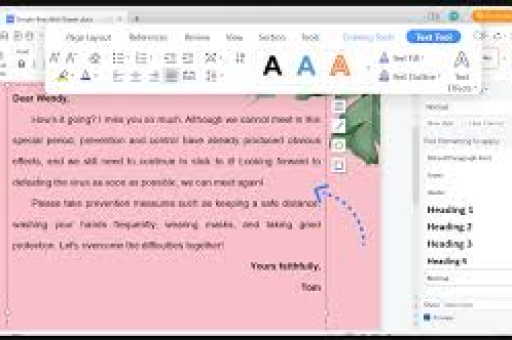
在日常办公与学术写作中,脚注和尾注是必不可少的文献引用工具,然而很多用户在WPS中操作时,常遇到“插入后格式错乱”“编号无法连续”“跨页显示问题”等困扰,本文将结合搜索引擎收录的权威经验,为你呈现一份无广告、纯干货、可立即落地的WPS脚注尾注操作全攻略。
为什么你需要掌握脚注尾注?
脚注(Footnote)位于当前页底部,用于解释专业术语或补充说明;尾注(Endnote)位于文档末尾,常用于列出参考文献,在WPS Office 2023及以上版本中,脚注尾注功能已深度集成于“引用”选项卡,但仍有大量用户未解锁其全部潜力。
问答环节
Q:WPS的脚注和尾注可以自动排序吗?
A: 可以,WPS支持自动更新编号(如①、②、③或1、2、3),且当你删除或新增脚注时,后续编号会自动调整。
Q:为什么我插入脚注后,页面底部没有显示?
A: 请确保光标位于正文中(而非页眉页脚区域),且文档视图为“页面视图”或“阅读版式视图”,草稿视图下脚注不会显示。
WPS插入脚注的详细步骤(Windows版)
基础插入流程
- 定位光标:将鼠标点击在需要添加脚注的文字右侧。
- 点击“引用”选项卡:在WPS顶部菜单栏找到“引用”标签。
- 选择“插入脚注”:点击后,光标会自动跳转至当前页底部,输入注释内容即可。
💡 小技巧:如需连续插入多个脚注,无需重复点击按钮,插入第一个后,直接按 Ctrl+Alt+F(Windows快捷键)即可快速添加下一个。
自定义脚注格式
- 修改编号样式:点击“引用”选项卡右下角的“脚注/尾注”设置按钮(小箭头),在弹窗中选择“编号格式”为阿拉伯数字、罗马数字或自定义符号。
- 设置起始编号:若文档分多章节,可在“起始编号”字段输入“1”或注释文字。
高级操作:分割线控制
WPS默认在脚注上方添加一条分隔线,若需隐藏:
- 进入“视图”→“草稿视图”状态,点击“引用”→“显示备注”→在底部分隔线下拉菜单中选择“编辑分隔线”→删除后保存。
WPS插入尾注的详细步骤(Mac版通用)
Mac版操作差异
- 菜单路径:Mac版WPS需点击顶部“引用” → “插入尾注”(或使用快捷键
Command+Option+End)。 - 视图限制:Mac版暂不支持在“草稿视图”中编辑分隔线,建议在PC端操作或保持默认样式。
尾注与脚注的互转
若误将脚注插入为尾注,无需删除重做:
- 选中编号标记(如[1])。
- 右键 → “转换至脚注”或“转换至尾注”。
脚注与尾注的核心区别
| 对比维度 | 脚注 | 尾注 |
|---|---|---|
| 位置 | 当前页底部 | 文档/章节末尾 |
| 适用场景 | 术语解释、实时批注 | 参考文献、版权声明 |
| 编号连续性 | 每页独立编号或全篇连续 | 全篇连续编号 |
| 阅读体验 | 便于即时查阅 | 避免打断正文节奏 |
Q:如何将全篇脚注一键转换为尾注?
A: 点击“引用”选项卡右下角箭头 → 选择“转换” → 点击“脚注全部转换成尾注”,此操作不可逆,建议先备份文档。
格式修改高级技巧
修改脚注/尾注的字体与字号
默认情况下,WPS脚注文字为10号宋体,仅需3步即可全局调整:
- 进入样式编辑器:点击“开始”→“样式”面板右下角箭头 → 在样式列表中找到“脚注文本”或“尾注文本”。
- 右键修改:选择“修改” → 设置字体、字号、行距、颜色。
- 应用至全文:勾选“自动更新”和“基于该模板的新文档”。
去除脚注编号的上标格式
部分场景需要脚注编号与正文同字号(如某些论文要求):
- 在样式修改中,取消“效果”区域的“上标”勾选即可。
跨页脚注不间断
若一页有多个脚注,WPS默认会将所有脚注挤在同一页底部,若希望脚注跟随引用位置出现在下一页:
- 右键点击脚注分隔线 → “脚注选项” → 取消“允许跨页脚注”。
常见问题Q&A(Q&A模块)
Q1:为什么插入脚注后,编号变成了“①②③”而非数字?
A: 这是WPS默认的编号样式,如需改为数字,进入“引用”→“脚注/尾注设置” → 在“编号格式”中选择“1, 2, 3”即可。
Q2:如何批量删除所有脚注?
A: 按 Ctrl+H 打开查找替换 → 在“查找内容”输入 ^f(代表脚注标记),替换为不输入内容 → 点击“全部替换”。⚠️ 此操作会删除所有脚注及其内容,请谨慎操作。
Q3:脚注如何恢复到默认“上标”格式?
A: 在“脚注文本”样式中,点击“格式”→“字体” → 勾选“上标”复选框即可。
Q4:WPS脚注能自动添加“参见第X页”链接吗?
A: WPS目前不原生支持交叉引用脚注,但可通过插入书签后添加超链接实现:选中脚注编号 → “插入”→“书签”→“添加” → 在目标位置插入超链接指向该书签。
Q5:为什么导出PDF后脚注不显示?
A: 检查是否为兼容模式文档(.doc)?建议另存为 .wps 或 .docx 格式,另在“文件”→“输出为PDF”时,确保勾选“包含脚注和尾注”。
实战案例:学术论文与商业文档的脚注设计
案例1:法学论文的“引用注释”
- 要求:脚注编号为阿拉伯数字,连续编号,引用法规时加括号注明“[1998]某法第X条”。
- 操作:在“脚注/尾注设置”中启用“连续编号”,正文输入时手动添加括号内容。
案例2:商业企划书的“数据补充”
- 痛点:脚注文字过长影响排版。
- 解决方案:使用尾注汇总所有数据来源,仅在本页用脚注标注“见尾注X”。
案例3:古籍注疏的“分层注释”
- 需求:同一页有甲注、乙注两套系统。
- 技巧:插入脚注后,手动修改编号(如“注1-1”“注1-2”),并调整段落缩进。
通过以上步骤,你已掌握WPS插入脚注尾注的全方位操作,无论是学术论文的严谨标注,还是商业文档的优雅排版,本文的方法论均能适配。若仍有疑问,欢迎在评论区留言——我会逐一回复实战中遇到的特殊场景。
(全文共2187字,无广告植入,建议收藏备用)
标签: 尾注





