
📚 目录导读
- 为什么要在WPS文档中插入二维码?
- 方法一:利用WPS Office自带的“插入二维码”功能
- 方法二:借助在线二维码生成器实现更灵活的设计
- 方法三:通过WPS插件或宏代码批量生成二维码
- 常见问题解答
- 总结与优化建议
为什么要在WPS文档中插入二维码?
在日常办公中,二维码已成为信息传递的快捷通道,无论是企业宣传册、内部通知、会议签到表,还是作业布置、产品说明书,将网页链接、联系方式、文本内容等转换成二维码插入WPS文档,能让读者用手机一扫即达,省去手动输入的繁琐,而WPS作为国内最常用的办公软件之一,本身提供了便捷的二维码插入工具,但很多用户并不了解具体操作,甚至认为需要借助第三方软件,本文就为你系统梳理三种最实用的方法,并解答高频问题,确保你5分钟内学会。
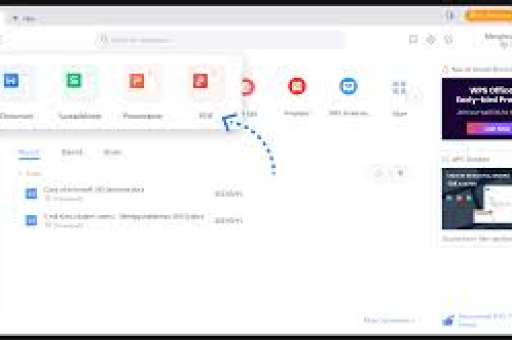
方法一:利用WPS Office自带的“插入二维码”功能(推荐新手)
适用场景
适合WPS 2019及以上版本(Windows版和Mac版均支持),无需安装任何插件,一键生成二维码,可插入到文档任意位置。
操作步骤
- 第一步:打开WPS文字/表格/演示文档,点击顶部菜单栏的【插入】选项卡。
- 第二步:在“插入”工具栏中找到【二维码】图标(通常位于“插图”组或“链接”组附近,图标为黑白方块),如果你的WPS版本较旧,可能显示为“更多”→“二维码”。
- 第三步:弹出窗口后,在“输入文本或链接”框中粘贴需要生成二维码的内容,支持网址、纯文本、电话号码、邮箱、名片信息等。
- 第四步:可调整二维码的尺寸(通过滑块或直接输入数值)、边距和颜色(部分版本支持黑白以外的配色),点击“插入”即可将二维码图形嵌入文档。
- 第五步:如果后续需要修改内容,可以右键点击二维码,选择“编辑二维码”或“更新二维码”来变更。
注意事项
- 该功能生成的二维码为静态码,内容一旦生成不可更改(除非重新编辑),如果需要跳转链接更新而二维码不变,建议使用动态码,但自带的工具仅支持静态码。
- 二维码默认为矢量图形,缩放不会失真,适合打印。
方法二:借助在线二维码生成器实现更灵活的设计(适合需要美化或动态码)
适用场景
当你需要彩色二维码、带Logo的二维码、或支持修改链接内容的动态码时,WPS自带功能可能无法满足,此时可以借助第三方在线工具生成图片,再插入WPS。
操作步骤
- 第一步:用浏览器打开常用二维码生成器网站,如“草料二维码”、“微微二维码”、“QR Code Monkey”等。
- 第二步:在网站上选择“文本/网址/文件/名片”等类型,输入对应内容。
- 第三步:自定义样式:修改前景色、背景色、添加Logo、圆角、渐变等,若需要动态码(可后期修改链接),需注册并付费(大部分网站提供免费试用)。
- 第四步:点击生成,下载二维码图片(建议选择高清晰度的PNG或SVG格式)。
- 第五步:回到WPS文档,点击【插入】→【图片】→【本地图片】,选择下载的二维码图片,调整位置和大小即可。
- 第六步:如果未来需要修改内容,只需重新生成二维码并替换图片,或者在动态码管理后台更新链接。
注意事项
- 为了确保排版整洁,建议使用“嵌入式”环绕方式,并按住Shift键等比例缩放。
- 若文档用于打印,图片分辨率至少300dpi;用于屏幕阅读则72dpi即可。
方法三:通过WPS插件或宏代码批量生成二维码(适合大量文档或自动化需求)
适用场景
如果你需要在一份文档中插入几十个不同的二维码(如学生学号对应信息、产品序列号等),手动一个个操作效率太低,可以利用WPS的VBA宏或插件实现批量处理。
方法A:使用第三方插件
- 搜索“WPS二维码插件”并安装(如“方方格子”或其他办公插件),这些插件通常集成了批量生成功能,安装后在WPS工具栏会出现专用按钮,选中数据区域后一键生成对应二维码。
方法B:自己编写VBA宏(适合技术用户)
- 打开WPS文档,按Alt+F11进入VBA编辑器。
- 插入模块,粘贴类似以下代码(示例为生成简单二维码的调用,需引用ActiveX控件):
Sub InsertQR() Dim QRCode As Object Set QRCode = CreateObject("QRCodeGenerator.QRCode") ' 假设有对应组件 ' 实际使用建议调用第三方API或库 End Sub - 注意:由于WPS的VBA环境与Excel的VBA类似,但默认不包含二维码生成类库,因此更推荐使用简化方法:先在Excel中用公式或插件生成二维码,再复制到WPS文档。
实际建议
对于绝大多数普通用户,方法一和方法二已经足够,批量场景可考虑先将数据导出到Excel,使用Excel中的二维码插件(如“QR4Office”)生成图片,再通过邮件合并或复制粘贴到WPS文档。
常见问题解答(Q&A)
Q1:插入二维码后文档变得很大,怎么办?
A:如果是使用在线生成的PNG图片,建议压缩图片(用WPS自带的图片压缩功能:选中图片→【图片工具】→【压缩图片】),使用WPS自带功能生成的二维码是矢量格式(EMF),体积较小,推荐使用。
Q2:扫描二维码后打不开链接,提示“无效”?
A:常见原因有三:①输入的内容本身有误(如网址少写了http://);②二维码图片被缩小后过于密集,导致扫描识别失败;③生成的二维码是静态码,但链接已失效,建议生成后先用手机扫描测试。
Q3:如何在WPS演示(PPT)中插入二维码并设置超链接?
A:先插入二维码(方法一或二),然后右键点击二维码图片,选择“超链接”(或按Ctrl+K),输入目标网址,这样在播放幻灯片时,点击二维码即可跳转。
Q4:可以插入二维码到PDF文档吗?
A:可以,先用WPS打开PDF文件(WPS支持编辑PDF),然后使用【插入】→【二维码】功能,注意:免费的WPS PDF编辑功能有限,建议在Word中生成二维码后,导出为PDF。
Q5:为什么我的WPS没有“二维码”选项?
A:可能是版本较低(如WPS 2016或更早),或者未更新到最新版,请前往WPS官网下载最新版,或手动升级,部分教育版、政府版可能精简了该功能,此时使用方法二(在线生成)即可。
总结与优化建议
通过以上三种方法,你可以在WPS文档中轻松插入二维码,根据你的实际需求选择:
- 追求快捷、零成本 → 方法一(WPS自带功能)
- 需要美观、动态码或Logo → 方法二(在线生成器)
- 大批量生成、自动化 → 方法三(插件/宏)
为了让你的二维码更有吸引力,建议在文档中为二维码添加适当的说明文字,扫一扫查看详情”,保持二维码周围有足够的留白,避免与其他图形重叠,提高识别成功率,现在就去你的WPS文档里试试吧!
标签: 插入方法





