
目录导读
- 什么是WPS深色模式?为什么你需要它?
- WPS深色模式的核心优势
- PC版WPS深色模式设置步骤(Windows)
- Mac版WPS深色模式设置方法
- 手机APP(Android/iOS)深色模式开启指南
- 常见问题问答(FAQ)
- 注意事项与最佳实践
什么是WPS深色模式?为什么你需要它?
深色模式(Dark Mode)是WPS Office提供的一种界面主题,将传统的白色背景切换为深灰色或黑色背景,文字则变为浅色,这种设计不仅是视觉风格的更新,更带来了实际的护眼和节能效果,许多用户经常在夜间或暗光环境下办公,长时间盯着高亮度的白色屏幕容易导致眼睛疲劳、干涩甚至视力下降,WPS深色模式通过降低屏幕整体亮度、减少蓝光辐射,有效缓解视觉压力,对于OLED屏幕的设备,深色模式还能显著节省电量——因为黑色像素在OLED屏幕上几乎不发光。
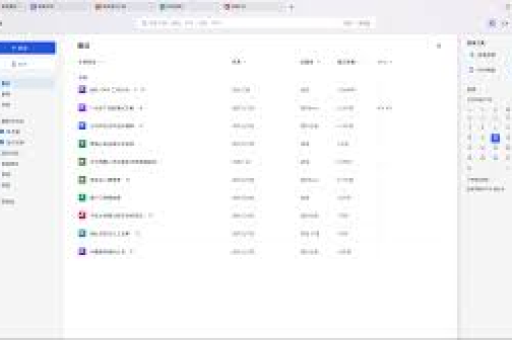
值得注意的是,WPS的深色模式不仅覆盖菜单栏、工具栏等界面元素,还能同步将文档编辑区域(如文字、表格、演示)的背景变为深色,让你在撰写报告、修改PPT或处理数据时拥有沉浸式的暗色体验。
WPS深色模式的核心优势
- 护眼舒适:减少高对比度眩光,尤其适合夜间阅读和长时间编辑。
- 电池续航:在OLED/AMOLED屏幕上降低功耗,延长笔记本或手机续航。
- 专注力提升:深色界面能削弱视觉干扰,让用户更集中注意力于内容本身。
- 多端统一:WPS支持Windows、Mac、Android、iOS全平台同步深色设置,一个账号即可跨设备沿用偏好。
PC版WPS深色模式设置步骤(Windows)
通过软件设置(最推荐)
- 打开WPS Office任意组件(如WPS文字、表格或演示)。
- 点击左上角的 “WPS”图标(或“文件”菜单)。
- 在下拉菜单中选择 “工具” → “皮肤与主题”(部分版本为“外观”)。
- 在弹出的“皮肤/主题”窗口中,找到 “深色模式” 选项,点击 “开启”。
- 系统会提示“设置成功”,此时整个界面立即切换为深色背景。
- 你还可以在此窗口中选择 “跟随系统主题”,让WPS自动根据Windows系统是否开启深色模式来切换。
快捷操作(部分版本支持)
- 直接按快捷键
Ctrl + Shift + D(注意:此快捷键可能在个别版本中不同,建议先尝试)。 - 或点击界面右下角的 “视图模式” 图标(一个小太阳/月亮图标),点击即可切换。
通过系统设置联动(Windows 10/11)
- 在Windows中开启深色模式:设置 → 个性化 → 颜色 → 选择“深色”。
- 在WPS中设置 “跟随系统主题”,即可自动同步。
Mac版WPS深色模式设置方法
Mac版WPS深色模式的操作与Windows类似,但界面略有差异:
- 打开WPS,点击左上角菜单栏的 “WPS Office” → “偏好设置”(或直接按
Cmd + ,)。 - 选择 “外观” 标签页。
- 在“主题”下拉菜单中,选择 “深色”(或“跟随系统”)。
- 关闭设置窗口,界面即刻生效。
注意:如果Mac系统本身开启了深色模式,WPS默认会跟随,无需单独设置。
手机APP(Android/iOS)深色模式开启指南
Android版WPS
- 打开WPS手机APP,点击底部 “我”(或左上角头像)。
- 进入 “设置” → “皮肤设置”。
- 选择 “深色模式”,有三种模式可选:
- 始终深色:强制使用深色背景。
- 跟随系统:根据手机系统深色模式自动切换。
- 定时深色:自定义开启时间段(如18:00-07:00)。
- 设置后,所有文档编辑和浏览界面都会变为深色。
iOS版WPS
- 启动WPS,点击右下角 “我的”。
- 选择 “设置” → “通用” → “深色模式”。
- 同样提供“跟随系统”、“始终深色”和“定时开启”选项。
- iOS用户注意:如果系统版本低于iOS 13,深色模式可能无法跟随系统,需手动选择。
常见问题问答(FAQ)
Q1:为什么我按照步骤设置了深色模式,但文档编辑区域还是白色?
A:请检查你开启的是否是“皮肤主题”中的深色模式,部分早期版本需要单独在“视图”菜单中勾选“文档背景深色”选项,最彻底的解决方法是更新WPS到最新版(目前2024/2025版本均已完美支持全区域深色)。
Q2:深色模式会影响打印效果吗?
A:不会,深色模式只改变屏幕显示效果,打印时仍以文档实际内容颜色为准(默认白纸黑字),如需打印深色背景,需手动在排版中设置。
Q3:WPS深色模式下,插入的图片和表格会变暗吗?
A:图片和表格本身内容不受影响,但表格线、边框等可能自动适配为浅色线,以保证在深色背景上清晰可见,如果你觉得不习惯,可以在“表格属性”中手动调整线条颜色。
Q4:Mac版WPS深色模式为什么没有“跟随系统”选项?
A:请确认WPS版本是否为最新,Mac App Store下载的正式版通常包含此选项,如果使用旧版或第三方渠道,建议前往WPS官网重新下载。
Q5:手机端深色模式下,如何快速切换回浅色模式?
A:在WPS手机版底部“我” → “设置” → “皮肤设置”中,选择“浅色模式”即可,或者开启“跟随系统”,当系统切换到浅色时,WPS自动变化。
注意事项与最佳实践
- 版本要求:WPS深色模式从2019版开始逐步加入,建议将WPS更新至最新版(目前为2025春季版),以获得最稳定的体验。
- 第三方插件干扰:如果你安装了某些WPS插件(如语法检查、翻译工具),可能在深色模式下出现界面错位,可尝试禁用插件或联系开发者更新。
- 护眼不是万能:深色模式虽能减少强光刺激,但长时间使用仍建议每隔20分钟休息,配合“20-20-20”法则(每20分钟看20英尺外20秒)。
- 多设备同步:登录WPS账号后,深色模式设置不会自动同步到其他设备(仅同步文档内容),需要在每台设备上单独配置一次。
- 深色模式下的高亮显示:在深色背景上,文字高亮效果可能不如白色背景明显,建议在“审阅”模式下使用“批注”代替高亮。
通过以上完整指南,你已经掌握了WPS深色模式从PC到手机的全平台设置方法,无论你是熬夜赶稿的学生、深夜加班的职场人,还是只想在暗光下舒适阅读的普通用户,只需30秒,就能让WPS界面焕然一新,现在就打开你的WPS试试吧!
标签: 设置





