
目录导读
- WPS PDF拆分页面的基础操作:图文详解单页拆分流程
- 按范围批量拆分:如何快速拆分多页文档
- 按奇偶页拆分:实现特定页面提取
- 高拆分效率的3个技巧:提升办公效率
- 常见问题解答(FAQ):解决拆分过程中的各类问题
- 总结与建议:选择最适合你的拆分方案
WPS PDF拆分页面的基础操作
在日常办公中,处理PDF文件时经常需要将一个大文件拆分成多个独立的页面或文档,WPS Office作为国内主流的办公软件,内置了强大的PDF处理功能,无需安装额外插件即可轻松实现页面拆分。
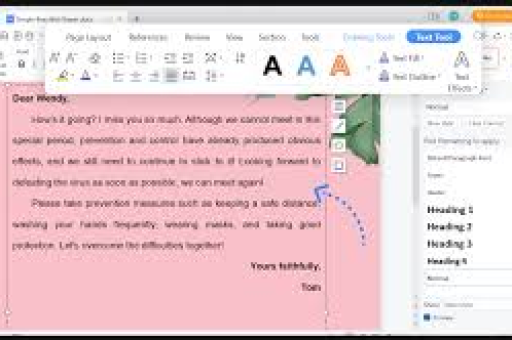
操作步骤:
- 打开PDF文件:在WPS中打开需要拆分的PDF文档
- 进入拆分功能:点击顶部菜单栏的“PDF工具”选项卡,选择“拆分PDF”
- 选择拆分方式:在右侧弹出的功能面板中,你可以选择以下拆分模式:
- 按页数拆分
- 按文件大小拆分
- 按书签拆分
- 自定义拆分
- 设置拆分参数:选择“按页数拆分”,输入每份文档的页数
- 执行拆分:点击“开始拆分”,选择保存位置即可完成操作
注意事项:WPS拆分PDF功能支持批量处理,但单次处理文件页数建议不超过500页,以免影响处理速度。
按范围批量拆分
当需要从长文档中提取特定页码范围时,WPS提供了精准的批量拆分功能。
具体操作流程:
- 在PDF工具菜单中选择“拆分PDF”
- 选择“按范围拆分”模式
- 设置页码范围,1-5, 10-15, 20-25(用逗号分隔)
- 选择“每个范围生成一个独立PDF文件”
- 点击“开始拆分”完成操作
适用范围:
- 从500页的报告中提取前20页作为摘要
- 从合同文件中单独提取签名页
- 从电子书中分离出目录和正文
高级技巧:WPS支持同时处理多个拆分任务,你可以将文档拆分为多个独立文件,每个文件包含不同的页码范围,大大提升工作效率。
按奇偶页拆分
在处理双面打印文档或整理扫描件时,按奇偶页拆分是一个非常有用的功能。
操作指引:
- 进入“拆分PDF”功能面板
- 选择“按奇偶页”拆分模式
- 系统会自动将文档分为两个文件:
- 奇数页文件(1, 3, 5, 7...)
- 偶数页文件(2, 4, 6, 8...)
- 点击“开始拆分”即可完成
实际应用场景:
- 将双面扫描的A4文档拆分为单面文件
- 从会议资料中提取所有奇数页作为讲义
- 整理双面打印的合同文件
小贴士:如果你只需要提取某一特定奇偶页范围,可以结合“按范围拆分”功能,先设置页码范围,再按奇偶页拆分。
提高拆分效率的3个技巧
掌握以下技巧,可以让你在使用WPS拆分PDF时更加得心应手:
技巧1:使用快捷键快速拆分
- 在WPS中打开PDF后,按
Ctrl+Shift+P直接调出PDF工具面板,减少鼠标操作步骤
技巧2:自定义输出设置
- 在拆分前,可以设置输出文件名格式,
原文件名_页码_日期 - 支持自定义输出文件夹,方便后续文件管理
技巧3:合并与拆分结合使用
- 先拆分出需要的页面,再用“合并PDF”功能重新组合,实现文档重组
- 批量处理:WPS支持同时选择多个PDF文件进行批量拆分,适合处理大量文档
提升效率的核心要点:
- 提前规划好拆分方案,避免重复操作
- 利用“预览”功能确认拆分结果
- 合理使用“保存为模板”功能保存常用设置
常见问题解答(FAQ)
Q1:WPS拆分PDF后,文件质量会下降吗?
答:不会,WPS采用无损拆分技术,拆解后的PDF文件保持原始分辨率和清晰度,但需要注意的是,如果原文件本身是压缩过的,拆解后部分元数据可能会丢失。
Q2:拆分后的PDF文件大小会变大吗?
答:可能会略微增加,因为拆分后的文件会保留原文件的全部内容和格式,并额外增加文件头信息,如果原文件包含大量图片,建议拆分后使用WPS的“压缩PDF”功能优化文件大小。
Q3:WPS免费版可以拆分PDF吗?
答:可以,WPS免费版提供了基础的PDF拆分功能,但每日有次数限制(通常为5-10次),如需无限制使用,建议升级到WPS会员。
Q4:拆分的PDF文件可以保留原始链接和书签吗?
答:保留原始目录结构和书签,但文件内部的超链接可能会失效,因为链接指向的目标页面已经发生变化。
Q5:手机版WPS可以拆分PDF吗?
答:可以,WPS手机APP支持PDF拆分功能,操作方式与桌面版类似,非常适合移动办公场景。
Q6:拆分过程中遇到“文件损坏”怎么办?
答:首先检查原文件是否完好,尝试用WPS或其他PDF阅读器打开原文件,如果原文件正常,可以尝试以下方法:
- 将PDF另存为新的PDF文件后再拆分
- 使用WPS的“修复PDF”功能
- 将文件转换为Word格式后重新导出为PDF
Q7:如何拆分加密的PDF文件?
答:WPS无法直接拆分加密PDF,你需要先输入密码解锁文件,或者使用专业的PDF密码移除工具,建议在处理敏感文件时先解除密码保护。
总结与建议
WPS PDF拆分功能可以满足绝大多数日常办公场景的需求,通过本文的详细介绍,你应该已经掌握了从基础到高级的完整操作流程。
选择建议:
- 偶尔使用:直接使用WPS免费版即可,满足基本拆分需求
- 频繁使用:建议升级WPS会员,享受无限制拆分、批量处理等高级功能
- 专业需求:可以结合WPS的PDF合并、压缩、转换等功能,构建完整的PDF处理工作流
操作口诀:
打开PDF点工具,拆分功能在左侧; 按页按书签按范围,自由设置超灵活; 输出保存要规范,批量处理效率高; 遇到问题别着急,本文答案全都有。
通过合理运用WPS PDF拆分功能,你可以轻松管理各种PDF文档,大幅提升办公效率,如果你在使用过程中遇到其他问题,欢迎在评论区留言交流。





