
📖 目录导读
- 为什么选择WPS合并PDF?——功能优势与适用场景
- 方法一:利用WPS会员内置的“PDF合并”功能(最推荐)
- 方法二:通过WPS的“PDF工具”选项卡直接合并(免费版可用)
- 方法三:借助WPS在线转换工具合并(无需安装软件)
- 高频问题问答(Q&A)——解决你合并PDF时的所有疑惑
- 总结与效率建议
为什么选择WPS合并PDF?——功能优势与适用场景
在日常办公中,合并多个PDF文件是高频需求:将多份合同、扫描件、报告、课件整合成一个文件,便于归档、发送或打印,市面上虽然有不少专业PDF软件(如Adobe Acrobat),但价格昂贵或操作复杂,而WPS Office作为国内用户量最大的办公套件之一,其自带的PDF处理功能完全能胜任这一任务,且具有以下优势:
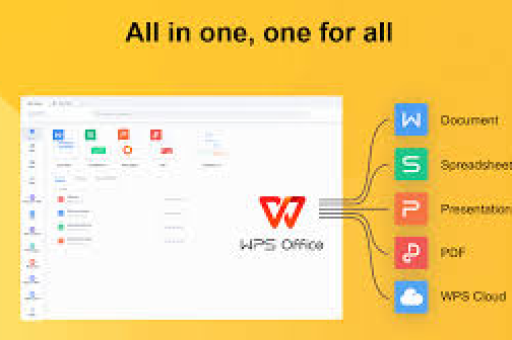
- 无需额外安装:WPS Office(个人版/专业版)已集成PDF模块,省去第三方软件。
- 支持批量操作:可一次性选择几十个PDF,按顺序合并。
- 保持原格式:合并后文字、图片、超链接、书签等元素无损。
- 免费与会员双模式:基础合并功能免费,高级功能(如自定义目录、密码保护)需会员。
本文将从三种实操路径出发,手把手教你用WPS合并PDF,并解答常见报错与限制。
方法一:利用WPS会员内置的“PDF合并”功能(最推荐)
1 适用人群
WPS会员用户(包括稻壳会员、WPS会员、超级会员)或已购买PDF专业功能的用户。
2 操作步骤
- 打开WPS Office,在软件主界面左侧点击“PDF”图标,进入PDF模块(或直接双击任意PDF文件)。
- 点击顶部工具栏的“PDF转换” → 在下拉菜单中选择“PDF合并”。
- 注意:部分版本路径为“特色功能”→“PDF合并”。
- 在弹出的对话框中点击“添加文件”,支持从本地文件夹、当前打开的文档或拖拽方式添加,可同时选择多个PDF(按住Ctrl或Shift键)。
- 调整文件顺序:选中文件后,使用右侧的“上移”“下移”按钮,确保合并后顺序正确。
- (可选)点击“输出设置”,可修改生成文件名、保存位置、是否应用统一页面大小(如全部设为A4)、是否添加页码等。
- 点击“开始转换”,等待进度条完成,生成的新PDF会自动打开预览。
3 注意事项
- 此功能为会员专属,免费用户会提示“需要开通会员”,但可尝试下方第二种方法。
- 支持合并的PDF数量无明确上限,但一次性超过50个可能影响速度,建议分批操作。
- 合并后文件体积可能超过原文件总和(因为WPS会重新编码),若需压缩,可在合并后使用“PDF压缩”功能。
方法二:通过WPS的“PDF工具”选项卡直接合并(免费版可用)
1 适用人群
WPS免费版用户(不付费也能使用基础合并功能)。
2 操作步骤
-
打开WPS,新建一个空白文档(Word或WPS文字均可),然后点击“插入”选项卡 → “对象” → “文件中的文字”(此方法适用于将PDF作为图片或对象插入,但效果有限),更推荐以下直接合并方法:
正确免费路径:
- 安装WPS Office后,确保系统已关联PDF文件(默认)。
- 在任意文件夹中,选中所有需要合并的PDF文件(按住Ctrl多选),右键 → 选择“用WPS合并PDF”。
- 注意:如果右键菜单没有该选项,请打开WPS PDF组件,在“开始”页面找到“合并PDF”的免费入口。
具体操作(以WPS 2023版为例):
- 打开WPS首页 → 左侧“PDF” → 在“我的工具”中找到“PDF合并”(部分版本显示为小图标)。
- 点击后弹出界面,免费用户可合并最多5个文件(单次),若超过5个,需提示“开通会员”,但可以通过分批合并后再合并的方式解决(先合并前5个得到一个新文件,再与新文件合并,循环操作)。
- 添加文件后,点击“开始合并”,免费版会生成一个带水印的PDF(水印位于页面角落,不影响阅读,但正式场合需注意)。
3 优缺点
- 优点:无需付费,操作简单。
- 缺点:单次文件数限制(5个),合并结果有水印,且无法自定义输出设置。
- 进阶技巧:若必须免费且无限制,可结合WPS的“PDF拆分”功能:先拆分PDF为单页,再通过“插入页面”手动合并(步骤较繁琐,不推荐)。
方法三:借助WPS在线转换工具合并(无需安装软件)
1 适用场景
电脑未安装WPS Office,或临时需要合并PDF(如手机、平板、他人电脑)。
2 操作步骤
- 浏览器访问WPS官方在线转换工具:
pdf.wps.cn或www.wps.cn搜索“PDF合并”。 - 在页面中找到“PDF合并”选项,点击“选择文件”,支持上传多个PDF(大小限制在50MB以内,超过需压缩)。
- 文件上传后,可以拖拽调整顺序,点击“开始转换”,等待云端处理(通常1-2分钟)。
- 转换完成后,点击“下载”即可保存合并后的PDF文件。
3 注意事项
- 在线工具对文件大小和数量有限制(免费用户每天可合并5次,每次最多10个文件,单文件最大20MB)。
- 上传至云端可能涉及隐私问题,敏感文件请勿使用。
- 下载的文件无水印,但速度受网络影响。
高频问题问答(Q&A)——解决你合并PDF时的所有疑惑
Q1:WPS免费版真的能合并PDF吗?为什么我点击“合并”后提示要会员?
A:免费版确实有合并功能,但入口比较隐蔽,请尝试:打开WPS首页 → 点击“PDF” → 在“我的工具”区域找到“PDF合并”小图标(非大图标),如果实在找不到,可以右键选中多个PDF文件,看是否有“用WPS合并PDF”选项(部分版本支持),或者使用上述方法二的“分批合并”技巧,WPS手机App免费版支持合并PDF(每天有次数限制)。
Q2:合并后的PDF顺序乱了怎么办?
A:在添加文件时,手动拖拽调整顺序即可,如果已经合并完成才发现顺序错误,建议使用WPS的“PDF拆分”功能将合并文件重新拆开,再按正确顺序重新合并(或者使用第三方工具临时调整页面顺序),更省事的办法是:合并前先在文件夹内按名称排序(如将文件重命名为“01-XXX.pdf”“02-XXX.pdf”),WPS默认按添加顺序,但也能自动识别文件名排序(取决于版本)。
Q3:合并后文件太大了,能压缩吗?
A:可以,合并完成后,使用WPS的“PDF压缩”功能(会员功能),或在线压缩工具(如smallpdf.com)进行二次压缩,注意:压缩会降低图片质量,建议合并前先压缩单个PDF。
Q4:可以合并不同页面大小(如A4和A3混排)的PDF吗?
A:WPS在合并时默认保留每个原始PDF的页面尺寸,如果希望统一页面大小,需在合并前勾选“输出设置”中的“统一页面尺寸”(会员功能),或使用“PDF转PDF”功能统一调整后再合并。
Q5:合并后文档中的书签(目录)丢失了怎么办?
A:WPS合并PDF时,默认会保留源文件的书签结构(如每个源PDF有自己的书签,合并后成为子书签),但免费版可能不支持完整保留,建议使用“方法一”合并,并确保在“设置”中勾选“保留书签”,如果仍丢失,可手动在WPS PDF编辑器中添加书签。
Q6:WPS合并PDF会泄露隐私吗?
A:本地合并(方法一、二)完全不依赖网络,文件只保存在本地,安全可靠,在线工具(方法三)会上传文件至服务器,WPS官方承诺传输加密且不保存文件,但建议敏感文件(如合同、身份证扫描件)使用本地方法。
Q7:合并后的PDF无法打印或有权限限制?
A:检查源PDF是否有“打印限制”密码,若源文件有密码,需先使用WPS的“PDF解密”功能(会员)解除限制,再进行合并,合并后生成的文件默认无限制。
Q8:批量合并上百个PDF会不会卡死?
A:WPS单次建议不超过50个文件,否则可能因内存不足导致闪退,若需合并大量PDF,推荐分批:先合并前50个得到“part1.pdf”,再合并后50个得到“part2.pdf”,最后将这两个文件合并,关闭其他占用内存的软件。
总结与效率建议
1 三种方法对比
| 方法 | 适用用户 | 文件数量限制 | 水印 | 会员 | 优缺点 |
|---|---|---|---|---|---|
| 会员内置功能 | WPS会员 | 无限制 | 无 | 必须 | 功能全面,速度快,支持自定义设置 |
| 免费版合并 | 免费用户 | 每次≤5个 | 有 | 否 | 可用但有限制,分批操作可绕开限制 |
| 在线工具 | 临时/无WPS | 每天5次,每次≤10个 | 无 | 否 | 方便但不适合大批量,隐私需注意 |
2 提升效率的四个小贴士
- 提前整理文件:合并前按逻辑顺序重命名(如“1-封面”“2-正文”“3-附件”),避免合并后手动排序。
- 利用快捷键:在WPS中,按
Ctrl+O可快速打开PDF,按Ctrl+P可快速进入打印(合并需使用专用功能)。 - 定期清理缓存:WPS合并时会产生临时文件,在“设置→高级→文件缓存”中定期清理,可避免卡顿。
- 善用“预览”功能:合并前,点击每个文件右侧的“预览”小图标,快速确认内容是否正确。
3 最后的话
无论是学生整理电子讲义,还是职场人汇总项目文档,WPS的PDF合并功能都能满足日常99%的需求,如果你的合并量极大(如每天上百个文件),建议购买WPS会员(年费约100元),其专业级PDF批处理能力远超免费版;如果只是偶尔使用,免费版加水印的方法完全够用,任何软件操作前先备份原始PDF,避免误操作导致文件损坏。
希望本教程能帮你高效完成PDF合并,告别手动复制粘贴的繁琐,如果还有疑问,欢迎在评论区留言,我会第一时间解答。
标签: PDF合并





