
📖 目录导读
-
WPS PDF转文字的基本概念
1.1 什么是PDF转文字?
1.2 为什么选择WPS Office?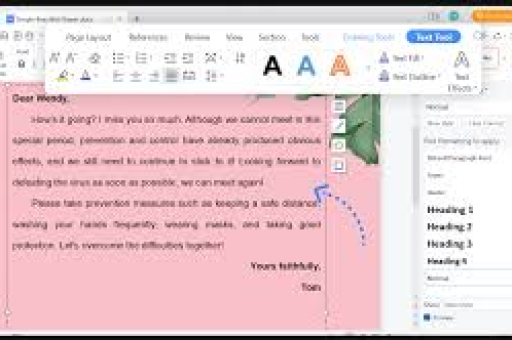
-
WPS直接另存为文本
2.1 适用于纯文本/可复制PDF
2.2 操作步骤(图文详解) -
WPS内置OCR识别
3.1 什么时候需要OCR?
3.2 图片型PDF的精准转换
3.3 操作步骤(含参数设置) -
WPS截图转文字(局部提取)
4.1 快速提取图表中的文字
4.2 操作技巧与注意事项 -
批量转换PDF为文字
5.1 一次转换多个文件
5.2 使用WPS PDF合并后再转换 -
常见问题与问答(Q&A)
6.1 Q1:WPS免费版能转文字吗?
6.2 Q2:转换后格式错乱怎么办?
6.3 Q3:识别率不高如何优化?
6.4 Q4:手机WPS能转文字吗? -
进阶技巧与避坑指南
7.1 提升OCR识别率的5个技巧
7.2 如何处理加密PDF?
WPS PDF转文字的基本概念
1 什么是PDF转文字?
PDF转文字是指将不可编辑的PDF文件(包括扫描件、图片型PDF)中的内容提取为可编辑的纯文本格式(如TXT、Word等)。WPS PDF如何转换为文字是许多办公人员常遇到的需求,尤其是面对合同、扫描书籍、学术论文等文件时,WPS Office作为国产办公软件的代表,内置了强大的PDF处理功能,无需额外安装插件即可完成转换。
2 为什么选择WPS Office?
- 免费且易用:基础转换功能完全免费,无需付费订阅。
- 内置OCR引擎:支持中英文混合识别,准确率较高。
- 多平台支持:Windows、Mac、iOS、Android均可使用。
- 无缝集成:转换后的文字可直接在WPS文字中编辑,保留基本格式。
方法一:WPS直接另存为文本
1 适用于纯文本/可复制PDF
如果PDF是“文字型PDF”(即由文档直接生成而非扫描),那么它的文字本身就是可选的,你只需用WPS打开PDF,再另存为TXT或Word格式即可,这种方法速度最快,且无需网络。
2 操作步骤
- 打开WPS Office,点击“PDF工具”或直接右键PDF文件选择“用WPS打开”。
- 点击左上角 “文件” > “另存为”(或快捷键
Ctrl+Shift+S)。 - 在保存类型中选择 “纯文本(.txt)” 或 “Word文档(.docx)”。
- 点击“保存”,系统将自动提取文字内容。
✅ 优点:一步到位,保留段落结构。
❌ 局限:仅适用于文字型PDF,扫描件无法使用此方法。
方法二:WPS内置OCR识别
1 什么时候需要OCR?
当你遇到扫描书籍、合同、证件等图片型PDF时,PDF页面本身是图片,无法直接选中文字,此时必须依赖OCR(光学字符识别)技术,WPS的OCR功能无需额外安装,直接调用内置引擎。
2 图片型PDF的精准转换
以WPS最新版(2024版)为例,操作如下:
- 用WPS打开PDF文件,点击顶部菜单栏的 “会员专享” 或 “转换” 标签页(不同版本位置略有差异)。
- 找到 “PDF转Word” 或 “PDF转文字” 按钮。
- 在弹出的对话框中,勾选 “OCR文字识别”(部分版本默认开启)。
- 选择输出格式为“Word”(.docx),点击“开始转换”。
- 等待识别完成,打开生成的Word文件检查效果。
3 操作步骤(含参数设置)
- 语言选择:强烈建议手动指定“中文”或“英文+中文”,否则容易乱码。
- 图片增强:如果PDF原图模糊,可以勾选“增强图片对比度”来提升识别率。
- 输出保留版面:WPS会自动保留表格、段落位置,但复杂排版可能需手动调整。
⚠️ 注意:免费用户每月有一定OCR页数限制(通常5-10页),超出后需付费或续费会员,但日常使用基本够用。
方法三:WPS截图转文字(局部提取)
1 快速提取图表中的文字
有时你只需要PDF中某一小段文字(如表格角落的数据、标题),无需整篇转换,此时使用WPS的“截图转文字”功能最方便。
2 操作步骤
- 在WPS中打开PDF,点击 “特色应用” > “截图转文字”(快捷键
Ctrl+Alt+Z)。 - 用鼠标框选需要识别的区域,松开后WPS自动识别。
- 识别结果会以悬浮窗显示,你可以直接复制或导出为TXT。
✅ 优点:无需整篇转换,快速精准,不消耗OCR页数(部分版本免费)。
❌ 局限:一次只能识别一小块区域,不适合大批量操作。
方法四:批量转换PDF为文字
1 一次转换多个文件
如果你有几十份PDF都需要转文字,逐个操作显然低效,WPS提供了“批量转换”功能,但注意免费版只支持最多3个文件同时转换。
操作流程:
- 在WPS首页点击“PDF工具” > “PDF转Word”或“PDF转TXT”。
- 点击“添加文件”,一次性选择多个PDF(按住
Ctrl多选)。 - 在设置中勾选“OCR识别”(如果包含扫描件)。
- 点击“开始转换”,WPS会按顺序处理。
2 使用WPS PDF合并后再转换
另一种批量思路:先将多个PDF合并为一个文件,再一次性转换。
- 在WPS PDF中点击“合并PDF”,按顺序添加文件,合并后保存。
- 再对合并后的PDF使用方法二(OCR转换),适合页数不太多的场景。
常见问题与问答(Q&A)
1 Q1:WPS免费版能转文字吗?
答:能,免费版支持直接另存为文本(方法一),也支持基础OCR转换(方法二),但每月OCR页数有限(约5页),如果需要大量转换,建议购买会员或使用其他免费工具(如在线OCR网站)作为补充。
2 Q2:转换后格式错乱怎么办?
答:这是PDF转文字最常见的痛点,解决方法:
- 如果文字顺序乱,尝试用WPS的“PDF转Word”并勾选“保留页面布局”。
- 如果表格丢失,建议先转成Word后手动调整表格边框。
- 若行距异常,可在Word中使用“清除格式”后重新排版。
3 Q3:识别率不高如何优化?
答:识别率取决于PDF原图质量,可尝试以下优化:
- 在WPS OCR设置中提高“对比度增强”等级。
- 如果原图分辨率过低(<150dpi),先用图像处理软件放大(如WPS自带的“图片美化”)。
- 手动选择识别语言为“中文(简体)+英文”混合模式。
- 对于手写体或艺术字体,WPS OCR的准确率会下降,建议改用专业OCR工具(如ABBYY)。
4 Q4:手机WPS能转文字吗?
答:可以,打开手机WPS App,打开PDF文件,点击右下角“工具” > “PDF转Word”或“提取文字”,手机端也支持OCR识别,但需要联网,注意免费用户同样有页数限制。
进阶技巧与避坑指南
1 提升OCR识别率的5个技巧
- 预处理PDF:如果PDF分辨率低,先用WPS“编辑PDF”中的“优化图像”功能调高对比度。
- 分页识别:不要一次性识别超长PDF(超过50页),WPS的批量OCR容易崩溃,建议分次处理。
- 语言模型切换:遇到专业术语(如化学式、代码)时,可尝试在WPS设置中开启“专业模式”。
- 后处理修正:使用Word的“查找替换”快速修正常见错词(如“1”误识别为“l”)。
- 使用组合工具:对于极复杂的PDF(如带水印、跨页表格),可先用WPS转为图片,再用第三方OCR工具(如天若OCR)辅助。
2 如何处理加密PDF?
若PDF有打开密码或编辑限制,WPS无法直接转换,你需要先解密:
- 如果你知道密码,用WPS打开PDF后点击“保护” > “移除密码”。
- 如果忘记密码,可以使用在线解密网站(但注意隐私安全)或专用解密软件。
通过以上四种方法,你已经掌握了WPS PDF如何转换为文字的全部核心技巧,无论是纯文本PDF还是扫描件,WPS Office都能轻松应对,日常使用优先尝试“直接另存为”,遇到图片型PDF再启用OCR识别,保持PDF原图清晰、合理选择语言模型、善用局部截图功能,可以大幅提升转换效率与准确率。
最后提醒:如果遇到免费版页数不足,不妨结合批量+局部截图策略,或使用其他免费备用工具(如谷歌文档、Microsoft Word 365自带PDF转换),掌握这些技能后,你的办公效率将再上一个台阶!
标签: 批量处理





