
目录导读
- 脚注是什么?为什么需要修改格式?
- WPS脚注的基础设置入口在哪里?
- 如何修改脚注的编号格式(如从“1”改为“①”)?
- 如何调整脚注的字体、字号与对齐方式?
- 如何更改脚注分隔线的样式与长度?
- 如何让脚注在每一页重新编号?
- 常见问题答疑(Q&A)
- 高效修改脚注格式的3个关键点
脚注是什么?为什么需要修改格式?
脚注是学术论文、报告或书籍中常用的注释工具,用于在页面底部解释正文中的特定内容,WPS Office的脚注默认格式可能不符合你的需求,比如编号样式、字体大小或间距,学会修改脚注格式,能让你的文档更规范、美观,尤其对需要提交给学校、出版社或公司审核的文档至关重要。
WPS脚注的基础设置入口在哪里?
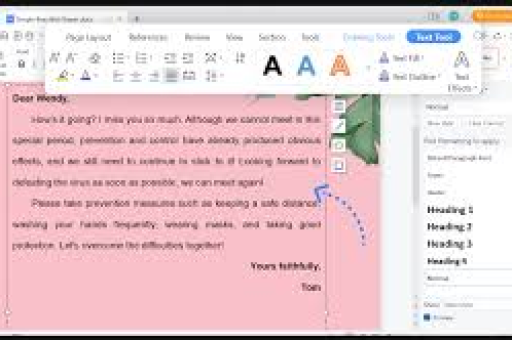
进入WPS文档后,点击顶部菜单栏的 “引用” 选项卡,在“脚注”区域点击右下角的 小箭头图标,即可打开“脚注和尾注”设置窗口,这里可以调整脚注的位置、编号格式、起始编号等。
如何修改脚注的编号格式(如从“1”改为“①”)?
在“脚注和尾注”窗口中,找到 “编号格式” 下拉菜单,你可以选择阿拉伯数字、罗马数字、字母或带圈数字(如①②③),如果想自定义,比如使用方括号[1]、[2]形式,需要借助域代码(稍后讲解),选好后点击“应用”即可。
如何调整脚注的字体、字号与对齐方式?
脚注文本的字体默认与正文不同,你可以单独修改:中任意一个脚注文本上 右键单击,选择 “样式” → “修改”。
- 在“修改样式”窗口中,调整字体、字号、加粗、行距等。
- 如果想让脚注文本左对齐或两端对齐,在“格式”菜单里选择“段落”进行调整。
小技巧:全文脚注样式统一后,只需修改一个,其他会自动更新。
如何更改脚注分隔线的样式与长度?
之间的分隔线默认是一根短直线,想让它变长、变粗或改成双线?
- 点击 “视图” → “大纲”,进入大纲视图。
- 找到 “引用” 选项卡下的 “显示备注”,在底部分隔符区域选中“脚注分隔符”。
- 此时你可以直接删除默认线,或插入新的线条(例如用“形状”工具画一条直线)。
- 或者更简单:在普通视图下,双击页眉/页脚区域,将光标定位到底部脚注上方,手动插入横线。
如何让脚注在每一页重新编号?
默认情况下,WPS脚注是连续编号的(从第一页到最后一页),想让每页重新从“1”开始编号?
- 打开“脚注和尾注”窗口。
- 找到 “编号方式” 选项,勾选 “每页重新编号”。
- 点击“应用”后,每一页的脚注序号都会从1开始。
常见问题答疑(Q&A)
Q1:为什么修改脚注编号格式后,正文没有变化?
A:你可能只修改了“脚注”的格式,但没有点击“应用”或“确定”,检查是否选中了“整篇文档”而不是“本节”。
Q2:如何让脚注编号变成方括号形式,如[1]、[2]?
A:WPS没有直接的内置选项,但可以插入域代码,在脚注编号处右键,选择“切换域代码”,在数字前后加上方括号,再更新域即可,或者下载第三方模板。
Q3:脚注文本与正文间距太大,怎么缩小?
A:在“修改样式”中,调整段落间距,也可以在“页面布局”中缩小“页脚边距”。
Q4:脚注分隔线怎么去掉?
A:进入大纲视图→“显示备注”→选中“脚注分隔符”→直接删除或设为无格式。
Q5:为什么我的脚注在打印预览里不见了?
A:检查页边距是否过小,或脚注位置设为了“文档结尾”而非“页面底端”。
高效修改脚注格式的3个关键点
- 统一操作入口:所有核心设置都在“引用”选项卡下的“脚注和尾注”窗口里,记住这个位置能节省大量时间。
- 样式优先原则:修改脚注字体、字号时,永远通过“修改样式”操作,而不是逐个手动改,否则容易混乱。
- 善用“每页重新编号”:如果你的文档需要分章节或分页独立的脚注系统,这个功能是必选项。
掌握以上技巧,你的WPS脚注格式就能随心调控,无论是学校论文、职场报告还是个人笔记,都能呈现出专业、清晰的阅读体验,如果还有其他问题,欢迎在评论区留言,我将一一解答。
标签: WPS





