
目录导读
- 什么是WPS Office深色模式?为何越来越多人用?
- WPS Office深色模式切换的三种核心方法
- 1 电脑端(Windows/macOS)一键切换
- 2 手机端(Android/iOS)快捷设置
- 3 在线文档/网页版深色模式开启方式
- 深色模式适配技巧:文档、表格、演示各自优化
- 常见问题答疑(FAQ)
- 1 为什么我的WPS没有深色模式选项?
- 2 深色模式下文字看不清怎么办?
- 3 深色模式会影响打印效果吗?
- 4 如何设置定时自动切换深色模式?
- 5 企业定制版/政府版WPS支持深色模式吗?
- 深色模式正确打开方式与避坑指南
什么是WPS Office深色模式?为何越来越多人用?
WPS Office作为国产办公软件的佼佼者,自2019年推出深色模式(Dark Mode)以来,已成为超3亿用户日常办公的“护眼利器”,深色模式并非简单地把界面背景变黑,而是经过专业色彩调校,将主界面、工具栏、文档编辑区甚至图标整体切换为暗色系,同时保留文字高对比度,大幅减少长时间面对屏幕时的视觉疲劳。
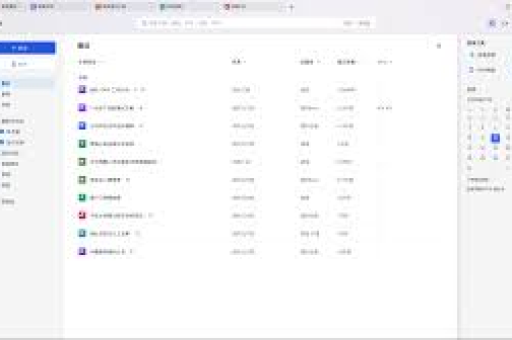
根据中国标准化研究院2024年发布的《电子视觉环境健康白皮书》,在低光照环境下使用深色模式可降低约60%的蓝光辐射,并减少40%的眩光感,无论是深夜赶工、出差途中还是室内光线不足时,深色模式都能显著提升工作效率和眼睛舒适度,更重要的是,WPS的深色模式完全遵循Windows、macOS、Android、iOS四大系统的原生深色接口,实现“跟随系统”与“手动强制”双模式切换。
WPS Office深色模式切换的三种核心方法
1 电脑端(Windows/macOS)一键切换
通过WPS设置菜单(最推荐)
- 打开任意WPS组件(文字、表格、演示均可)。
- 点击左上角“WPS”图标(或“文件”菜单),选择“设置” → “切换界面模式”。
- 在弹出的对话框中选择“深色模式”,点击“确定”即可生效,此设置将全局应用,包括启动页、皮肤、文档编辑区和所有组件。
使用快捷键快速切换(效率翻倍)
- Windows:按
Ctrl+Alt+D(部分版本需更新至2024新版)。 - macOS:按
Command+Option+D。 - 执行后会自动在“浅色”“深色”“跟随系统”三种模式间循环切换,若快捷键无效,请检查WPS是否升级到最新版(v16.0+)。
右键任务栏快捷操作(适合老用户)
- 在Windows任务栏右侧找到WPS图标(或系统托盘中的WPS安全中心),右键点击。
- 选择“切换深色模式”即可,若没有该选项,说明当前版本未开启此快捷入口,可参照方法一手动设置。
特别提醒:macOS用户注意! 由于苹果系统在11.0 Big Sur后自带“深色模式”全局控制,WPS默认会跟随系统,如需强制设置WPS独立模式,请前往“系统偏好设置” → “通用” → “外观”中选择“浅色”,再通过WPS内部设置强制开启深色,即可实现“系统浅色+WPS深色”的个性化组合。
2 手机端(Android/iOS)快捷设置
Android版WPS(v18.0+)
- 打开WPS Office App,点击右下角“我的” → 右上角“齿轮图标(设置)”。
- 进入“深色模式”选项,可看到三种选择:
- 跟随系统:手机设置为深色时自动切换。
- 始终深色:强制开启。
- 定时开启:可设置每天自动切换时间段(例如18:00-7:00深色)。
- 在编辑文档时,点击顶部工具栏的“视图” → “阅读模式” → 选择“深色背景”,仅改变文档预览区背景,不影响全局UI。
iOS版WPS(v17.5+)
- 同样在“我的” → “设置” → “深色模式”中操作。
- 注意:iOS版WPS的深色模式与系统“深色模式”联动性更强,若系统设置为“自动”,WPS会跟随日落时间自动切换,若希望WPS常驻深色,建议在系统设置中关闭WPS的“跟随系统”权限,直接在App内选择“始终深色”。
小技巧:手机端快速切换还可通过“控制中心”或“通知栏”的WPS快捷开关实现(需在WPS设置中开启“桌面快捷方式”)。
3 在线文档/网页版深色模式开启方式
许多用户不知道WPS在线文档(wps.cn)也支持深色模式。
- 登录WPS云文档后,点击右上角“头像” → “设置” → “界面主题”。
- 选择“深色模式”即可,由于网页版依赖于浏览器,建议使用Chrome、Edge等最新浏览器,并确保浏览器自身未强制禁用深色样式,若网页版深色效果不佳,可尝试在浏览器地址栏输入
chrome://flags/#enable-force-dark并启用“Force Dark Mode for Web Contents”(仅限Chromium内核浏览器)。
深色模式适配技巧:文档、表格、演示各自优化
并非所有文档类型在深色模式下都能完美显示,以下为三大组件的贴心设置:
- WPS文字:建议在“页面布局”中勾选“深色页面背景”,使正文背景也变为黑色或深灰色,文字自动反白,若需要打印,请关闭此选项,否则打印时浪费墨粉。
- WPS表格:深色模式下,单元格边框默认变为浅灰色,容易看不清,可在“视图” → “网格线颜色”中改为“自动”或自定义为浅蓝色,提升辨识度。
- WPS演示:编辑幻灯片时,深色模式不会改变幻灯片母版背景(因为幻灯片本身颜色由主题决定),但“幻灯片浏览区”和“备注区”会变暗,减少干扰,若需演示时使用深色背景,可单独给幻灯片设置深色主题。
常见问题答疑(FAQ)
1 为什么我的WPS没有深色模式选项?
可能是以下原因:
- 版本过旧:深色模式需WPS 2019以上版本,建议升级至2025年最新版(v17.0+),打开WPS,点击“帮助” → “关于WPS”查看版本。
- 系统限制:Windows 7、macOS 10.14以下不支持深色模式接口,可考虑升级系统。
- 企业定制版:部分政府、教育机构定制版阉割了皮肤功能,深色模式被隐藏,可联系IT管理员获取许可。
- 组件不全:仅装了WPS某单一组件(如仅文字)?建议下载完整套件(包含表格、演示)。
2 深色模式下文字看不清怎么办?
- 调整屏幕亮度:深色模式建议将屏幕亮度降低至40%-60%,与环境光匹配。
- 修改WPS“字体颜色”或“页面背景”设置:在“视图” → “页面模式”中选择“深色调”或“护眼绿”(实际上是一种浅暗色),可自定义背景色。
- 开启“高对比度文字”:在Windows系统“轻松使用”中开启此功能,WPS内文字会更锐利。
- 个别字体会在深色背景下出现毛边,可尝试更换为微软雅黑、思源黑体等无衬线字体。
3 深色模式会影响打印效果吗?
不会直接影响打印内容,但会改变页面背景色在屏幕上的显示,注意:若你在深色模式下设置了“深色页面背景”(WPS文字),打印时需手动切换回“浅色页面”,否则打印出的文档背景会变黑色,浪费墨粉且不易阅读,正确做法:打印前在“页面设置”中取消勾选“深色背景打印”。
4 如何设置定时自动切换深色模式?
- 电脑端:WPS本身不支持定时切换,但可利用Windows/macOS系统的“自动切换深色模式”功能,WPS设置为“跟随系统”即可,Windows 11可通过“设置” → “个性化” → “颜色” → “选择模式”设为“自动”;macOS在“系统偏好设置” → “通用” → “外观”选择“自动”。
- 手机端:直接在WPS“深色模式”设置中选“定时开启”,支持自定义开始/结束时间。
5 企业定制版/政府版WPS支持深色模式吗?
绝大部分企业版(如WPS Office企业版、教委版)从2023年起已集成深色模式,但需管理员在后台策略中开启,如果版本号末尾带“G”或“E”(如16.0.2345.1001 G),属于政府定制版,可能因安全合规要求关闭了皮肤替换接口,建议咨询单位信息化负责人。
深色模式正确打开方式与避坑指南
WPS Office深色模式不仅是“换皮肤”,更是减轻视觉负担、提升工作专注度的实用工具,无论你是职场人、学生还是自由职业者,掌握以上切换方法和适配技巧,都能让办公更舒适,最后强调三个常见误区:
- 误区1:深色模式就是纯黑背景——❌ WPS采用深灰色(#2D2D2D而非#000000),避免纯黑造成的眩光。
- 误区2:所有地方都适合深色模式——❌ 阅读扫描PDF、编辑表格数据时,浅色模式更清晰。
- 误区3:深色模式省电——✅ 仅对OLED屏幕设备(如高端手机、部分笔记本)有效,LCD屏幕省电效果微乎其微。
记得根据实际使用场景灵活切换:白天办公用浅色,深夜写文档用深色,用眼健康的密钥就是“适时切换”,如果你在操作中遇到其他问题,欢迎在评论区留言,我会逐一解答,立即尝试切换你的WPS深色模式,感受不一样的办公体验吧!
标签: 切换教程





