
📖 目录导读
- 为什么WPS Office会提示字体缺失? – 深入分析原因
- 手动安装缺失字体(最直接) – 步骤详解
- 利用WPS内置字体修复工具 – 一键自动处理
- 修改WPS字体替换设置 – 避免频繁报错
- 清理字体缓存,重建字体列表 – 解决异常缺失
- 检查系统字体并恢复默认 – 根治底层问题
- 常见问答(FAQ) – 用户最关心的7个问题
- 总结与建议 – 防止字体再次丢失的实用技巧
为什么WPS Office会提示字体缺失?
很多用户在使用WPS Office打开文档(尤其是Word、PPT文件)时,会突然弹出“缺少字体”的提示,原本排版精美的文档瞬间变得错乱、出现方框或乱码,这一现象的本质是:WPS在渲染文档时找不到文件中指定的字体,从而用默认字体替代,导致排版异常。
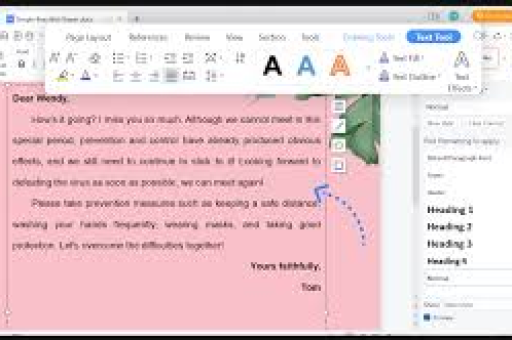
常见原因包括:
- 系统字体库不完整:重装系统或更换电脑后,原有的第三方字体未同步。
- 文档跨平台传输:Mac、Linux或他人电脑上使用的字体,在当前Windows系统中不存在。
- WPS字体缓存损坏:WPS读取字体信息的缓存文件出错,导致误判。
- 字体被误卸载或禁用:清理系统时删除了某些字体,或杀毒软件隔离了字体文件。
- 精简版WPS缺少组件:部分绿色版或便携版WPS未携带常用字体。
理解了原因,解决方案就更有针对性,下面从最简单的操作开始,逐步深入。
方法一:手动安装缺失字体(最直接)
适用场景:文档明确提示具体的字体名称(如“微软雅黑”“方正小标宋”“Helvetica”等)。
操作步骤
-
记下缺失字体名称:在WPS弹出的“字体缺失”对话框中,直接查看列出的字体名;也可以打开文档后,切换至“开始”选项卡,下拉字体列表查看带黄色三角的字体(表示缺失)。
-
下载正确字体文件:
- 推荐来源:Google Fonts(开源免费)、字体之家、求字体网(需注意版权)。
- 搜索关键词:“[字体名] 免费下载”“[字体名] TTF文件”。
- 注意区分中文字体(.ttc或.ttf)和英文字体,尽量下载官方原版。
-
安装字体:
- Windows:解压后,右键点击字体文件 → 选择“安装”;或复制到
C:\Windows\Fonts文件夹。 - Mac:双击字体文件 → 点击“安装字体”。
- Linux:将字体文件放入
~/.fonts目录,运行fc-cache -fv。
- Windows:解压后,右键点击字体文件 → 选择“安装”;或复制到
-
重启WPS并重新打开文档:此时缺失字体应正常显示,排版恢复。
提示:如果文档用到的字体多达几十种,手动安装效率很低,请直接跳转至方法二或方法五。
方法二:利用WPS内置字体修复工具
适用场景:不想自己找字体,希望WPS自动匹配或修复。
操作步骤
- 打开WPS,点击左上角“WPS”图标 → 点击“设置”齿轮 → 选择“配置工具”。
- 在弹出的“WPS Office配置工具”中,切换到 “高级” 选项卡。
- 找到 “字体修复工具” 或 “字体缺失检测”(不同版本位置略有差异)。
- 点击“开始修复”,WPS会自动扫描缺失字体,并从云端下载或替换为相似字体。
- 修复完成后,重启WPS即可。
注意:该功能仅对WPS内置支持的字体有效,部分冷门或商用字体可能无法识别,此时仍需手动安装。
方法三:修改WPS字体替换设置(避免频繁报错)
适用场景:经常收到同一个字体缺失的提示,但该字体并不重要,希望WPS自动用已有字体替代。
操作步骤
- 打开WPS文字,点击“文件” → “选项” → “常规与保存”。
- 在“兼容性选项”区域,找到 “字体替换” 按钮。
- 在“字体替换”窗口中,左侧显示缺失字体,右侧选择要替代的字体(如将“宋体”替换为“微软雅黑”)。
- 点击“确定”并保存设置。
注意:此方法仅影响当前文档,如需对所有文档生效,可勾选“将此设置应用为默认”。
方法四:清理字体缓存,重建字体列表
适用场景:明明系统已安装字体,但WPS仍然提示缺失,可能是缓存出错。
操作步骤(以Windows为例)
- 关闭所有WPS程序。
- 按下
Win + R键,输入%appdata%并回车。 - 在打开的文件夹中,找到 Kingsoft 或 WPS Office 文件夹。
- 进入
WPS Office→版本号(如8.2.12345) →office6(或cfgs) → 找到fontcache或fontcache.dat文件。 - 删除该缓存文件(建议先备份)。
- 重启WPS,程序会自动重新扫描并生成新的字体缓存。
Mac用户:在 ~/Library/Application Support/Kingsoft/WPS Office 下寻找类似文件。
方法五:检查系统字体并恢复默认(根治底层问题)
适用场景:系统字体文件夹被误操作,或安装了很多不可靠字体导致冲突。
操作步骤
- 输入法检查:部分输入法会禁用系统字体,以搜狗输入法为例 → 设置 → 高级 → 字体设置 → 恢复默认。
- 系统字体修复(Windows):
- 按下
Win + X→ 选择“Windows PowerShell(管理员)”。 - 输入命令:
sfc /scannow并按回车,系统将扫描并修复系统文件(包括字体)。 - 完成后重启电脑。
- 按下
- 重置WPS配置:若仍无效,可进入WPS配置工具 → “高级” → “重置工具箱” → 选择“重置WPS Office配置”(注意备份自定义模板)。
常见问答(FAQ)
Q1:WPS字体缺失提示中的“?”或方框怎么解决?
A:这表示WPS完全无法识别该字符,通常是因为文档使用了特定符号字体(如 Wingdings、Webdings),而系统未安装,建议方法一:安装对应字体;方法二:用WPS内置“符号”功能手动替换为Unicode字符。
Q2:下载的字体安装后,WPS还是找不到?
A:可能原因:①字体文件损坏,重新下载;②安装路径错误,确保放入系统字体文件夹;③WPS缓存未刷新,执行方法四;④字体为OpenType格式且WPS不兼容,尝试转为TrueType。
Q3:如何批量安装几十个缺失字体?
A:将字体文件全部选中 → 右键 → “安装”,或者用字体管理工具(如NexusFont、FontBase)批量安装,安装后务必清理字体缓存(方法四)。
Q4:macOS系统下WPS字体缺失如何修复?
A:与Windows类似,但字体安装路径为 ~/Library/Fonts 或 /Library/Fonts,macOS用户还可以使用“字体册”App(Font Book)检查字体冲突,或执行“字体验证”功能。
Q5:WPS文档发给别人后字体变形怎么办?
A:建议在保存文档时,选择“文件” → “另存为” → 勾选“嵌入字体”(可能增大文件体积),或使用WPS的“云文档”功能在线协作。
Q6:为什么我用WPS新建文档也会提示字体缺失?
A:可能是默认模板使用了特殊字体,解决方法:新建空白文档 → 点击“设计” → “默认字体” → 设为通用字体(如宋体、微软雅黑),然后保存为模板。
Q7:第三方字体(如思源黑体)安装后WPS不显示?
A:部分第三方字体需要管理员权限安装,右键点击字体文件 → 选择“为所有用户安装”,同时检查WPS版本,旧版WPS对部分OpenType字体支持不佳,建议升级至最新版。
总结与建议
修复WPS字体缺失的核心思路是:先定位缺失字体名称,再根据场景选择最合适的方法,轻度缺失用手动安装或内置修复工具;系统级问题用缓存清理或sfc扫描;频繁缺失则通过替换设置或默认模板解决。
避免未来再次出现字体缺失的小技巧:
- 日常办公尽量使用常见字体(微软雅黑、宋体、黑体、Arial)。
- 定期用WPS配置工具中的“字体修复”功能检查状态。
- 系统重装后,第一时间安装常用字体包。
- 使用WPS会员的“云端字体”功能,实现跨设备字体同步。
如果你按照上述方法仍然无法解决,建议检查文档是否来自特殊软件(如LaTeX、CAD),这类文件可能在字体映射上存在兼容性问题,可以尝试将文档另存为PDF后再导入WPS。
希望这篇文章能彻底帮你解决WPS字体缺失的困扰,如果还有其他问题,欢迎在评论区留言交流。
标签: 修复方法





