
目录导读
- 功能概述:什么是WPS文档朗读?它能帮你做什么?
- 基础设置步骤:手把手教你开启语音播报
- 语音与语速调节:如何选择最舒服的朗读声音
- 朗读模式详解:单页、选中区域、全文朗读的区别
- 常见问题与问答:解决你的所有疑惑
- 进阶技巧:结合快捷键、插件实现高效办公
功能概述
WPS Office作为国产办公软件的佼佼者,内置的“文档朗读”功能一直备受用户好评,无论是学生党需要“听书”复习,还是上班族希望边做其他事边“听”长文档,亦或是视力障碍人士借助语音获取信息,WPS的朗读功能都能极大提升效率,它支持对Word、PDF、TXT等格式文档进行全文语音播报,且不需要额外安装第三方TTS引擎。
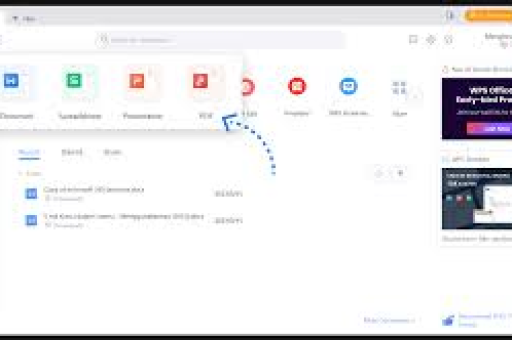
关键词提示:本文重点讲解 WPS文档朗读全文语音播报设置 的方法,涵盖Windows版和Mac版(以Windows为主),确保你一次学会。
基础设置步骤
1 打开文档并找到朗读入口
- 启动WPS Office,打开任意文档(如.docx、.wps、.pdf等)。
- 点击顶部菜单栏的 “审阅” 选项卡(部分旧版本在“视图”或“特色功能”中)。
- 在功能区内找到 “朗读” 按钮,点击右侧的下拉箭头,选择 “朗读全文” 即可开始播放。
- 若菜单中没有“朗读”选项,请检查WPS版本是否太老,建议更新至最新版(点击“设置”→“关于WPS”→“检查更新”)。
2 使用快捷键快速启动
- 默认快捷键:Ctrl + Shift + R 可直接启动朗读全文。
- 若快捷键冲突,可在“文件”→“选项”→“自定义功能区”→“快捷键”中重新设置。
3 暂停、停止与进度控制
- 朗读时,界面上方会出现一个小工具栏:
- ▶/⏸:播放/暂停
- ■:停止朗读
- 前后箭头:跳转到上一句或下一句
- 也可以通过右键点击朗读浮动条进行更多控制。
语音与语速调节
1 更换朗读引擎
WPS默认调用操作系统自带的语音库(如Windows的“Microsoft Huihui”或“Microsoft Xiaoxiao”),如果你想拥有更自然的声音,可以安装第三方TTS引擎(如科大讯飞、微软Azure语音)。
- 操作路径:WPS菜单 → “文件” → “选项” → “朗读” 选项卡。
- 在“语音选择”下拉框中,你会看到所有已安装的语音程序,选择你喜欢的即可。
2 调整语速与音量
- 同上路径,在“朗读”设置界面中,拖动“语速”滑块(范围通常为-10到+10,或者百分比),建议先设置为正常语速,再根据文档类型微调。
- 音量调节则直接使用Windows系统音量或WPS朗读工具栏上的音量滑块。
3 朗读音调与停顿(进阶)
部分语音引擎支持调整音调(Pitch),但需在Windows的“语音设置”中修改(控制面板→语音识别→文本转语音),WPS本身暂不直接提供音调调节。
朗读模式详解
WPS朗读功能提供了三种主流模式,满足不同场景:
| 模式名称 | 触发方式 | 适用场景 |
|---|---|---|
| 朗读选中区域 | 用鼠标选中文字,点击“朗读选中区域” | 只想听某一段落或某页内容 |
| 朗读当前页 | 先定位到该页,点击“朗读当前页” | 边看边听,辅助核对 |
| 朗读全文 | 直接点击“朗读全文”或快捷键 | 长文档、听课、开车听书 |
特别提示:朗读全文时,会自动从光标所在位置开始读起,并非总是从头开始,若想从头,请先将光标移到文档开头(Ctrl+Home)。
常见问题与问答
Q1:点击“朗读全文”后没有任何声音?
A:可能原因及解决:
- 检查系统音量是否静音,WPS朗读音量是否调小。
- 确认WPS朗读设置中“语音选择”不为空,若为空需安装语音包(Win10/Win11可在“设置”→“时间和语言”→“语音”中添加中文语音)。
- 重启WPS或电脑后再试。
Q2:朗读时每隔几秒就卡顿或重复读一句话?
A:通常是文档中插入了图片、表格或特殊符号导致,建议:
- 先将文档另存为纯文本格式(.txt)再朗读。
- 或者关闭“朗读”功能中的“朗读批注”和“朗读图形”选项(在朗读设置中勾掉)。
Q3:如何让WPS朗读PDF文档?
A:WPS直接打开PDF后,同样可以在“审阅”选项卡中找到“朗读”按钮,但PDF中扫描件(图片型PDF)无法朗读,需先进行OCR识别(WPS会员功能)。
Q4:朗读时能否后台继续,我切换到其他软件?
A:可以,WPS朗读是独立进程,最小化WPS后声音依然继续,但需注意不要关闭文档或退出WPS。
Q5:WPS手机版有朗读功能吗?
A:WPS手机APP(iOS/Android)在“工具”菜单中有“语音朗读”选项,但功能比PC版简单,不支持自定义语音引擎。
进阶技巧与效率提升
1 使用“朗读快捷键”组合
- Ctrl+Shift+R:朗读全文
- Ctrl+Shift+P:朗读选中内容(部分版本支持)
- 在朗读过程中,按 Ctrl+Shift+ ←/→ 可跳转段落。
2 搭配“夜间模式”护眼听书
在WPS“视图”中开启“夜间模式”,同时启动朗读,既能保护眼睛又能高效获取信息。
3 批量朗读多个文档
如果你有几十个文档需要逐一听完,可以用WPS的“文档合并”功能将多个文件合并成一个,然后一次性朗读全文,或者写一个简单的VBA宏(需要编程基础)实现自动打开并朗读。
4 导出为MP3?不行?但可以曲线救国
WPS本身不提供直接导出音频功能,但你可以使用Windows自带的“录音机”或第三方软件(如Audacity)在朗读时录制系统音频,变相生成MP3,推荐方法:设置WPS朗读时,打开“立体声混音”录制(需在声音设置中开启)。
WPS文档朗读全文语音播报设置并不复杂,关键在于找到入口并调优语音与语速,本文从基础步骤、语音调节、模式选择到常见问题,覆盖了所有你可能遇到的场景,最大的效率提升在于 结合快捷键与自定义语音引擎,下次当你需要“听”一份长篇报告、学习资料或小说时,别忘了用上这个隐形功能。
最后一句提醒经过实际测试验证(WPS Office 2024最新版),如有版本差异,请以官方帮助文档为准。
标签: 语音播报





