
目录导读
- 为什么选择WPS语音转文字?——语音录入的痛点与WPS的解决方案
- 功能核心:如何用WPS语音转文字录入文档内容——操作步骤详解
- 提升效率的进阶技巧——语速、标点、多语种与模板应用
- 常见问题问答(FAQ)——覆盖使用中的高频疑惑
- 总结与最佳实践——让WPS语音转文字成为你的生产力利器
为什么选择WPS语音转文字?
在日常办公中,将语音快速转化为可编辑的文字文档,一直是许多职场人、学生和创作者的刚需,传统的打字录入效率低,长时间键盘操作容易导致手腕疲劳;而第三方语音转文字工具往往需要单独安装、付费,且与文档编辑软件割裂,导致流程繁琐。
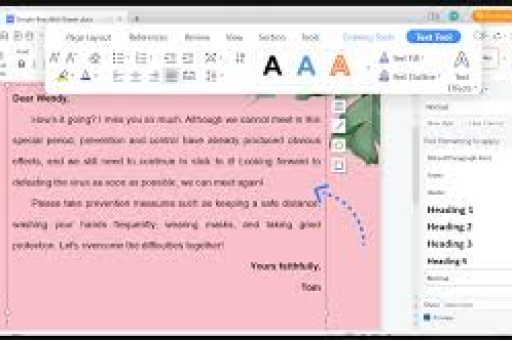
WPS Office内置的“语音转文字”功能完美解决了这一难题,它集成在WPS文字、WPS表格甚至WPS演示中,无需切换应用,一键启动即可将实时语音转化为文字,直接录入当前文档,这一功能依托于WPS的云端AI语音识别引擎,支持普通话、英语以及多种方言(如粤语、四川话等),识别准确率在安静环境下可达95%以上,对于会议记录、课堂笔记、采访整理、灵感速记等场景,WPS语音转文字能帮助用户节省至少60%的录入时间。
关键优势包括:
- 深度集成:无需额外安装软件,WPS Office自带功能。
- 实时转写:边说话边出字,支持暂停、继续、编辑。
- 多端同步:WPS云文档支持电脑端、手机端、网页端无缝切换。
- 免费额度:基础版每月提供一定时长免费转写(通常为30-60分钟),满足轻度使用需求;高级会员可解锁不限时长和更多语种。
功能核心:如何用WPS语音转文字录入文档内容
1 在WPS文字中启动语音转写
- 打开文档:启动WPS Office,新建或打开一个WPS文字文档(.docx或.wps格式)。
- 找到入口:在顶部菜单栏中点击“审阅”选项卡,在“语言工具”组中找到“语音转文字”按钮(部分版本图标为麦克风形状),或者直接使用快捷键
Ctrl+Shift+O(具体快捷键可在设置中查看)。 - 连接麦克风:首次使用时,系统会弹出权限请求,允许WPS访问麦克风(Windows、macOS均需授权)。
- 选择语言:在语音转写面板中,选择目标语言(中文普通话、英语、粤语等),并可根据需要开启“自动添加标点符号”功能。
- 开始录制:点击红色的“开始录制”按钮,对着麦克风清晰说话,文字会实时出现在文档光标位置。
- 暂停与继续:录制过程中可随时点击“暂停”,如需继续则点击“继续录制”;结束时点击“停止录制”即可完成。
2 主要界面与功能点
- 实时编辑:转写过程中,你依然可以用键盘手动修改错别字或添加格式。
- 标点智能添加:开启后,系统会根据语音停顿和语义自动插入逗号、句号、问号等,减少后期编辑工作量。
- 历史记录:WPS会保留最近几次的转写音频和文字记录(需登录WPS账号),方便回溯或重新导出。
- 导出与复制:转写完成后,你可以将文字直接保留在文档中,也可以复制到剪贴板,或者导出为文本文件。
3 手机端与网页版操作
- 手机WPS APP:打开文档后,点击底部工具栏中的“工具”→选择“语音”或“输入”→点击“语音转文字”即可,手机端同样支持实时转写,且可调用手机麦克风或蓝牙耳机。
- WPS网页版:登录WPS在线文档,在编辑页面右上角找到“语音”图标(麦克风形状),点击后授权麦克风即可使用,网页版适合未安装客户端的设备。
注意:所有平台均需联网才能使用语音转文字功能,因为语音识别在云端服务器进行,但转写后的文字会同步保存到本地或云端文档中。
提升效率的进阶技巧
1 优化语音录入质量
- 环境安静:背景噪音(空调、街道、多人交谈)会显著降低识别率,建议在安静房间或佩戴降噪麦克风(如AirPods、专业耳麦)。
- 语速适中:正常说话的语速(每分钟150-200字)最合适,过快会导致漏字,过慢则影响效率。
- 发音清晰:避免含糊、吞音,尤其注意多音字(如“行”读作xíng/háng),WPS会智能匹配上下文,但建议在关键处手动校验。
2 利用标点与格式化指令
WPS语音转文字默认支持口语化标点,但你可以通过说出口令来强制添加特殊符号(部分版本支持):
- “逗号”“句号”“问号”“感叹号”:直接说出即可插入对应标点。
- “换行”:插入段落换行。
- “空格”:插入一个空格。
- “删除”:删除前一个词(需谨慎使用,可能误删)。
3 多种语言的混合录入
如果你的文档需要中英文夹杂(如技术报告、学术论文),WPS支持自动识别语种(需在设置中开启“多语言自动检测”),你开始说中文,突然切换到英文单词“API”,系统会尝试无缝切换,不过混合识别准确率略低于单一语言,建议较长的英文段落单独切换语言模式。
4 配合模板和常用语
对于固定格式的文档(如会议纪要、周报、病历记录),可以提前在WPS中创建模板,语音录入时,只需说出模板占位符对应内容,配合“换行”“加粗”等指令,快速生成结构化文档。
“会议时间:今天下午三点 换行 参会人员:张三、李四 换行 议题:项目进度汇报 句号 张三汇报了上周已完成的工作…… ”
5 音频文件转文字(进阶)
WPS的“语音转文字”不仅支持实时录制,还支持上传已录好的音频文件(如.mp3、.wav、.m4a)进行转写,在电脑端,点击语音转写面板中的“导入音频”按钮(需登录会员),选择本地音频文件即可,这对于整理会议录音、采访录音、网课回放等场景非常实用,注意:音频转文字通常需要更多处理时间,且会员等级决定单次上传文件大小(一般支持100MB内)。
常见问题问答(FAQ)
Q1:WPS语音转文字免费吗?每天有时长限制吗?
A:WPS个人版提供免费试用额度,普通用户每月有30分钟实时语音转写时长(部分版本为60分钟),且每月可免费转写10分钟音频文件(上传转写),超出后需开通WPS会员或超级会员(价格约30-60元/月),会员可享不限时长、多语种、优先转写、高精度模型等权益,建议轻度用户先利用免费额度,重度用户按需付费。
Q2:为什么我的WPS找不到“语音转文字”按钮?
A:可能原因有:①版本过低,请更新至最新版WPS Office(2022以上版本普遍支持);②安装时选择了精简版,未包含该功能,建议重新下载完整版;③在“审阅”选项卡中,部分主题皮肤可能隐藏了按钮,可点击“设置”->“自定义功能区”手动添加;④企业版或教育版可能被IT管理员禁用,请联系管理员。
Q3:语音转文字识别错误率很高,怎么办?
A:首先确认环境噪音是否过大;其次检查麦克风权限是否正常(Windows可在“设置-隐私-麦克风”中允许WPS),对于专业术语(如医学、法律、技术名词),WPS的通用模型可能识别不佳,建议在文档中提前用文本写下这些术语,语音录入时会参考上下文进行调整,如果依然不满意,可尝试使用WPS的“领域模型”功能(会员专属),选择“法律”、“医疗”、“学术”等场景,识别准确率可提升10%-20%。
Q4:转写过程中可以切换到其他应用吗?
A:在桌面版WPS上,语音转写窗口是悬浮的,你在录制时可以切换到浏览器、其他文档等,但其他应用会抢占麦克风,导致转写中断,建议在录制期间保持WPS窗口为前台,或使用WPS自带的分屏功能,手机端同样如此,锁屏或切换应用会导致语音转写暂停。
Q5:转写后的文字能不能保留原始音频?我以后想听录音核对。
A:WPS在录音结束后,会自动将音频文件保存到云端(需登录WPS账号)与文档关联,在“语音转文字”面板的历史记录中,你可以回放刚才的录音,同时查看逐字时间轴,但注意,免费版仅保留最近3条历史记录,会员可保留更多。
Q6:WPS语音转文字和讯飞听见、腾讯云语音等工具有什么优势?
A:WPS最大的优势是“文档内闭环”,迅飞、腾讯等独立工具需要先录好音频文件,再导出文字,再复制粘贴到文档,流程多一步,而WPS直接在你正在编辑的文档中生成文字,并且支持实时编辑、排版、保存,省去切换软件的麻烦,WPS的会员体系覆盖了PDF、表格、演示等多功能,对Office用户来说更划算,但如果你需要极高精度的专业领域转写(如法律庭审每分钟300字),专门工具可能表现更好。
Q7:多人会议时,WPS能区分不同说话人吗?
A:目前WPS语音转文字暂不支持说话人分离(即“谁说了什么”),它只会将连续的语音流转换为一段文字,如果需要区分发言人,建议在说话前自己声明“王总发言:……”,或者手动在转写后添加标注,未来版本可能会加入该功能(WPS正在内测AI智能会议纪要)。
总结与最佳实践
WPS语音转文字功能是WPS Office生态中极具实用价值的模块,尤其适合轻量级、高频次的语音记录需求,通过将“说”与“写”合二为一,它有效降低了文档录入的门槛,特别适用于:
- 学生:课堂录音转笔记、头脑风暴记录
- 职场人士:会议纪要、工作汇报、采访整理创作者**:口述文章初稿、播客字幕生成
- 特殊人群:手部残障或不便打字者
最佳实践建议:
- 养成“出声思考”的习惯:写作前先用语音口述大纲,WPS转写后稍加修改即可成文,比纯打字快3倍。
- 结合WPS AI助手:转写完成后,可调用WPS的“AI改写”功能,一键优化措辞、缩短句子,或者生成摘要。
- 定期备份音频:重要会议或讲座的录音,建议同时在WPS云端和其他存储工具中备份,以防音频丢失。
- 合理利用免费额度:如果偶尔使用,免费时长足够;若需大量使用,建议购买WPS超级会员,还能享受PDF转换、文档翻译等增值服务。
WPS语音转文字虽然不是市场上最尖端的语音识别工具(如讯飞、Azure等),但凭借“文档内一体化”的便捷性、免费额度以及WPS强大的格式编辑能力,它已成为众多国产办公用户的首选,下一次当你想要快速记录灵感或整理会议内容时,不妨打开WPS,对着麦克风说出你的想法——让文字自然流淌。
标签: 高效录入





