
目录导读
- 为什么你需要WPS旧历史版本?
- 如何安全下载WPS旧版本安装包?
- 1 官方渠道保留的旧版本
- 2 第三方存档平台的甄别与使用
- 3 下载前的关键检查清单
- 安装旧版本WPS的注意事项
- 1 系统兼容性预检
- 2 卸载现有版本的正确步骤
- 3 安装后如何禁止自动更新
- 高频问题问答(FAQ)
- 总结与建议
为什么你需要WPS旧历史版本?
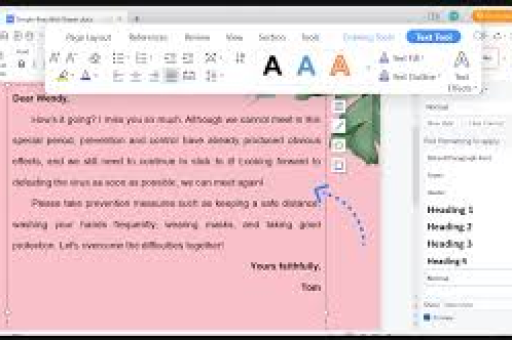
在日常办公或学习中,很多用户发现新版WPS虽然功能不断丰富,但往往伴随体积臃肿、启动缓慢、广告增多或界面改版后不习惯等问题,回退到旧历史版本成为刚需,常见场景包括:
- 硬件老旧:低配电脑运行新版本卡顿,旧版更轻量。
- 专业习惯:某些行业用户已熟练使用特定版式(如WPS 2016经典界面),不愿被迫适应新UI。
- 插件兼容:部分第三方插件或宏仅支持特定旧版,升级后报错。
- 纯净体验:新版可能强推云服务、稻壳会员或广告弹窗,旧版相对干净。
- 办公协作:企业内部统一使用旧版,避免文件格式差异导致排版错乱。
如何安全下载WPS旧版本安装包?
网络上存在大量虚假链接或捆绑病毒的“旧版下载站”,稍有不慎就会中招,以下三种方式经过验证,安全系数逐级递减,请务必按顺序尝试。
1 官方渠道保留的旧版本
WPS官网(wps.cn)通常只展示最新版,但通过特定路径可获取部分历史版本:
- WPS Office 个人版历史版本目录:访问官网下载页,将URL中的版本号手动修改,例如最新版为“14856”,尝试改成“13841”可能跳转到2022年版本,但官方已逐步关闭此通道。
- 企业定制版:WPS针对政企用户推出的“专业增强版”或“政府版”通常不自动更新,可联系授权代理商获取固定版本。
- 博客与论坛:WPS官方技术支持论坛(bbs.wps.cn)中,资深版主会分享某些长期稳定版本的百度网盘链接,可信度较高。
注意:官方提供的旧版安装包不带恶意代码,但可能要求登录WPS账号才能下载,且在安装过程中会提示更新。
2 第三方存档平台的甄别与使用
当官方渠道无法满足需求时(如想要2013/2016等更老版本),可借助知名存档站点:
- 软仓(ruancang.net):专注于国产软件历史版本,每个安装包都附SHA256校验值,并标注是否含广告。
- 历史版本下载站(oldversion.net):国外老牌站点,收录WPS从2010年至今的各类版本,但下载速度较慢。
- GitHub Releases:少数开发者会保存WPS的绿色免安装版,搜索“WPS Portable”相关仓库,注意核对Stars和Issues。
警惕:不推荐使用“电脑之家”“华军软件园”等大型下载站的“高速下载”按钮,它们常捆绑流氓软件,始终选择“普通下载”或“本地下载”,安装时关闭所有捆绑选项。
3 下载前的关键检查清单
| 检查项目 | 具体操作 |
|---|---|
| 文件大小 | 旧版WPS完整安装包约120MB-180MB,过小(<50MB)可能是精简版或恶意程序 |
| 数字签名 | 右键安装包→属性→数字签名,查看是否显示“珠海金山办公软件有限公司” |
| 文件后缀 | 应为 .exe(Windows)或 .dmg(Mac),不要运行 .bat、.vbs、.scr等可疑脚本 |
| 社区口碑 | 在知乎、贴吧搜索“WPS XX版本 问题”,查看其他用户反馈是否稳定 |
安装旧版本WPS的注意事项
1 系统兼容性预检
- Windows 7/8:推荐使用WPS 2016或2019政府版(版本号11.8.x),无需安装KB2999226补丁。
- Windows 10 / 11:可安装WPS 2021夏季版(版本号13.22)及更早版本,但注意部分旧版在Win11下可能缺少某些渲染效果,不影响基本功能。
- macOS:WPS for Mac历史版本较少,且新版与旧版差别不大,建议直接使用最新版。
2 卸载现有版本的正确步骤
直接覆盖安装容易导致残留冲突,请严格按以下流程:
- 前往“控制面板→程序和功能”,找到WPS右键卸载。
- 重启电脑(重要:某些服务进程在重启后才释放)。
- 进入
C:\Program Files (x86)\Kingsoft和%AppData%\Kingsoft,手动删除残留文件夹。 - 使用CCleaner或系统自带磁盘清理,清除无效注册表项(非必须,但能减少后续异常)。
3 安装后如何禁止自动更新
旧版最烦人的就是不断弹窗催促升级,三种永久关闭方式:
- 方法一:安装时选择“自定义安装”,取消勾选“自动检测更新”。
- 方法二:打开WPS→左上角“W”图标→配置工具→高级→升级设置→选择“关闭自动升级”。
- 方法三:进入
C:\Program Files (x86)\WPS Office\版本号\wtoolex\,找到wpsupdate.exe,右键重命名为wpsupdate.exe.bak(彻底禁掉更新进程)。
高频问题问答(FAQ)
Q1:WPS旧版本还能正常保存为.docx格式吗?
A:可以,WPS从2013版起就已完整兼容微软Office的docx、xlsx、pptx格式,但旧版(如2010版)打开高版本Office创建的复杂格式文件时,可能出现字体或排版偏移,建议先用WPS预览确认。
Q2:安装旧版后显示“产品激活次数过多”怎么办?
A:WPS个人版免费使用无需激活,如果提示激活,可能是你下载到了“政府版”或“企业版”,这些版本需要序列号,解决办法:卸载后重新下载“WPS Office个人免费版”的历史版本。
Q3:旧版WPS会失去哪些新功能?
A:主要损失:PDF编辑与转换(旧版仅能阅读)、AI智能助手、云同步多端、在线模板库,但基本的文字、表格、演示功能完全保留。
Q4:能否同时安装新旧两个版本?
A:不推荐,WPS不同版本会争夺文件关联与注册表,容易造成双击文档时打开错误版本,如果要保留两个版本,建议使用“WPS绿色版”或虚拟机隔离。
Q5:去哪里可以找到最全的WPS旧版资源列表?
A:推荐汇总贴,在知乎搜索“WPS历史版本下载合集”,有答主定期更新百度云链接;或关注小众软件论坛(如“52pojie”)的精品软件区。
总结与建议
获取WPS旧历史版本安装包,核心原则是“安全第一,官方优先”,如果你只是轻微嫌弃新版臃肿,可以尝试使用“WPS Office 个人版 - 专业增强版”的2021年版本,它在功能与体积之间取得了较好平衡,如果你是怀旧者或硬件受限,2016版则是经典之选。
最后提醒:任何旧版都存在无法修复的已知漏洞,切勿用于处理涉及机密或财务的敏感文件,定期使用便携版或沙箱测试新文件,是降低风险的好习惯。
祝你在合适的版本中,找到最舒适的办公节奏。
标签: 下载指南





