
📖 目录导读
- 排版错乱的原因分析 – 从字体、样式、兼容性三大维度拆解根源
- 基础修复:一键清除格式与重设样式 – 最快速解决90%乱码问题
- 字体修复与替换策略 – 解决“方块字”“字体变形”等核心痛点
- 页面与段落参数重置 – 应对缩进、行距、分页混乱的精确操作
- 文档兼容性修复 – 跨版本/跨软件乱码的终极方案
- 常见问题问答(FAQ) – 涵盖表格错位、页眉页脚异常等高频场景
排版错乱的原因分析
WPS文字作为办公常用软件,排版错乱通常由以下三类因素引发:
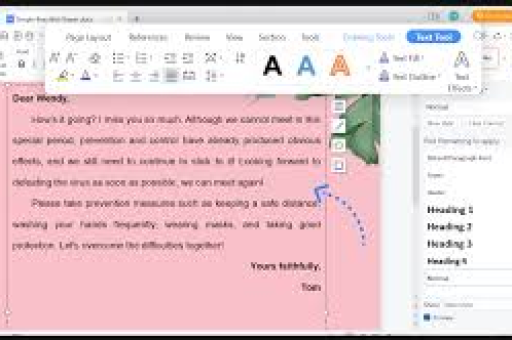
- 字体缺失或冲突:当文档中使用了本地未安装的字体,WPS会自动用默认字体替代,导致字符宽度、行距、换行位置发生剧变,尤其从Mac或Linxu系统转移的文档、繁体字库、生僻字专用字体最为常见。
- 样式与格式堆积:连续复制粘贴来自网页、PDF或其他软件的内容后,文本中会携带大量隐藏格式(如直接段落格式、手动空行、多余空格、不同字体混用),导致段落排版呈现“断层”“首行缩进不对”“列表编号混乱”等现象。
- 软件版本与兼容性差异:WPS个人版、教育版、专业版之间,以及WPS与Microsoft Office之间,在段落间距算法、默认页边距、表格自动调整规则上存在细微差异,用WPS编辑后在Office中打开,排版“散架”几乎无法避免。
理解这些原因,才能对症下药,而不是盲目尝试“万能修复”。
基础修复:一键清除格式与重设样式
这是最推荐新手优先尝试的方法,因为它,只剥离所有非标格式,让文档回归默认排版。
操作步骤:
- 全选文档内容(快捷键
Ctrl+A)。 - 点击顶部菜单栏 “开始” → “清除格式”(图标通常是一个带斜杠的A)。
- 文档会立即变成纯文本状态(无加粗、无字号、无颜色、无缩进)。
- 再根据需要应用 样式:选中所有内容 → 点击“样式”面板中的“正文”样式,即可快速恢复整齐的默认排版。
适用场景:
- 从网页直接复制的内容
- 多份文档拼接后出现混乱
- 用户误操作了多次手动调整,自己改不回去
进阶技巧:
如果清除格式后需要保留部分手动调整(如标题加粗),可以先 “选择性粘贴” 为纯文本,再重新套用WPS内置的“标题1”“标题2”等样式,这样既保证统一性,又保留结构化。
字体修复与替换策略
当文档中出现 “口口口”(方块字)、或字体看起来忽大忽小、字符间距异常时,大概率是字体缺失问题。
查看并替换缺失字体
- 点击 “开始” → “字体” 右下角的小箭头(或右键点击文字区域 → “字体”)。
- 在弹出窗口底部点击 “字体替换” 按钮。
- 系统会列出文档中所有用到的字体,其中未安装的字体旁边会显示 “(不可用)”。
- 选择不可用字体 → 点击“替换为” → 选择一个常用字体(如“宋体”“微软雅黑”“Noto Sans CJK”)→ 确定。
批量嵌入字体(适合分发文档)
- 点击 “文件” → “选项” → “保存” → 勾选 “将字体嵌入文件”。
- 注意:这会使文件体积增大,但能确保接收方在未安装字体时也看到原始排版。
全局统一字体
如果不想逐字替换,可以直接全选文档 → 手动选择一个统一字体(如“宋体”)→ 完成,虽然丢失了原本的字体设计,但排版稳定性大幅提高。
特别注意:中文字体与英文字体混排时,WPS会默认使用“西文字体”独立设置,可以在字体设置中,将“西文字体”也设为中文字形(比如都选“宋体”),避免半角字符与全角字符行高不一致。
页面与段落参数重置
有些排版错乱表现为:第一页莫名多一行空白、段落自动断开、表格被截断在下一页、页眉页脚侵占正文区域,这类问题根源在页面设置或段落换行规则。
1 重置页边距
- 点击 “页面布局” → “页边距” → 选择 “普通”(上下左右2.54厘米)。
- 若之前用户手动拖动了标尺或设置了非标边距,会造成文字显示区域异常。
2 段落换行控制
- 选中目标段落 → 右键选“段落” → “换行和分页”选项卡。
- 取消勾选 “段前分页”“与下段同页”“孤行控制” 等选项。
- 尤其“孤行控制”有时会导致段落末尾缩回一行形成空白。
3 表格自动调整
表格排版错乱是WPS重灾区,出现跨页断裂、列宽混乱时:
- 选中表格 → 右键 “表格属性”。
- 在“行”选项卡中,取消勾选 “允许跨页断行”。
- 在“表格”选项卡中,将“文字环绕”设为 “无”。
- 点击“自动调整” → 调整表格” 或 “平均分布各列”。
4 分节符与分页符清理
- 显示隐藏符号:点击 “开始” → “显示/隐藏编辑标记”(¶图标)。
- 查找多余的“分节符(下一页)”“分页符”,直接删除。
- 这些符号如果不小心复制进来,会造成强制分页。
文档兼容性修复
当你从Microsoft Office(.docx)切换到WPS,或者从WPS旧版本切换到新版本时,出现排版错乱,需要执行兼容性修复。
1 使用“WPS文字转换器”
- 打开WPS → 点击 “文件” → “另存为” → 在保存类型中选择 .docx 或 .wps(建议统一为.docx,兼容性更广)。
- 另存为操作会自动清理部分不兼容格式。
- 如果源文件是WPS早期版(.wps),建议先“另存为.docx”,再重新打开。
2 检查“兼容模式”
- 如果是WPS打开旧版.doc文件,顶部可能出现 “兼容模式”
- 点击该标签 → 选择 “转换为新的文件格式” → WPS会重建文档结构,解决大部分因引擎差异导致的错乱。
3 使用“文档修复”工具
- 若文件已损坏导致排版异常:点击 “文件” → “打开” → 选中文件 → 点击“打开”按钮右侧小三角 → 选择 “打开并修复”。
- 该功能会尝试重建文件结构,修复因保存异常、病毒攻击导致的乱码。
4 强制转换为纯文本后再恢复排版(终极手段)
- 对于严重错乱且无法修复的文档:全选复制 → 打开Windows自带的“记事本” → 粘贴(所有格式消失)→ 全选复制 → 回到WPS → 右键“只粘贴文本”。
- 然后重新套用WPS内置样式,虽然丢失了原本的颜色、字号、加粗,但文字内容和段落顺序不会出错。
常见问题问答(FAQ)
Q1:为什么我的WPS文档中表格里的文字突然重叠在一起?
A: 最常见原因是表格列宽被手动拖拽得过小,或者单元格内插入了超长字符串(如网址、连续数字),解决方案:选中表格 → 右键“自动调整” → “根据内容调整表格”;或直接选择“平均分布各列”,如果仍重叠,可能是表格内文字设置了“纵向居中”但行距为固定值,在“段落”中取消“固定行距”即可。
Q2:页眉页脚中的内容跑到了正文区域,怎么修复?
A: 进入页眉页脚编辑状态(双击页眉或页脚区域),检查是否插入了“文字框”或“图片”,且“文字环绕”设置为“浮于文字之上”,将其改为“嵌入型”或直接删除多余框,检查页眉页脚下方是否有多余的空白段落(按回车键产生),直接删除即可。
Q3:从网页复制文章到WPS,行间距非常大,怎么快速恢复?
A: 最简单的是全选 → 清除格式 → 再重新设置行距,如果不想清除段落间的空行,可以:全选 → 点击“开始” → “行和段落间距”按钮 → 选择“1.0”或“1.15”,同时取消“段前/段后”距离(在“段落”对话框中设“段前0行,段后0行”),网页复制常会带来多余的“块级元素”格式,建议养成“先用记事本过渡”的习惯。
Q4:WPS更新后,所有文档排版都变了,怎么恢复?
A: 更新后WPS可能改写了默认模板(normal.wpt),解决方案:打开WPS → 点击“文件” → “选项” → “高级” → 点击“重置WPS”或“恢复默认设置”,如果不想全局重置,可以单独针对当前文档:点击“文件” → “新建” → 使用“空白文档(默认模板)” → 将旧文档内容选择性粘贴进去,日常建议备份自己的normal.wpt模板。
Q5:我的文档中有一些特殊符号(如带括号的序号①、②),在WPS里变成了乱码,怎么办?
A: 这类符号通常使用的是Unicode私有区或特定字体(如宋体扩展A、B),解决方案:全选文档 → 将字体改为“MS Mincho”(日文字体,包含大量扩展汉字)或“Microsoft YaHei UI”(现代中文字体,覆盖较全),如果仍显示乱码,说明符号本身在源文件中就已损坏,需要用原版软件重新导出。
养成三个好习惯,从根源避免排版错乱
- 使用样式而非手动格式用“标题1、标题2”,正文用“正文”,哪怕配色、字号调整也在样式中修改,未来统一调整只需一秒。
- 谨慎复制粘贴:从网页、PDF、微信等其他平台复制内容时,先粘贴到记事本,再复制到WPS。
- 定期更新与备份:保持WPS为最新版,同时将重要文档另存为.docx格式,避免因软件升级导致的不兼容。
排版错乱不是毁灭性灾难,掌握以上5种方法,90%以上问题都能在5分钟内解决,遇到顽固问题时,不妨先从“清除格式”+“字体替换”入手,再根据现象定位具体原因,步步为营,希望这篇攻略能帮你彻底告别排版焦虑。
标签: 排版错乱





