📑 目录导读
- 什么是WPS外部访客文档访问权限?
— 概念解析与适用场景 - 三步搞定外部访客权限设置
— 云文档、分享链接、权限面板实操 - 五大核心权限类型详解
— 只读/编辑/水印/有效期/下载禁止 - 企业级安全管控技巧
— 防泄密、审计日志、自动过期 - 高频问答(FAQ)
— 用户最关心的8个问题与解决方案
什么是WPS外部访客文档访问权限?
在远程办公与跨组织协作日益频繁的今天,我们经常需要把WPS文档(如Word、Excel、PPT)分享给公司外部的合作伙伴、客户或供应商。外部访客文档访问权限,指的就是企业或个人在通过WPS云文档、WPS企业版或金山文档分享文件时,对非本组织成员(即外部访客)所能执行的操作进行精细化控制的能力。
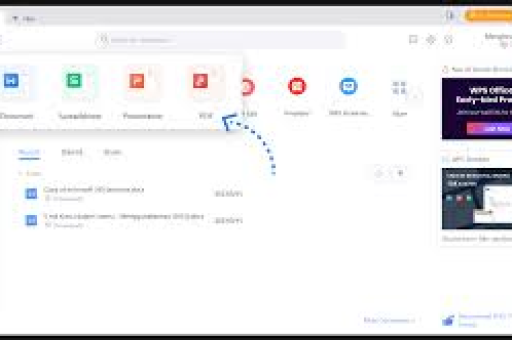
典型场景:
- 将项目方案发给客户预览,只允许查看,禁止复制或下载。
- 与供应商协同编辑合同,限定其只能编辑指定单元格。
- 给临时合作方分享培训资料,设置7天有效期,到期自动失效。
💡 注意:WPS个人版免费用户仅支持基础分享(公开链接),而WPS企业版、WPS 365、金山文档(企业版)才提供完整的“外部访客权限”管理功能。
三步搞定外部访客权限设置
步骤1:上传文档至云端
- 打开WPS客户端,点击左侧“云文档” → 上传本地文件。
- 或直接在金山文档(kdocs.cn)中新建/导入文件。
步骤2:生成分享链接并配置权限
- 在文件上点击右键 → “分享” → “协作分享”。
- 选择“指定人”或“任何人”模式,若要控制外部访客,推荐用“指定人”模式,并勾选“仅允许通过链接访问的用户”。
步骤3:精确设置权限参数
进入“高级设置”面板,你会看到以下选项(见下一部分详解):
- 权限:可查看、可编辑、可评论
- 安全:水印、禁止下载、禁止复制、有效期
- 访问限制:需登录金山文档账号、指定邮件域名白名单
示例:将一份投标文件分享给客户,设置“仅可查看 + 显示水印 + 有效期7天 + 禁止下载”,确保信息不泄露。
五大核心权限类型详解
| 权限类型 | 功能说明 | 适用场景 |
|---|---|---|
| ① 仅可查看 | 外部访客只能阅读,无法修改、复制、打印。 | 合同定稿展示、财务报表公示 |
| ② 可评论 | 访客可添加批注和评论,但不能直接编辑文档内容。 | 设计方案征求意见、论文评审 |
| ③ 可编辑 | 允许外部用户直接修改文档,支持实时协同。 | 跨公司项目计划、联合撰写报告 |
| ④ 水印保护 | 自动在文档页面上叠加“访客姓名+时间+IP”水印,防止截图泄密。 | 机密招投标文件、内部培训材料 |
| ⑤ 有效期与密码 | 设置链接过期时间(如24小时/7天/自定义日期),或要求输入访问密码。 | 临时资料分享、限时作业提交 |
进阶技巧:
- 同时勾选“禁止下载”“禁止复制”“禁止打印”,彻底杜绝离线盗用。
- 针对不同访客,可生成多个链接,每个链接设置不同权限层级。
企业级安全管控技巧
如果您的企业使用WPS 365或WPS企业版,还有以下高阶功能:
操作审计与日志
管理员可在后台查看“外部访客访问记录”:谁、什么时间、看了哪些文件、是否尝试下载、修改了哪些内容,这对合规审计至关重要。
自动过期与权限回收
为每个外部访客链接设置“有效次数”或“有效时长”,客户仅需查阅一次,设置“打开3次后自动失效”。
域名白名单
限制只有来自特定邮箱域名(如 @partner.com)的用户才能访问,避免链接被恶意传播。
角色权限分离
在WPS企业版中,可创建“外部协作组”,赋予“只读”或“受限编辑”角色,即使外部访客登录账号也无法突破权限。
高频问答(FAQ)
Q1:免费版WPS能设置外部访客权限吗?
答: 个人免费版仅支持“任何人可查看”或“需要验证码”,无法设置水印、有效期、禁止下载等高级权限,建议升级为WPS企业版或使用金山文档(企业版),前30天免费试用。
Q2:外部访客是否需要注册WPS账号?
答: 可设置为“无需登录”或“需登录账号”,若开启水印、审计功能,则必须要求访客登录(需有金山文档账号或企业微信账号)。
Q3:设置了“可编辑”,但外部访客打开后还是只读?
答: 常见原因:① 链接模式选择了“仅查看”;② 访客未登录账号且管理员开启了“仅登录用户可编辑”;③ 文档被另存为PDF后分享,PDF不支持在线编辑。
Q4:如何批量给多个外部访客设置不同权限?
答: 在WPS企业版中,创建“团队空间”,将不同文件夹分别设置“外部协作权限”,并邀请访客加入项目,访客可被赋予“只读”“评论”“编辑”等不同角色。
Q5:外部访客能通过链接下载原始文件吗?
答: 可以控制,在分享设置中关闭“允许下载”开关,则外部访客只能在线查看,无法导出PDF或下载源文件,如果还需要更严格保护,建议同时开启“禁止复制”和水印。
Q6:设置有效期后,访客在有效期内下载的文件还能打开吗?
答: 如果开启了“禁止下载”,则无法下载,如果允许下载,则下载后的文件不受有效期限制——这是文件本身被拷贝走的风险。对高敏感文档,务必同时开启“禁止下载”+水印,而不是仅依赖有效期。
Q7:WPS外部访客权限和腾讯文档、石墨文档相比有何优势?
答: WPS深度整合本地Office兼容性(如复杂格式、VBA宏),且企业版支持本地文件与云端同步、离线编辑,权限颗粒度上,WPS的水印功能可自动显示访客真实姓名,而其他竞品通常仅显示“外部用户”。
Q8:如果外部访客截图怎么办?
答: 动态水印(显示访客身份+时间)可追溯截图源,但无法物理阻止截图,建议结合企业信息安全制度,与外部合作伙伴签署保密协议。
设置WPS外部访客文档访问权限,不仅是技术操作,更是企业数据安全的第一道防线,正确的做法是:根据文档敏感度分级配置权限——普通资料可开放查看,核心文件必须叠加水印+有效期+禁止下载,掌握本文介绍的五大权限类型和企业级管控技巧,你就能既高效协作,又防范泄密风险。
最后一个小提示:定期清理不再使用的分享链接,在WPS云文档的“共享管理”中一键回收,避免“僵尸链接”成为安全漏洞。
标签: 安全管控