📖 目录导读
- WPS在线会议录制功能概述 – 了解WPS会议的核心优势
- 三步完成录制:操作步骤详解 – 从发起会议到开始录制的完整流程
- 录制文件保存与导出技巧 – 本地与云端双通道保存策略
- 回放与分享:高效复盘会议 – 播放、剪辑、权限控制全指南
- 常见问题与官方问答 – 解决录制失败、存储空间不足等高频痛点
WPS在线会议录制功能概述
在远程办公与线上教学日益普及的今天,WPS Office 内置的在线会议模块凭借“轻量、免费、与文档无缝衔接”的特点,成为许多用户的首选,其录制保存回放功能不仅支持全屏画面与音频同步采集,还能自动生成会议纪要(需配合AI功能),极大提升了信息留存效率。
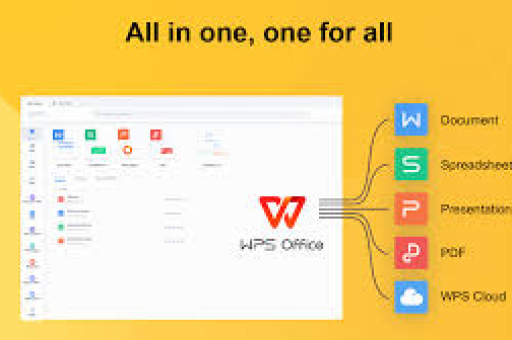
与腾讯会议、钉钉等专业软件相比,WPS会议录制的独特优势在于:
- 零额外安装:直接通过WPS客户端或网页端发起,无需跳转第三方应用;
- 文档协同闭环:录制过程中可实时演示WPS文档,录制文件自动关联原文档;
- 免费无时长限制(个人版单场会议上限4小时,企业版更长);
- 多格式输出:支持MP4、AAC音频、SRT字幕等。
适用场景:线上培训、项目复盘、客户演示、远程面试、网课录制等。
三步完成录制:操作步骤详解
🔧 第一步:发起并设置会议
- 打开WPS Office(Windows/Mac),点击左侧“会议”图标。
- 选择“发起会议” → “快速会议”或“预约会议”。
- 会议开始后,点击底部工具栏的“录制”按钮(图标为圆形红点)。
- 注意:首次使用需授权系统麦克风与摄像头权限。
🎥 第二步:选择录制范围
点击“录制”后弹出设置弹窗:
- :勾选“屏幕+摄像头”或仅“屏幕”(推荐同时开启摄像头增强互动感)。
- 音频选项:选择“系统声音+麦克风”,确保远程参会者发言也能被捕捉。
- 高级设置:可开启“录制时显示演讲者备注”(仅对主持人生效)。
💾 第三步:开始与暂停录制
- 开始录制:点击“开始”,会议画面右上角出现红色录制图标。
- 暂停/恢复:可随时点击工具栏暂停,拆分不必要片段(例如休息时段)。
- 结束录制:点击“停止录制”或直接结束会议,系统自动保存文件。
✅ 小贴士:若会议中途意外退出,录制的视频已保存至临时目录,再次进入可继续追加录制(需手动续传)。
录制文件保存与导出技巧
📂 默认保存路径
- Windows:
C:\Users\[用户名]\Documents\WPS Meeting\Recordings - Mac:
~/Documents/WPS Meeting/Recordings - 每次录制完成后,自动生成文件夹,内含:
会议名称_日期_时间.mp4(视频+音频混合)会议名称_日期_时间.m4a(单独音频)会议名称_日期_时间.srt(自动语音转字幕,需联网)
☁️ 云端备份与跨设备查看
- 进入WPS首页 → 点击“云服务” → “会议录制”。
- 本地录制文件默认不上传云端,需手动点击“上传至云端”。
免费用户享1GB云空间,可存储约2小时高清视频。
- 上传后,其他设备登录同一WPS账号即可在“历史会议”中回放。
🔄 导出为其他格式
若需分享给未安装WPS的用户:
- 右键点击录制文件夹中的
.mp4文件 → “用WPS转换” → 将其转为通用格式(如H.264编码MP4)。 - 或直接使用第三方播放器打开(PotPlayer、VLC等均支持)。
⚠️ 注意:WPS会议录制默认采用“会议主持人”身份,参会者未经允许无法录制,若需全员录制,需在会议设置中开启“允许参会者录制”。
回放与分享:高效复盘会议
▶️ 在线回放(推荐)
登录WPS账号进入“历史会议”列表,点击“回放”:
- 倍速播放:支持0.5x~2x速度,快速略过冗余部分。
- 章节跳转:基于会议议程自动分段(需提前规划议程),或手动标记重点。
- 字幕实时联动:点击字幕可跳转到对应时间点,方便定位内容。
✂️ 剪辑与截取片段
针对长会议,可利用“片段剪辑”功能:
- 在回放页面点击“剪辑”。
- 拖动起点/终点时间轴,点击“保存为片段”。
- 片段可单独生成链接,设置“仅查看”或“可下载”权限。
🔗 分享与权限管理
- 生成分享链接:点击“分享”按钮,设置访问密码与有效期(1~30天)。
- 域内分享:企业版可设定仅公司邮箱成员可查看。
- 下载控制:可关闭“允许下载”选项,防止原文件外泄。
常见问题与官方问答
❓ Q1:录制按钮灰色不可点击怎么办?
A:请检查:
- 是否为会议主持人(仅主持人可发起录制);
- 是否已连接麦克风(WPS需检测到音频设备);
- 若在浏览器端使用,请确保允许WPS网站使用摄像头/麦克风权限。
❓ Q2:录制文件太大,能否压缩?
A:可以,在WPS内导出时选择“压缩视频”模式(降低分辨率或码率);或使用第三方工具(如HandBrake)压缩,建议录制前在设置中将“视频质量”调为“标清”以节省空间。
❓ Q3:回放时没有声音怎么办?
A:先检查本地播放器音量;若在WPS内回放无声音,请尝试:
- 下载原文件,用MPC-BE或VLC播放;
- 检查录制时是否选择了“系统声音+麦克风”;
- 若使用蓝牙耳机,可能因驱动冲突导致音频未录进系统声道,建议改用有线耳机。
❓ Q4:如何将录制内容嵌入到WPS文档中?
A:在WPS文字/演示中,点击“插入” → “视频” → “在线视频” → 粘贴会议录制的分享链接即可实现在文档内直接播放。
WPS在线会议的录制保存回放功能,以“轻量、免费、与办公生态深度绑定”为核心优势,解决了职场中会议资料沉淀、远程同步等实际痛点,无论是个人知识管理,还是团队协同复盘,只需掌握以上步骤,就能轻松将每一次沟通转化为可追溯的数字资产。立即打开WPS,开启你的第一场录制吧!
标签: 回放教程