导读目录
- 第一步:前置准备(别急着付款,先弄清这三件事)
- 第二步:管理员后台开通团队空间(三个关键步骤)
- 第三步:导入成员与权限配置(保证安全,释放效率)
- 第四步:双重认证与全局设置(打通最后一道关)
- 常见问题与实战问答(集中解决开通路上的卡点)
在远程办公与协同文档盛行的当下,很多企业把WPS企业版作为提效的核心工具,里面有个很容易被忽视的功能——“团队空间”,它本质上是一个管理者可控的企业级知识库:文档、表格、脑图全部在线沉淀,不用担心离职人员带走文件,也不用再忍受微信传来传去的混乱版本。
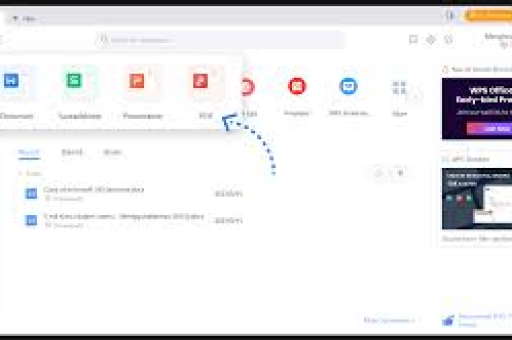
但很多人第一步就走错了:以为买了账号就等于有了团队空间,结果打开发现根本没有,还得重新捣鼓一遍开通流程,下面我把开通的全部流程拆解成四步,每一环都有实操截图式的指引。
第一步:前置准备(别急着付款,先弄清这三件事)
开通团队空间,不是点一个“创建按钮”就结束了,你首先要确认你的账号具备管理权限。
- 确认产品版本 只有 WPS 企业版 和 WPS 政府/教育版 支持团队空间(标准版或WPS个人版不支持),如果买错了,请先联系商务升级。
- 取得超管权限 企业版所有功能默认由“超级管理员”掌控,如果你只是普通员工,哪怕公司买了,你也无法开通;必须让超管把你加入到“管理员”角色中,或者由超管亲自操作。
- 规划命名与容量 团队空间有“最大文档数”限制(一般为50万份或按套餐浮动),建议在开通前,梳理一下你们团队到底要存什么,是只存正式交付物,还是连过程稿都存,这直接影响到后续成员权限配置,若一开始就设为“所有人可编辑”,后续数据污染很难清理。
第二步:管理员后台开通团队空间(三个关键步骤)
登录 [admin.wps.cn] (注意是管理后台入口,不是个人账号登录),用你绑定的企业微信或钉钉扫码:
- 找到【团队空间】模块 左侧导航栏里,找到“团队管理”下的“团队空间”选项,第一次进入时,页面应该是空的,只显示一个“立即开通”的按钮,点击它,系统会弹出一个二次确认框,勾选我同意服务协议后,即可开通。
- 设定空间名称与管理员 起名最好用“部门-年份”的格式,技术部2025知识库”,然后指定“空间管理员”,这个角色可以在空间内继续分配权限、邀请人,但无法改动后台全局设置。
- 生成邀请链接 开通完成后,点击“成员管理”生成一个邀请二维码或链接,注意,这里有一个绝大部分人会踩的坑:请务必关闭“允许所有人加入”选项,改为仅限“企业内成员申请需要通过管理员审核”,否则外部人员扫描链接后也可能混进来。
第三步:导入成员与权限配置(保证安全,释放效率)
开通好空间只是第一步,不把权限设置好,前面所有工作都会白费。
- 成员导入方式: 支持手动输入邮箱、同步企业通讯录或批量导入Excel模板(需包含姓名和邮箱),建议使用同步,这样人员离职后自动失效,不用手动踢。
- 权限分类(核心):
- 阅读者: 只能看,不能下载/复制/打印,适合给外包或审计人员临时看文档。
- 上传者: 能上传文件到指定文件夹,但看不到别人上传的内容,适合用来收集投标文件或员工考勤表。
- 编辑者: 可对文件夹内的所有内容进行增删改,但仍无法调整权限结构,适合日常协作的小组长。
- 所有者: 文件夹的最高权限,删除文件夹、调整子目录权限,只有所有者能做,给的人越少越好。
常见误解: 很多企业把所有人都设成“编辑者”,导致文件被误删,建议根目录只给“管理员”编辑权限,下级部门文件夹给“组长”编辑权限,实现分层管控。
第四步:双重认证与全局设置(打通最后一道关)
开通流程的最后一道关卡,是保护空间数据的安全设置:
- 开启登录二次验证: 在管理后台 -> 安全设置 -> 开启“二次验证”,强制管理员和成员,在常用设备之外登录时通过企业微信/钉钉内部扫码验证,这能有效避免账号密码泄露导致的知识库被拖走。
- 水印与防截屏: 在“团队空间”单独设置里,开启“全员阅读水印”,打开后,所有成员看文档时,屏幕上都漂着他们的名字和手机号尾号;再配合“防截屏设置”(若有支持的话),员工想偷拍文件内容,也会变成黑屏。
- 日志审计: 开通后,马上进入“日志中心”看看有没有异常登录,建议设置“当单日导出超过50个文件时,自动触发告警通知管理员”。
常见问题与实战问答
Q:我开通了团队空间,为什么在WPS客户端首页上看不到入口? A:确保你下载的是“WPS企业版”客户端(区别于标准版),如果在首页左侧栏还是看不到“团队空间”标签,请在客户端内右上角点击“切换组织”,确认当前登录的组织是对应企业账号,有时候只是默认登录到了个人账户。
Q:团队空间里的文件容量和存储空间,跟个人云盘是共享的还是独立的? A:完全独立。 团队空间中每个成员有单独的企业云盘(容量按套餐分配),但团队空间本身是公共存储池——所有上传的文件占用的是企业公共配额,而不占用员工个人云盘容量,所以可以放心往空间里塞大文件,不用担心撑爆每个人的个人存储空间。
Q:如果一个员工离职了,他用自己手机编辑过的文件会怎样? A:只要你在“第三步”里没有把该员工的账号权限降为“所有者”,那么该员工离职后,他电脑和手机上的WPS客户端会自动失去登录许可,但这些文件仍然原封不动地保留在团队空间里,你的在职同事打开后,文件会立刻更新多人协作的实时状态,不会因为当事人离职影响工作进度。但一定要在后台先解除他的权限,再删除账号,顺序别搞反了。
通过这四步,你就可以彻底告别文件管理混乱、版本互覆盖的窘境,这不是一个简单的开通按钮,而是一次企业数字资产管理能力的升级,趁着业务量还没成指数级增长,动手搭建你的新知识库吧。
标签: WPS团队空间