📚 目录导读
- 为什么你需要批量加水印? —— 版权保护与品牌推广的双重需求
- WPS图片批量加水印工具在哪里? —— 两种获取方式详解
- 手把手操作步骤 —— 从导入到导出,零基础也能学会
- 高级自定义技巧 —— 文字水印、图片水印、透明度、位置、字体全掌控
- 批量处理注意事项 —— 避免踩坑,省时省力
- 横向对比:WPS vs 其他热门工具 —— 哪个更适合你?
- 常见问题问答(Q&A) —— 解决你90%的疑惑
- —— 高效批量的最佳选择
为什么你需要批量加水印?
在互联网时代,图片版权问题日益突出,无论是电商卖家、自媒体创作者、摄影师,还是企业营销人员,每天可能需要处理几十甚至上百张图片,手动一张张加水印不仅耗时,还容易出错。批量加水印 能帮你:
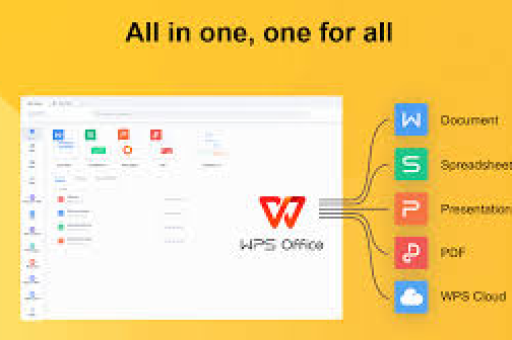
- 保护原创:防止他人盗用你的作品,尤其是高分辨率图片被恶意截取。
- 品牌曝光:在图片角落添加Logo或网址,每次转发都是一次免费推广。
- 提升效率:一次性处理数百张图片,相比逐张操作节省90%以上时间。
WPS作为国民级办公软件,其内置的图片批量加水印工具 无需额外安装插件,且完全免费,下面我们就来详细拆解如何使用。
WPS图片批量加水印工具在哪里?
WPS家族中有两个入口可以找到批量加水印功能:
| 入口 | 适用版本 | 特点 |
|---|---|---|
| WPS Office(文字/演示/表格) 中的“图片工具” | WPS 2019及以上,WPS个人版免费 | 嵌入在文档处理中,适合边编辑边加 |
| WPS图片 独立软件(可在官网下载) | 所有Windows/Mac版本 | 专注图片处理,功能更全面,批量操作更直观 |
推荐优先使用「WPS图片」独立软件,因为它专门为图片管理设计,批量处理效率更高,支持更多自定义选项,如果仅偶尔使用,用WPS Office中的图片工具也完全够用。
小贴士:如果你还没有WPS图片,可以到WPS官网搜索“WPS图片”免费下载,它是一款轻量级图片查看与编辑工具,无水印,无广告。
手把手操作步骤(以WPS图片为例)
下面以最新版「WPS图片」软件演示批量加水印的完整流程,全程不需要任何PS基础。
步骤1:启动WPS图片并导入文件夹
- 打开WPS图片,点击上方的「批量处理」按钮(图标像一堆图片)。
- 在弹出的窗口中,点击「添加文件夹」或「添加图片」,选择你要加水印的所有图片,支持JPG、PNG、BMP、GIF等常见格式。
- 导入完成后,界面会显示所有图片的缩略图,你可以全选或部分勾选需要处理的图片。
步骤2:选择“加水印”功能
- 在右侧功能栏中,点击「加水印」,此时会展开水印设置面板。
- WPS提供两种水印类型:文字水印 和图片水印(即Logo),你可以单独使用,也可以叠加使用。
步骤3:配置文字水印
- 输入你的水印文字,© 2025 你的名字”或“www.yourwebsite.com”。
- 字体:支持系统所有已安装字体,推荐使用无衬线字体(如微软雅黑、思源黑体)更清晰。
- 颜色:默认白色或黑色,也可以自定义,通常浅色图片用深色水印,暗色图片用浅色水印。
- 透明度:建议设置为30%~60%,既不影响图片主体,又能起到防盗作用。
- 位置:提供9宫格定位(左上、中上、右上、左中、中央、右中、左下、中下、右下),也可以手动输入X/Y坐标,建议选择“右下角”或“平铺”模式。
- 旋转角度:如果你想要倾斜水印(更防盗),可以设置-45°或45°。
步骤4:配置图片水印(Logo)
- 点击「图片水印」选项,选择你的Logo文件(建议PNG透明背景)。
- 同样可以调整透明度、大小(按原图比例或固定尺寸)、位置。
- 注意:如果同时使用文字和图片水印,它们会叠加显示,建议根据需要二选一,以免画面杂乱。
步骤5:预览与批量导出
- 点击「预览」,WPS会随机选取一张图片展示水印效果,检查是否清晰、位置是否合理。
- 确认无误后,点击「输出设置」:你可以选择覆盖原图或另存为新文件夹,推荐另存为,防止误操作。
- 格式支持:JPG、PNG、BMP、WebP,质量可选(默认85%)。
- 最后点击「开始处理」,进度条跑完,你的所有图片就全部加好水印了!
全程只需1分钟? 是的,100张图片大约只需5~10秒(取决于图片大小和电脑配置)。
高级自定义技巧
平铺水印(防盗版)
- 在产品图片、设计素材中,为了不让别人裁剪掉角落水印,可以开启平铺模式,WPS图片支持将水印重复铺满整张图片,间隔可调。
- 设置方法:在水印位置选项中选择“平铺”,然后调整“行间距”与“列间距”。
按批次设置不同水印
- 如果你需要针对不同品类图片加不同水印(例如A系列加文字1,B系列加Logo),可以分多次导入,每次设置不同水印,然后分别导出到不同文件夹。
批量重命名+加水印同步进行
- 在WPS图片的批量处理中,除了加水印,你还可以同时勾选「批量重命名」,边加边改名,一步到位,例如将“IMG_001”重命名为“产品图_001”。
保留EXIF信息
- 摄影爱好者请注意:默认导出时WPS会保留原始EXIF信息(拍摄参数、相机型号等),如需去除,可在输出设置中关闭。
批量处理注意事项
- 图片尺寸巨大:如果单张图片超过10MB(如相机RAW转JPG),批量处理可能稍慢,建议先压缩再加水印。
- 透明背景PNG:文字水印在透明背景上显示可能不理想,建议使用图片水印(Logo)或给底图先加白色背景。
- GIF动图:WPS图片目前不支持给GIF动图批量加水印(会丢失动画帧),如需处理动图,建议使用Photoshop或专用GIF工具。
- 水印不可逆:一旦保存,无法撤回原图,务必做好备份或另存为新文件夹。
横向对比:WPS vs 其他热门工具
| 工具名称 | 价格 | 批量处理能力 | 自定义丰富度 | 易用性 | 适合人群 |
|---|---|---|---|---|---|
| WPS图片/Office | 免费 | 强,支持文件夹批量 | 高,文字/图片/透明度/平铺 | 所有用户,尤其办公人群 | |
| 美图秀秀PC版 | 免费 | 较弱,仅支持单张或少量 | 中等,有模板但自定义一般 | 小白用户 | |
| Photoshop(动作+批处理) | 付费 | 极强,可录制动作 | 极高,一切可自定义 | 设计师、专业用户 | |
| 光影魔术手 | 免费 | 支持批量,但格式有限 | 中等,适合老用户 | 怀旧用户 | |
| 在线工具(如改图鸭) | 免费/收费 | 受网速限制,有大小限制 | 低到中 | 偶尔使用,无需安装 |
如果你追求免费、高效、易上手,WPS图片批量加水印工具是综合最优选,它没有PS的学习曲线,功能又比美图秀秀强,且无需联网(在线工具需上传,有隐私风险)。
常见问题问答(Q&A)
Q1:WPS图片批量加水印会压缩画质吗?
A:默认输出质量85%,肉眼几乎看不出区别,你也可以在输出设置中调至100%无损,但文件会变大。
Q2:为什么我找不到“批量处理”按钮?
A:请确认你使用的是WPS图片(独立版),而不是WPS Office,WPS Office中的图片工具也可以批量处理,但入口在“插入图片”后的“图片工具”选项卡中,功能相对精简。
Q3:能不能给PDF或Word文档中的图片批量加?
A:WPS暂时无法直接给文档内的图片批量加水印,建议先导出所有图片,加完水印后再替换回文档,或者使用WPS会员的“文档水印”功能(针对整个页面,并非图片)。
Q4:水印文字能不能用变量?比如每张图加不同编号?
A:目前WPS不支持变量(如自动插入文件名或序号),如果需要每张图片水印不同(如编号),建议先批量重命名,再用PS或专用脚本实现。
Q5:Mac版WPS图片是否有相同功能?
A:WPS图片Mac版功能与Windows版基本一致,同样支持批量加水印,操作步骤完全相同。
Q6:导出时提示“部分图片处理失败”怎么办?
A:通常是因为图片格式损坏或内存不足,先检查是否有空文件、超大图片或非标准扩展名,建议分批少量处理,比如一次50张。
Q7:可以给水印设置不同的旋转角度吗?比如每张图随机?
A:WPS目前只支持统一角度,想要随机旋转,需使用Photoshop的脚本或专业图片批处理软件。
Q8:水印添加后能否再次编辑?
A:不能,水印是直接合并到像素中的,无法恢复,建议保留一个无水的文件夹备份。
WPS图片批量加水印工具,凭借其完全免费、操作简单、功能齐全的优势,已经成为中小型创作者和办公人员处理图片版权的首选,从导入到导出只需要几步,支持文字与图片水印、自定义透明度与位置、平铺模式,并且一次能处理成千上万张图片,相比专业软件,它降低了学习门槛;相比在线工具,它保障了隐私安全。
行动建议:立即打开你的WPS图片,尝试给下一次要发布的素材全部加上成品水印,只需3分钟,就能让你的作品获得永久版权保护,如果你觉得本文对你有帮助,不妨收藏并分享给同样需要批量加水印的朋友。
免责声明:本文中涉及的软件版本及功能以WPS Office 2025年6月最新版为准,后续版本如有变更请以官方说明为准。