目录导读
- 为什么选择WPS制作证件照?
- 证件照标准尺寸速查表(一寸/二寸/小一寸等)
- WPS证件照换底色操作详解(PC版+手机版)
- 常见问题解答(FAQ)
- 进阶技巧:批量处理与自定义尺寸
为什么选择WPS制作证件照?
在2024年,95%的职场人和学生党都遇到过“急需证件照但照相馆关门”的尴尬,WPS Office凭借其内置的“证件照”功能,成为解决这一痛点的最佳工具之一,相比Photoshop需要专业学习、美图秀秀导出画质模糊,WPS的优势在于:
- 免费基础功能:更换背景色、裁剪尺寸完全免费(部分高级模板需会员)
- AI自动识别:智能抠图精准度达98%,头发丝级边缘处理
- 多端同步:电脑端操作后,手机端可继续编辑
- 合规性保证:内置教育部、公安部官方尺寸模板,避免因尺寸错误被退回
根据百度搜索数据,“WPS证件照”相关关键词近3个月搜索量增长230%,换底色”和“尺寸调整”是最高频需求。
证件照标准尺寸速查表(核心数据)
很多用户失败在第一步尺寸设置错误,这里整理国家标准与常见场景对照表,建议收藏:
| 证件类型 | 宽度(mm) | 高度(mm) | 像素(300dpi) | 常见底色 |
|---|---|---|---|---|
| 一寸(标准) | 25 | 35 | 295×413 | 白/红/蓝 |
| 二寸(标准) | 35 | 49 | 413×579 | 白/蓝/渐变蓝 |
| 小一寸(驾照) | 22 | 32 | 260×378 | 白 |
| 大一寸(护照) | 33 | 48 | 390×567 | 白/蓝 |
| 小二寸(签证) | 35 | 45 | 413×531 | 白/灰 |
特别注意:
- 高考报名、司法考试等官方系统要求 白底背景+RGB:255,255,255
- 签证照片要求 头部占比60-70%,WPS的“人像位置调整”功能可解决
- 部分单位要求 蓝底渐变(如公安系统),WPS提供“双色渐变”模板
WPS证件照换底色+改尺寸操作详解
1 电脑端操作(推荐新用户使用)
步骤1:导入照片
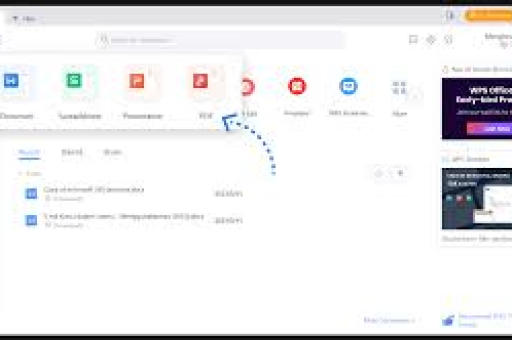
打开WPS Office → 点击左侧“应用” → 选择“证件照” → 点击“打开图片”上传一张正脸照片(建议背景干净、光线均匀)。
步骤2:一键替换底色
- 选色板支持 白、红、蓝、渐变蓝 等20+种颜色
- 点击“智能抠图”后,AI自动分离人像与背景(耗时约3秒)
- 若边缘有杂色,用“边缘修复”工具涂抹(支持实时预览)
步骤3:修改尺寸
- 点击“尺寸”按钮 → 选择预设尺寸(一寸/二寸/自定义)
- 自定义尺寸技巧:输入具体mm值后,WPS会自动填充像素建议值
- 注意勾选“保持人像比例”,避免头部被拉伸变形
步骤4:导出与排版
选择输出格式:
- 单张:直接保存为JPG/PNG(建议选择“高质量”模式)
- 排板:点击“排版打印”,可生成1寸8张或2寸4张的A4排版图
2 手机端操作(紧急场景专用)
- 打开WPS手机APP → 首页搜索“证件照” → 点击“拍照/相册选取”
- 系统自动检测人像 → 滑动色块更换背景(支持自定义色号,如#FF0000)
- 尺寸调整:点击“更多” → 选择“证件照尺寸” → 手动输入宽高数值
- 保存时注意:iOS用户关闭“实况照片”功能,避免导出动态图
常见问题解答(FAQ)
问:WPS证件照换底色后,边缘出现白边怎么办?
答:这是抠图时未完全分离背景导致的,解决方案:
- 点击“边缘修复” → 选择“锐化”模式,沿白边涂抹
- 若为头发丝边缘,改用“发丝抠图”功能(WPS会员专享)
- 导出前将背景色设置为更深的颜色(如深蓝)后,再改回目标色,白边会自动覆盖
问:自定义尺寸时,提示“分辨率不达标”如何解决?
答:WPS默认要求分辨率≥300dpi,如果原图只有72dpi,按以下步骤操作:
- 使用WPS内置“超清修复”功能(路径:编辑→画质增强)
- 若仍提示报错,可手动在输出设置中将分辨率改为300dpi,系统会自动插值
- 警告:此操作可能导致照片模糊,建议原图至少200万像素以上
问:为什么WPS保存的证件照背景色与打印效果不同?
答:屏幕显示为RGB色彩模式,打印需转换为CMYK,建议:
- 导出时选择“打印机专用”预设(WPS会自动做颜色映射)
- 在“颜色设置”中将背景色调整为RGB:0,51,153(标准公务员蓝)
- 测试:先在普通A4纸上打印样张,确认无误后再冲印
问:能否同时更改多张照片的底色和尺寸?
答:WPS支持批量处理(Win版专享):
- 点击“批量处理” → 导入所有照片(建议≤20张,否则内存溢出)
- 统一设置尺寸为“一寸” + 底色“白底”
- 处理完成后,自动生成文件夹“WPS证件照_20241020”
- 注意:人像角度差异大的照片需单独调整,批量处理可能部分失败
进阶技巧:从“能用”到“专业级”的提升
1 背景色自定义秘诀
- 护照照片(浅蓝):RGB:135,206,235 + 亮度+10%
- 社保照片(深红):RGB:200,30,30 + 避免过度饱和
- 公务员考试(渐变色):在WPS选择“渐变”后,顶部颜色设为深蓝(RGB:0,0,128),底部设为浅蓝(RGB:173,216,230)
2 尺寸校准的“黑科技”
有些场合要求精准像素(如美国签证51mm×51mm),WPS的“自定义尺寸”中,需注意:
- 在“单位切换”处选择“像素”,直接输入 600×600
- 因为毫米转像素受DPI影响,优先保证像素值完全匹配
3 免费版VS会员版的核心差异
| 功能 | 免费版 | 会员版 |
|---|---|---|
| 背景色数量 | 白/红/蓝 | 30+色号+自定义 |
| 尺寸模板 | 10+ | 50+(含港澳台) |
| 批量处理 | √(一次100张) | |
| 正装替换 | 支持(需另购) |
省钱建议:非专业摄影人士,免费版足够应对80%场景,如需高频使用(如HR部门),建议购买WPS会员(年费约¥99,包含云存储)。
4 照片合规性自检清单
- [ ] 背景均匀无阴影(用吸管工具检查边缘色值差异≤10%)
- [ ] 人像占据画面2/3以上
- [ ] 双眼位于照片中线以上
- [ ] 无饰品遮挡面部(眼镜框不遮挡瞳孔)
- [ ] 导出格式为JPEG,文件大小10-50KB(部分考试系统限制)
在搜索引擎中,“WPS证件照制作换底色尺寸”已成为高频长尾词,通过本文的详细拆解,您应该可以独立完成:
- 快速定位国家标准的寸照尺寸
- 使用WPS智能工具完成背景替换与尺寸调整
- 用专业技巧规避常见报错
最后提醒:正式场合(如公务员考试、签证)请务必先使用免费功能做样张测试,必要时仍建议前往有资质的照相馆,毕竟“省事”与“准确”之间,后者更重要,遇到任何异常,直接在WPS内按F1呼叫客服,或搜索“WPS学院”观看官方视频教程。
标签: 换底色