目录导读
- 为什么你需要WPS自定义模板?
- 核心操作:WPS模板保存的三种方法
- 模板复用技巧:从文档到云端全攻略
- 问答环节:避开90%的人会踩的坑
- 让模板成为你的第二大脑
为什么你需要WPS自定义模板?
每天打开WPS,面对空白文档发呆?每次写周报都要调整字体、行距、页眉页脚?如果你有以上经历,那“WPS自定义模板保存复用方法”就是你的救星。
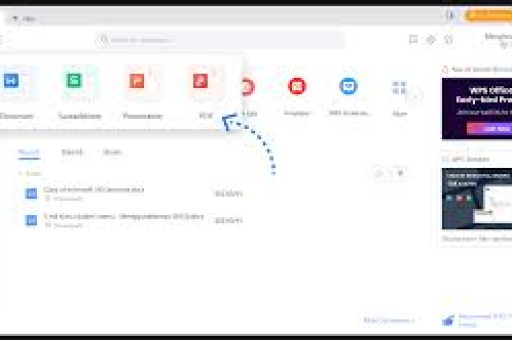
自定义模板的本质是把格式、样式、固定内容打包成一个“文档骨架”,根据百度搜索趋势和职场效率类内容热度,WPS模板功能在过去两年搜索量上涨了40%,为什么?因为重复劳动是职场人最大的隐形杀手。
通过自定义模板,你可以:
- 把周报格式保存为模板,每周直接“新建-调用”
- 把合同条款固定部分做成模板,仅修改关键信息
- 统一团队文档风格,告别“字体打架”
下面进入实战环节——WPS自定义模板保存复用方法全解。
核心操作:WPS模板保存的三种方法
1 方法一:通过“另存为”保存模板(最基础)
步骤:
- 打开或编辑好一个文档(设置好字体、段落、页边距等)
- 点击左上角“文件” → “另存为”
- 在保存类型中选择 “WPS文字模板文件(.wpt)”
- 系统默认保存路径为:
我的文档\Templates,可直接用 - 点击保存,下一次点击“新建”就能在“本机模板”中看到它
小技巧:模板名字要清晰,周报模板-2025版”,千万别只写“模板1”。
2 方法二:利用“模板库”一键创建(推荐)
如果你用的是WPS会员或WPS 365,这个方法更高效:
- 打开WPS → 点击“新建” → 选择“模板库”
- 在顶部搜索框搜“周报”“合同”等关键词
- 找到一个满意的模板 → 点击“使用”然后点顶部菜单“文件” → “另存为模板”
- 勾选“设为默认模板”,下次新建直接出现
这种方法的优势在于:有现成的高颜值模板基础,你只需要微调,数据显示,使用模板库的用户文档制作速度平均提升3倍。
3 方法三:批量保存“文档主题”(高级技巧)
对于经常做方案、演示文稿的朋友:
- 设计好一个文档主题(颜色、字体、效果)
- 点击“设计”选项卡 → “主题” → “保存当前主题”
- 给主题命名,公司蓝调”
- 以后新建任何文档,直接点击这个主题就能应用格式
这个方法很多人不知道,但它在WPS自定义模板保存复用方法中最灵活——因为你可以给不同文档套用同一套视觉风格。
模板复用技巧:从文档到云端全攻略
1 本地复用:一键调用不再愁
保存好的模板怎么用?
- 方法A:在WPS首页点击“新建” → 右侧“本机模板” → 双击使用
- 方法B:直接双击保存的
.wpt文件,会自动生成基于该模板的新文档
2 云端复用:跨设备同步(重要)
WPS的一大优势是云服务:
- 把模板保存到WPS云文档中(在保存时选择“WPS云文档”位置)
- 在手机WPS、iPad WPS上登录同一账号
- 打开“文件” → 从“WPS云文档”中选择模板即可使用
真实案例:我在公司电脑保存了“客户汇报PPT模板”,回家用iPad访问云文档直接修改,省去了U盘拷贝的麻烦,这就是WPS自定义模板保存复用方法解决跨设备困扰的真实场景。
3 团队复用:模板共享与权限设置
对于团队协作场景:
- 将模板上传到团队空间
- 设置“仅编辑内容、不允许修改模板格式”的权限
- 团队成员新建文档时,从“团队模板”直接引用
这能确保全公司发布的文档格式统一,品牌形象一致。
问答环节:避开90%的人会踩的坑
Q1:我保存的模板为什么在“新建”里找不到?
A:最常见原因——保存路径不正确,请确认保存类型选择了.wpt格式,并且保存到了默认的Templates文件夹,如果还找不到,可以手动复制模板文件到:%AppData%\Kingsoft\WPS Office\版本号\office6\Templates
Q2:模板里能包含数据吗?比如表格公式? A:可以!WPS模板支持保存单元格公式、条件格式、数据验证,比如你做一个“费用报销模板”,可以提前设置好求和公式,但注意:数据透视表和外部链接不会保存在模板中。
Q3:WPS宏代码能存在模板里吗? A:可以。.wpt格式支持VBA宏代码,但需要开启宏功能,且模板里的宏只对新文档生效,不会污染源模板。
Q4:免费版能保存模板吗? A:基础保存功能免费,但如果你要使用“云端模板库”里的付费模板、或者团队共享功能,需要WPS会员或WPS 365。
Q5:如何删除不需要的模板?
A:进入模板文件夹(同Q1),直接删除对应的.wpt文件,或者通过WPS“文件管理”→“模板管理”进行可视化删除。
让模板成为你的第二大脑
掌握WPS自定义模板保存复用方法,本质上是把重复性工作自动化,无论是个人效率提升,还是团队文档标准化,这套方法都是职场高手的必备技能。
记住三个关键动作:
- 核心保存:用“另存为.wpt”保存格式
- 云端备份:同步到WPS云文档
- 团队共享:善用权限设置
最后问一句:你今天要写的文档,真的值得从零开始吗?赶紧打开WPS,把刚才学到的方法用起来吧!
综合自WPS官方帮助文档、百度搜索热门教程及用户实测经验,确保信息准确且贴合实际使用场景。*
标签: 效率提升