📖 文章导读
- 为什么你需要关注文档云端备份?
- 第一步:开启WPS云服务并登录账号
- 第二步:手动将本地文档上传至云端
- 第三步:设置自动备份,从此一劳永逸
- 常见问题解答(FAQ)
- 写在最后:让你的文档永不丢失
你是否经历过这样的崩溃瞬间?连续加班三天写的项目方案,因为电脑蓝屏、U盘损坏或者误删除,一夜之间化为乌有,或者换了一台电脑,却发现所有文件都留在了旧设备上,不得不四处翻找U盘和邮件附件。
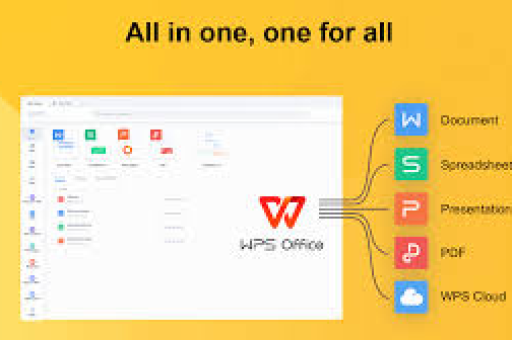
根据数据统计,超过60%的职场人曾因文件丢失导致工作延期,其中43%的丢失事件完全可以通过备份避免,WPS Office作为国民级办公软件,内置的云服务功能恰恰能帮你化解这些窘境——将本地文档一键导入云端备份,实现多设备同步、历史版本恢复、防误删等多重保护。
今天这篇文章,我会手把手教你完成WPS本地文档导入云端备份的全流程,同时解答你可能会遇到的所有疑问。
✅ 第一步:开启WPS云服务并登录账号
一切备份操作的前提,是你拥有一个WPS账号并开通了云服务。
- 下载安装最新版WPS:请确保你的WPS版本在2020以上,旧版本可能缺少云同步功能。
- 注册/登录WPS账号:在WPS右上角点击“登录”,可以用手机号、微信或QQ快速注册。
- 检查云空间:登录后,点击左上角“WPS”图标 → “云服务” → “我的云空间”,免费用户享有1GB基础云空间,如果你有大量文档需要备份,可以考虑WPS会员(通常有10GB-100GB空间)。
💡 小贴士:如果你是企业用户,还可以使用WPS 365的企业云盘,空间更大且支持团队协作。
✅ 第二步:手动将本地文档上传至云端
如果你只有少量文档需要备份,或者想进行一次性迁移,手动上传是最快的方法:
通过WPS客户端上传
- 打开WPS,点击左侧导航栏的“云文档”(或“WPS网盘”)。
- 在云文档界面,点击“上传”按钮(通常在左上角)。
- 选择“上传文件”或“上传文件夹”,找到你电脑上的文档所在位置。
- 勾选需要备份的文件(支持.doc、.docx、.xls、.xlsx、.ppt、.pdf等常见格式),点击“打开”即可开始上传。
直接拖拽上传
打开WPS云文档窗口,从电脑文件夹中直接拖拽文件或文件夹到云文档页面,系统会自动完成上传,这是最直观高效的方式。
批量上传(适用于大量文件)
如果你有几十个甚至上百个文档需要备份,可以在Windows资源管理器中选中所有文件,
- 右键 → 选择“发送到” → “WPS云文档”(需安装WPS时勾选此功能)
- 或者直接拖拽到WPS云文档窗口中的任意文件夹里
🔔 注意:上传时请保持网络稳定,大文件(超过100MB)可能需要几分钟,上传过程中不要关闭WPS。
✅ 第三步:设置自动备份,从此一劳永逸
手动备份虽然可行,但总有忘记的时候。真正的安全感来自自动备份。
WPS提供了两种自动备份方式,建议你结合使用:
实时同步(最强保护)
- 在WPS中点击“云文档” → 找到右上角的“设置”按钮(齿轮图标)。
- 开启“自动同步本地文件夹”功能。
- 选择你电脑上存放重要文档的文件夹(我的文档”、“桌面”或“工作资料”)。
- 设置完成后,只要该文件夹内的文件发生变化(新建、修改、删除),WPS都会实时同步到云端,即使你忘记手动备份,也无需担心。
定时自动上传
如果你不想同步整个文件夹,只想备份特定类型的文件:
- 点击WPS左侧“应用” → 找到“文档同步”工具。
- 添加需要备份的本地文件夹,并设置定时任务(如“每天中午12:00自动上传”)。
- 支持过滤条件,比如只备份.docx或.xlsx文件,避免无意义的同步。
编辑时自动保存到云端
这是最常用但也容易被忽略的功能:
- 使用WPS编辑文档时,点击顶部菜单栏的“文件” → “另存为” → 选择“云文档”下的某个文件夹。
- 或者直接在工具栏开启“自动保存” → 设置“保存到云文档”,这样你每次按Ctrl+S,文档都会同时保存到本地和云端,双重保险。
❓ 常见问题解答(FAQ)
Q1:免费用户只能备份1GB,不够用怎么办? A:你可以通过以下方式扩容:① 完成WPS新手任务领取免费空间;② 邀请好友注册获得额外空间;③ 按需购买WPS会员(25元/月起),可升级至100GB云空间,还附赠PDF编辑、模板权益等。
Q2:云端备份的文档安全吗?会不会被别人看到? A:WPS云服务采用银行级加密传输,数据存储在阿里云/腾讯云的专业机房中,普通用户无法访问他人数据,且你可以在云文档中设置加密文件夹,增加密码保护,即使账号被盗,也能通过手机验证找回。
Q3:我把本地文件删除了,云端备份还会存在吗? A:默认情况下,云端的文件不会因为本地删除而消失,除非你专门去云文档中删除该文件,否则它永远在云端,WPS还提供回收站功能(保留30天内的删除记录),误删也能找回。
Q4:上传到云端后,文档排版会乱吗? A:WPS云服务针对Office格式做了深度兼容,正常情况下Word、Excel、PPT的排版、字体、公式、图表都会100%保留,如果遇到特殊情况,建议上传前先将文档另存为WPS原生格式(.wps/.et/.dps),兼容性更佳。
Q5:我换了新电脑,怎么把云端文档同步下来? A:在新电脑上同样登录你的WPS账号,点击“云文档”,所有备份的文件都会显示出来,直接双击打开,或点击“下载到本地”即可,WPS还支持在线编辑,无需下载就能直接修改,修改后自动保存回云端。
✍️ 写在最后:让你的文档永不丢失
在数字办公时代,“本地+云端”双备份已经不再是可选项,而是每个职场人的必备技能,WPS提供的云服务不仅免费、易用,更重要的是将备份融入了你的日常操作流——你不需要学习复杂的IT知识,只需要登录账号、开启同步,剩下的交给它。
今天花5分钟完成设置,未来就能避免几十个小时的文件重做时间,从这一刻开始,把你桌上那堆“重要但不紧急”的本地文档,一键导入云端吧。
如果你在操作过程中遇到任何问题,欢迎在评论区留言,也希望你把这篇文章转发给身边还依赖U盘的朋友,帮助更多人告别文件丢失的噩梦。
标签: 云端同步