
📖 目录导读
- 实时协作的「冲突预警」机制 – 如何避免多人同时编辑文件时数据丢失
- 文档权限的「动态水印」与「追踪修订」 – 保障信息安全与版本追溯
- 表格协同中的「视图保护」与「条件格式共享」 – 让不同角色只看该看的数据
- WPS表单+云文档的「自动汇总」流水线 – 从收集到分析一步到位
- AI辅助协同:智能摘要与批量批注 – 告别重复劳动
1️⃣ 实时协作的「冲突预警」机制
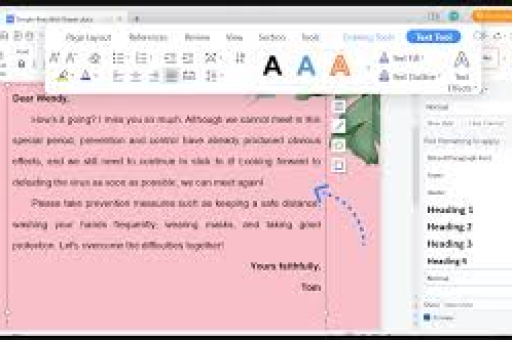
多人同时编辑一个文档时,最怕出现“最后保存者覆盖他人内容”的情况,WPS高阶用户会开启 「协作冲突检测」——当两位成员在同一段落修改并提交时,系统会弹出冲突提示框,允许你手动合并或选择保留某一版本。
Q:冲突合并时,如果操作失误导致内容丢失怎么办?
A: 别慌!WPS云文档自动保存最近30天的历史版本,点击右上角「历史版本」按钮,按时间戳回滚至任意一版,并可对比差异后恢复。
技巧: 建议团队使用 「建议模式」 代替直接编辑,右上角「协作」菜单开启此模式后,所有修改以红色批注显示,需经文档所有者“接受”才能生效,适合审核场景。
2️⃣ 文档权限的「动态水印」与「追踪修订」
日常协同中,敏感文档外泄是最大隐患,WPS提供 「动态水印」 功能:在分享文档时(点击「分享」→「高级设置」),开启“显示水印”,水印会自动显示查看者的姓名、时间戳,即便截图也能溯源。
进阶操作: 进一步设置 「禁止复制」 和 「禁止下载」 ,仅允许在线查看,配合 「追踪修订」,每次修改都会留下账号记录,谁在何时改了哪里一目了然。
Q:如何对已发布的文档追加限制?
A: 文档所有者在WPS云文档后台(cloud.wps.cn)找到该文件,点击“权限管理”,可随时修改分享链路,或强制所有在线用户重载新权限。
3️⃣ 表格协同中的「视图保护」与「条件格式共享」
协同表格最头疼的是:销售只看订单数、财务只看金额、运营只看日期,WPS表格的 「视图保护」(位于「审阅」选项卡)允许你为不同人创建专属视图:比如只显示A列到C列,并锁定其他区域不可见,每个成员用自己的账号登录时,看到的界面完全不同。
进阶技巧: 条件格式也可以共享!在「条件格式」对话框中勾选 「随文档同步」,其他协作者看到的数据高亮规则与你一致,避免沟通成本。
Q:如果我希望某些行只对特定人员可见?
A: 使用 「数据权限」 功能(会员专享),选中行或列→右键→「数据权限」→添加成员,即可实现“行级权限”,比如每个销售只能看自己的客户数据。
4️⃣ WPS表单+云文档的「自动汇总」流水线
痛点:收集各部门信息后,手动汇总成表格费时易错,高阶玩法:创建WPS表单(在线表单工具),设置问题并开启 「自动汇总到云文档」,每提交一份表单,数据自动新增至指定的在线表格,且实时更新。
自动化延伸: 结合WPS的「智能工具箱」→「数据清洗」,自动去除空行、格式化日期(如“2024-01-01”统一成“2024年1月1日”),甚至可以用 「WPS AI」 对汇总结果自动生成图表,一键插入演示文档。
Q:表单提交后,如何通知相关负责人?
A: 在表单设置中开启「提交后通知」,填写邮箱或企业微信机器人Webhook地址,即可实时收到新数据提醒。
5️⃣ AI辅助协同:智能摘要与批量批注
WPS内置的AI(需更新至最新版本)能极大提升协同速度,例如在长文档中,点击 「AI智能摘要」 生成核心观点,团队成员快速对齐需求;在审阅环节,使用 「批量添加批注」 功能:选中多个段落→右键「批量批注」→输入通用意见(如“请更新数据”)→一键添加。
更高效的玩法: 利用 「WPS便签」 做协同待办,在文档右侧打开便签,输入任务如“@张三 今晚前完成第二章”,对方会收到消息提醒,完成后再打勾——这本质上是轻量级的项目管理。
Q:AI生成的摘要是否准确?
A: 目前WPS AI基于上下文理解,准确度约85%,建议人工复核关键数据,但作为初筛工具,可节省70%的阅读时间。
从“能用”到“好用”
WPS高阶协同不是堆砌功能,而是 “让对的人在设定的规则下,高效完成目标”,建议团队花10分钟集中设置:
1️⃣ 开启冲突检测
2️⃣ 为敏感文档加动态水印
3️⃣ 用视图保护切割表格权限
4️⃣ 用表单+自动化实现日报收集
5️⃣ 用AI减轻批注负担
5个技巧,每一个都能让你的团队告别“文件发来发去”“版本混乱”“数据打架”的噩梦,真正进入实时、有序、智能的协同时代,现在就去尝试吧——你的效率会反过来感谢你。
标签: 隐藏功能





