
目录导读
- 第一章:WPS Office 是什么?为什么要选它?
- 第二章:下载与安装——5分钟搞定环境搭建
- 第三章:WPS文字——写文档、排版的入门技巧
- 第四章:WPS表格——数据输入、公式与简单图表
- 第五章:WPS演示——快速做出专业PPT
- 第六章:实用问答——新手最常踩的坑与解决办法
- 从零基础到熟练使用的行动清单
第一章:WPS Office 是什么?为什么要选它?
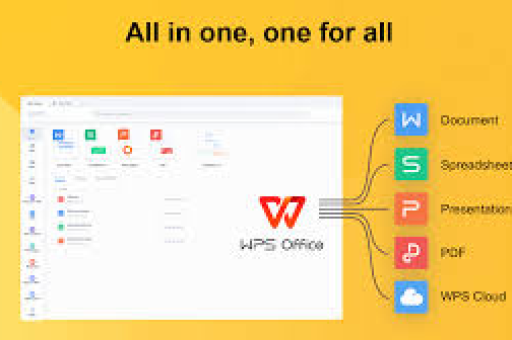
WPS Office 是由金山软件开发的办公套件,包含文字(Word)、表格(Excel)、演示(PowerPoint)、PDF、思维导图等模块,它与微软 Office 高度兼容,且针对中文用户做了大量优化,例如内置的“稻壳模板”、云同步、PDF转Word等实用功能。
为什么新手零基础首选WPS?
- 完全免费:个人版无广告干扰,基础功能全开放。
- 上手极快:界面与Office一致,但更符合国人操作习惯。
- 模板丰富:简历、合同、PPT模板一键套用,省去排版烦恼。
- 云服务:登录账号即可在电脑、手机、平板之间同步文件。
问:WPS和微软Office有什么区别?新手该用哪个?
答:微软Office功能更强大(尤其是VBA、宏),但价格高;WPS免费且对新手更友好,日常办公90%的功能足够用,建议新手先从WPS入手,熟悉后再按需选择。
第二章:下载与安装——5分钟搞定环境搭建
1 下载官方版本
- 打开浏览器,搜索“WPS官网”或直接访问 wps.com(注意避开第三方下载站)。
- 选择“个人免费版”,点击下载(Windows / macOS / Linux / 移动端均可)。
2 安装步骤
- 双击安装包,勾选“我已阅读并同意用户协议”。
- 推荐选择“自定义安装”,取消不必要的附加组件(如WPS便签、WPS图片建议保留)。
- 安装路径建议保持默认(C盘),如需更改请选空间充足的盘符。
- 点击“立即安装”,等待约1-2分钟完成。
- 安装后启动WPS,用手机号或微信注册账号(免费),登录后可开启云同步。
3 新手必知:界面布局
- 顶部菜单栏:文件、开始、插入、页面布局等,与Office神似。
- 快速访问工具栏:保存、撤销、打印,可自定义添加常用按钮。
- 左侧导航窗格:显示多文档标签,方便切换。
- 右下角“应用中心”:可快速调用PDF转Word、合并文档等工具。
问:安装后弹出广告怎么办?
答:个人版有少量非弹窗式底部广告,可点击“设置”→关闭“WPS热点”和“广告推送”,若仍无法忍受,可购买会员版(无广告)或用“WPS Office国际版”。
第三章:WPS文字——写文档、排版的入门技巧
1 新建与基础输入
- 启动WPS,点击“新建” → “空白文档”或选择模板(工作周报”、“简历”)。
- 直接打字即可,注意:按
Ctrl+S随时保存,首次保存会弹出存储位置。
2 格式调整(新手必学)
- 字体与字号:选中文字→在“开始”选项卡调整,常用中文字体(宋体、微软雅黑)、字号(正文12号,标题16-22号)。
- 段落对齐:左对齐(
Ctrl+L)、居中(Ctrl+E)、右对齐(Ctrl+R)。 - 行间距:选中段落→右键“段落” → 行距设为1.5倍或固定值(如20磅)。
- 项目符号与编号:用“开始”里的列表按钮,快速整理要点。
3 高效排版技巧样式**:用“开始”中的“标题1”、“标题2”设置,之后可自动生成目录。
- 插入页眉页脚:双击页面顶部或底部即可编辑,显示公司名或页码。
- 插入表格:点击“插入” → “表格”,拖选行列数,表格内可按
Tab键跳到下一格。 - 查找替换(
Ctrl+H):想把所有“WPS”替换成“金山文档”?一键搞定。
问:为什么我打的文字间距忽大忽小?
答:多半是因为混用了全角/半角标点,按Shift+空格切换全半角,或选中文字后统一设置“字体”中的“字符间距”为“普通”。
第四章:WPS表格——数据输入、公式与简单图表
1 认识单元格与工作表
- 每格叫“单元格”,用列字母+行数字标识(如A1、B3)。
- 左下角“Sheet1/Sheet2”可切换工作表,右键可重命名、增删。
2 基础数据录入
- 直接点击单元格输入:文本自动左对齐,数字右对齐。
- 快速填充:在单元格右下角的小方块(填充柄)拖拽,可复制内容或自动序列(如1,2,3…)。
- 合并单元格:选中多个格→“开始”→“合并居中”,常用于标题行。
3 新手必会公式
- 求和:输入
=SUM(A1:A10)(计算A1到A10的和)。 - 平均值:
=AVERAGE(B1:B20)。 - 计数:
=COUNT(C1:C30)(统计数字个数)。 - 简单计算:直接在单元格输入
=A1+B1,回车即得结果。
4 用图表展示数据
- 选中数据区域(包含行标题)。
- 点击“插入” → 推荐图表(柱形图、折线图选常见)。
- 图表生成后,右键可修改颜色、添加数据标签。
- 按
Ctrl+C复制图表,可粘贴到WPS文字或演示中。
问:公式输入后显示“#VALUE!”怎么办?
答:通常因为单元格里有文字或空格,检查求和范围内是否有非数字,或使用=SUM(A1:A10)会比直接加更容错,也可用=IFERROR(公式,0)屏蔽错误。
第五章:WPS演示——快速做出专业PPT
1 从模板开始最省力
- 新建演示时,搜索“入职培训”、“产品介绍”等关键词,直接套用模板。
- 或点击“设计” → “主题”,一键换整体配色。
2 幻灯片编辑基本功
- 添加新幻灯片:左侧缩略图空白处右键 → “新建幻灯片”,或快捷键
Ctrl+M。 - 插入文本框:“插入”→“文本框”,拖拽后输入文字。
- 图片与形状:支持拖入图片,或“插入”→“形状”(矩形、圆形、箭头)。
- 动画:选中元素 → “动画”选项卡,选“飞入”、“淡出”等,新手不要贪多,每页1-2种足够。
3 演示时的小技巧
- 演讲者模式:按
Alt+F5启动,主屏只看到幻灯片,副屏看到备注和下一页。 - 笔迹标注:演示时右键→“指针选项”→选荧光笔,可画圈标记。
- 导出PDF课件:文件→输出为PDF,方便发给客户。
问:PPT里文字太多,怎么排版好看?
答:每页只放一个核心观点,用“标题+要点列表”形式,要点用3-5个短句,字号不小于20磅,图片能表达的就别写文字。
第六章:实用问答——新手最常踩的坑与解决办法
Q1:WPS文件打不开怎么办?
- 检查文件后缀名(.docx / .xlsx / .pptx),若损坏,右键文件→属性→通过WPS的“文档修复”工具修复(开始菜单里找“WPS工具”)。
Q2:如何给WPS设置自动保存时间?
- 点击“文件”→“选项”→“保存”,将“自动恢复信息保存间隔”设为5分钟。
Q3:WPS和Office格式互转会乱码吗?
- 绝大多数情况不会,建议用最新版WPS,另存为时选择“Microsoft Office 97-2003兼容格式”或“开放文档格式(ODF)”。
Q4:WPS表格怎么冻结表头?
- 选中表头下一行,点击“视图”→“冻结窗格”→“冻结首行”。
Q5:WPS文字里怎么添加页码?
- 双击页脚位置,点击“页眉页脚工具”→“页码”,可选位置和样式。
Q6:WPS云同步安全吗?
- 文件传输使用加密通道,账号需手机验证,重要文件建议本地备份,云盘仅作为临时同步。
Q7:想批量删除WPS文档里的空白行?
Ctrl+H打开查找替换,查找内容输入^p^p(两个段落标记),替换为^p,然后点击“全部替换”。
Q8:WPS演示怎么插入视频?
- 点击“插入”→“视频”,支持本地MP4、AVI格式,注意视频文件尽量与PPT放在同一文件夹,以免移动后丢失链接。
从零基础到熟练使用的行动清单
- 下载安装 → 注册账号,熟悉界面。
- 用模板写第一份文档 → 比如简历或周报,掌握基础格式。
- 做一份小型预算表 → 输入数据、用SUM求和、生成柱状图。
- 套模板做一份3页PPT → 封面、目录、正文,练习动画和导出。
- 坚持使用1周 → 每天用WPS处理工作/学习内容,快捷键自然记住。
WPS的零基础入门并不难,难的是养成“先想好结构再动手”的习惯,遇到问题随时按下F1查看帮助,或者直接搜索“WPS + 你的问题”,愿这份教程能帮你迈出高效办公的第一步。
标签: 高效办公





