
📖 目录导读
- 什么是WPS图片手写涂鸦标注?核心应用场景
- Windows/WPS Office电脑端操作详解(3种方法)
- 方法1:使用“图片工具-批注”手写涂鸦
- 方法2:利用“绘图”选项卡自由绘制
- 方法3:插入形状模拟涂鸦并组合标注
- WPS移动端(手机/平板)如何手写标注图片?
- 常见问题与问答(Q&A)
- 高级技巧与避坑指南
- 让WPS成为你的可视化批注利器
什么是WPS图片手写涂鸦标注?核心应用场景
在日常办公或学习中,我们经常需要在图片上做标记:圈出重点、画出箭头、写下批注、甚至用涂鸦表达想法,WPS作为国民级办公套件,内置了强大的图片手写涂鸦标注功能,允许用户直接在图片上自由绘制线条、文字、图形,无需额外安装画图软件。
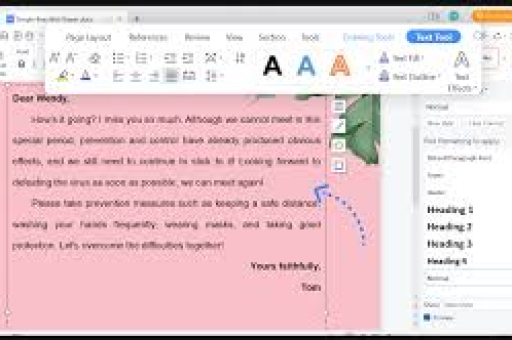
核心应用场景:
- 教学课件中在截图或图表上手动添加讲解注释
- 审阅设计稿时圈出修改位置并手写反馈
- 会议汇报中临时在示意图上画流程指向
- 个人笔记整理时对扫描件或照片进行重点标记
无论你是使用WPS文字、WPS演示还是WPS表格,都能轻松实现图片手写涂鸦标注,下面我将分平台、分方法详细讲解,并附上高频问题解答。
Windows/WPS Office电脑端操作详解(3种方法)
方法1:使用“图片工具-批注”手写涂鸦(最推荐)
这是WPS专门为图片标注设计的模块,操作路径最短,且批注内容不会破坏原图。
步骤拆解:
- 在WPS文字或演示中,点击“插入”→“图片”,将目标图片放入文档。
- 单击选中图片,此时顶部菜单栏会出现一个叫 “图片工具” 的选项卡(通常位于最右侧)。
- 点击“图片工具”,在功能区找到 “批注” 组,点击 “手写批注” 按钮(图标是一支笔加一个批注框)。
- 随即图片会进入编辑状态,左侧出现一个浮动工具条:
- 画笔:可更换颜色(预设16色,也可自定义)、调节粗细(1~10像素)、选择笔触(圆珠笔、荧光笔、毛笔、马克笔等)。
- 橡皮擦:擦除不想要的涂鸦痕迹(支持按笔画擦除或整页擦除)。
- 撤销/重做:误操作时快速回退。
- 选择:可移动已绘制的涂鸦位置。
- 直接用鼠标(或连接手写板/触控屏)在图片上画圈、画箭头、写文字即可,若想写文字,建议先用“手写批注”里的文字输入工具(部分版本需在绘图工具栏中切换)。
- 完成后,点击浮动工具条右上角的“×”或点击文档其他区域退出编辑,此时图片已被标记,且标记内容可以随时修改或删除。
为什么推荐?
- 批注与图片分离存储,不改变原图分辨率。
- 支持后续再次编辑,且可批量复制到其他页面。
方法2:利用“绘图”选项卡自由绘制(适合复杂涂鸦)
如果你的需求不止于简单批注,还想要更丰富的画笔效果、形状库或图层管理,可以使用WPS的“绘图”功能。
操作步骤:
- 插入图片后,不选中图片,直接点击顶部选项卡 “绘图”(部分版本在“开始”右侧)。
- 在绘图工具栏中,点击 “绘制” 下的各种笔型(钢笔、铅笔、水彩笔、荧光笔等),或者点击 “形状” 选择箭头、椭圆、矩形等。
- 直接用鼠标在图片上绘制,注意:此时绘制的是独立于图片的图形对象,可以后期选中并调整颜色、边框、透明度。
- 若要手写文字:使用“绘图”中的 “文本框” 工具,或者使用“插入”→“文本框”后调整位置。
优缺点:
- 优点:形状可旋转、设置阴影、组合等高级操作。
- 缺点:绘制的内容与图片是两层,移动图片时可能会错位(需要组合后才一起移动)。
组合技巧:按住Ctrl键选中图片和所有涂鸦图形,右键→“组合”,就可以把它们变成一个整体。
方法3:插入形状模拟涂鸦并组合标注(适合精准标注)
如果你的标注需要非常规整(比如标准箭头、圆形框),可以完全不使用手写,而用形状拼接。
操作流程:
- 选中图片后,点击“插入”→“形状”,选择“自由曲线”或“任意多边形”可模拟手绘效果。
- 用“椭圆”和“箭头”组合成圈注。
- 添加文字:在形状上右键“添加文字”或插入文本框。
- 将所有元素组合(如上文)。
这种方法适合不想让标注显得潦草、想要专业排版效果的场景。
WPS移动端(手机/平板)如何手写标注图片?
移动端使用WPS(iOS/Android)时,操作更直观,因为触屏天然适合手写。
步骤:
- 打开WPS App,进入文档或演示,点击右上角“编辑”按钮(或直接点开图片)。
- 长按图片,弹出菜单选择 “批注” 或 “编辑”,部分版本需先点击图片,底部出现工具栏,左滑找到“标注”或“手写”。
- 进入编辑界面后,下方会出现画笔颜色、粗细、橡皮擦等,直接手指或触控笔在图片上涂鸦。
- 支持撤销、重做,以及添加文字(点击“T”图标)。
- 完成后点击“完成”或“√”,标注自动保存,如需导出带标注的图片,点击右上角“更多”→“导出为图片”即可。
特别提示:移动端的手写识别非常流畅,支持压力感应(部分设备),适合快速批注。
常见问题与问答(Q&A)
Q1:为什么我的WPS“图片工具”里找不到“手写批注”?
A:请检查你的WPS版本,个人免费版(即WPS Office 2019/2021/2023)通常都有此功能,如果你使用的是政府/企业定制版或极简版,可能被精简,建议到WPS官网下载最新个人版,确保你选中了图片,“图片工具”才会出现。
Q2:手写涂鸦后,图片下方的文字会不会被遮挡?
A:手写批注的内容是浮在图片上层的,不会影响文档中其他元素的排版,但如果你用“绘图”工具直接在图片上画,建议将图片置于“文字上方”的环绕方式,否则图片可能会被文字推走。
Q3:我想把标注后的图片单独保存出来(不含文档),怎么做?
A:在电脑端,选中图片→右键→“另存为图片”,选择格式(建议PNG),注意:此操作保存的是原图,不含批注,要保存带批注的图片,有两个方法:
- 使用“手写批注”退出后,点击图片→右键→“复制”,然后粘贴到画图软件或新建文档中再保存。
- 或者将整个文档(或幻灯片)另存为PDF,再截图。
更简单的方法:截图(Win+Shift+S或QQ/微信截图)。
Q4:手写标注的笔迹颜色可以自定义吗?如何设置最细的笔?
A:可以,在“图片工具-批注”的浮动工具栏中,点击笔图标,底部有预设颜色(红、绿、蓝、黑等),最右侧有“更多颜色”可自定义RGB值,粗细调节:拖动滑块或输入数值,最细可到1像素,注意:荧光笔等特殊笔触可能无法做到极细。
Q5:我使用的是WPS演示(PPT),能否在图片上画动态涂鸦?
A:可以,在WPS演示中,除了上述静态涂鸦,还可以利用“绘图”中的“画笔”功能在幻灯片放映模式下直接涂鸦(类似于PPT的墨迹),方法:按F5放映,右键→“指针选项”→“笔”或“荧光笔”,即可实时涂鸦,退出放映时会提示是否保留墨迹。
Q6:手写标注后如何删除?能部分删除吗?
A:如果用的是“手写批注”功能,再次点击图片进入编辑状态,使用橡皮擦工具按笔画擦除(不是整个删除),如果用的是“绘图”工具绘制的形状,直接选中单个形状按Delete键,如果已经组合,需先取消组合再删除。
高级技巧与避坑指南
技巧1:让涂鸦更专业——搭配“激光笔”与“标注框”
在WPS演示中,放映时按下Ctrl+P可切换为激光笔(红色圆点),配合鼠标移动可临时圈点,选中图片后,使用“插入”→“标注”(云形状、线框等)可快速创建带有引线的说明。
技巧2:批量标注多张图片
如果文档中有多张图片需要同样方式标注,可以先完成一张图片的批注,然后复制整张图片(Ctrl+C),再粘贴到其他位置,WPS会同时复制批注内容,也可以使用“格式刷”功能(选中已标注图片,双击格式刷,再点击其他图片)。
技巧3:手写文字识别转化
WPS部分版本(如WPS AI版)支持将手写文字转换为打印体,在“图片工具-批注”中,点击“文字”工具后手写,再点击“转文本”按钮,注意:该功能需要联网且支持中英文识别,准确率约85%。
避坑指南:
- 不要使用“文本框”覆盖图片:如果你用文本框写批注,图片移动时文本框不会跟随,需要手动对齐,建议始终使用“手写批注”或“组合”对象。
- 注意图片分辨率:在低分辨率图片上涂鸦后保存,可能导致笔迹变形,建议使用高清原图(至少300dpi)。
- WPS版本差异:WPS 2019个人版与WPS 2023个人版在界面布局上略有不同,但功能路径类似,如果你找不到“手写批注”,试试直接右键图片→“编辑图片”→“批注”。
让WPS成为你的可视化批注利器
无论是教师圈重点、设计师改稿,还是职场人做方案备注,WPS的图片手写涂鸦标注功能都能让你摆脱“截图→打开画图→涂鸦→保存→重新插入”的繁琐流程,只需要一步——在WPS内完成手写标注,且支持后续编辑、移动、共享。
通过本文的三种方法(图片工具批注、绘图选项卡、形状组合)以及移动端操作,相信你已能应对绝大多数场景,如果你还遇到其他问题,欢迎在评论区留言,我会逐一解答。
最后一句提醒:掌握这个技能后,你可能再也不想用第三方截图软件了——WPS在手,标注无忧。





