
目录导读
- 为什么选择WPS进行PDF手写批注?
- WPS PDF手写批注功能概述
- 详细操作步骤(电脑端 & 手机端)
- 手写批注的高级技巧与实用设置
- 常见问题解答(Q&A)
- 总结与推荐
为什么选择WPS进行PDF手写批注?
在数字化办公时代,PDF文档的批注编辑需求日益增长,无论是学生标注电子教材,还是职场人士批注合同、方案,手写批注因其直观、灵活的特性,比纯文本注释更受欢迎,WPS Office作为国内最主流的办公套件之一,其内置的PDF编辑工具早已不再是“阅读器”那么简单,相比Adobe Acrobat等付费软件,WPS无需额外安装插件,且对中文用户非常友好,支持免费基础功能,手写批注便是其中的核心亮点。
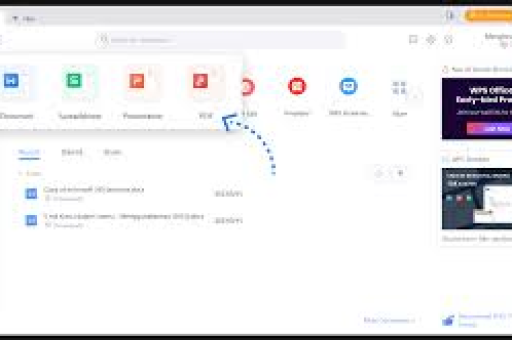
为什么推荐WPS?
- 完全免费:基础手写批注功能无需会员。
- 跨平台:Windows、Mac、Android、iOS全端同步。
- 与WPS文档、表格无缝集成,保存后直接分享。
- 支持压感手写(需硬件支持),书写体验接近真实纸笔。
WPS PDF手写批注功能概述
WPS的手写批注本质上是“绘图注释”的一种,你可以在PDF页面任意位置用手指、触控笔或鼠标自由书写、勾画、标记重点,WPS提供了多种画笔工具:
- 普通笔:默认黑色,用于常规批注。
- 荧光笔:半透明高亮,适合标记关键词。
- 便签笔:可调整颜色和粗细,用于补充说明。
- 橡皮擦:支持整笔擦除或局部擦除。
WPS还支持撤销/重做、调整笔触大小、颜色选择、保存批注后的PDF(批注图层保留或压平为图片)等核心功能,这些功能让WPS几乎可以替代部分专用PDF批注软件。
详细操作步骤
电脑端(Windows / Mac)操作
打开PDF文件
双击启动WPS Office,点击左上角“打开”或直接将PDF拖入WPS窗口,如果系统默认关联WPS,直接双击PDF也可。
进入批注模式
在顶部工具栏找到“批注”选项卡(或直接点击右侧悬浮的“批注”图标),然后点击“绘图”按钮,会出现画笔工具栏。
小提示:如果没有看到“绘图”选项,请确保WPS已更新至最新版;旧版本可能只有文字批注。
选择手写工具
- 普通笔:点击画笔图标,直接拖动鼠标或触控笔书写。
- 荧光笔:选择荧光笔模式,划过文字即可高亮。
- 颜色与粗细:在工具栏右侧可分别设置颜色和笔尖大小(1px~12px)。
擦除与修改
若写错,点击橡皮擦工具:
- “擦除笔画”:点击任意一笔整条删除。
- “擦除部分”:在笔划上滑动擦除局部(需鼠标精确拖拽)。
保存批注
完成后点击“文件”>“保存”,批注会以图层方式保留,也可点击“文件”>“另存为”>“PDF”,勾选“保留批注”或“将批注压平到页面”(后者不可编辑)。
手机端(Android / iOS)操作
打开WPS App并导入PDF
下载最新版WPS Office,点击“打开”选择本地或云文档中的PDF文件。
开启手写模式
点击屏幕下方或右上角的“编辑”按钮,选择“批注”>“绘制”,此时会出现浮动工具栏,包含笔、荧光笔、橡皮擦等。
手指或触控笔书写
在PDF页面上直接滑动手指即可书写,建议使用电容笔或触控笔(如Apple Pencil)获得更精准的体验,手机端同样支持颜色和笔刷粗细调节。
关闭编辑
点击屏幕右上角“完成”或“√”,批注自动保存,注意:手机端默认批注会保存为图层,再次打开可继续编辑。
手写批注的高级技巧与实用设置
如何让手写笔迹更自然?
- 调整笔触透明度:在颜色选择器中拖动透明度滑块(WPS PC端支持),可模拟淡色墨水效果。
- 启用压感:若使用触控笔(如Wacom笔、Surface Pen),在WPS中默认支持压感,下笔轻重会体现笔迹粗细变化。
批注后如何导出为图片或打印?
- 打印带批注:点击“文件”>“打印”,勾选“打印批注和标记”(WPS的选项可能在“注释”选项卡下)。
- 导出为图片:暂无法直接导出,但可通过“另存为”>“PDF”,再使用截图工具;或借助WPS的“PDF转图片”功能(会员功能)。
如何批量删除所有手写批注?
PC端:点击“批注”选项卡下的“删除批注”右侧小三角,选择“删除全部批注”,手机端:在批注工具栏长按橡皮擦图标(部分版本支持“清除所有绘制”)。
手写批注与文字批注混用
WPS支持同时添加手写批注和打字注释,你可以先用文字框输入正式意见,再用手写圈出重点,两者互不干扰。
跨设备同步手写批注
登录WPS同一账号,将PDF保存到WPS云文档,在另一设备打开即可看到所有批注(需网络同步),注意:若使用“另存为”覆盖原文件,云同步会自动更新。
常见问题解答(Q&A)
Q1:为什么我打开WPS后找不到“手写”或“绘图”按钮?
A:请先确认你的WPS版本是否为最新,旧版WPS(2019之前)无此功能,部分Linux版WPS或精简版可能缺失,建议从官网下载完整个人版,若仍没有,可尝试点击“插入”>“形状”>“自由曲线”,也能实现手写效果,但体验稍差。
Q2:手写批注后,发给别人,对方能看到吗?
A:可以,只要对方使用的PDF阅读器支持注释显示(如WPS、Adobe Reader、Chrome等),都能看到手写笔迹,如果你担心兼容性,可以在保存时选择“将批注压平到页面”,此时笔迹变成页面内容的一部分,所有人都能看见。
Q3:可以用鼠标流畅地手写批注吗?
A:可以,但效果不如触控笔,鼠标写出的线条生硬,适合画圈、箭头或简单标记,建议在鼠标模式下放大视图(Ctrl+滚轮)并选择较粗的笔刷(6px以上)减少抖动感。
Q4:手写批注后,PDF文件会变大很多吗?
A:会略微增大,因为笔迹信息以矢量图层存储,一张A4页面手写数十处,文件大小增加通常不超过1MB,完全可以接受。
Q5:WPS手机端支持压感手写吗?
A:支持,iPhone/iPad搭配Apple Pencil、安卓设备搭配有源电容笔(如三星S Pen)均可实现压感,笔迹随压力变化粗细,普通手指无压感。
Q6:如何调整手写批注的默认颜色?
A:在PC端,选择画笔后,在下拉颜色面板中点击“设为默认笔”,手机端目前无法设置全局默认,每次打开需手动选择。
总结与推荐
WPS PDF的手写批注功能虽然不如专业绘图软件强大,但对于日常办公、学习完全够用,它解决了“纸质文档批注难保存、难分享”的痛点,且完全免费,如果你需要频繁对PDF进行标注、签字、批改作业,建议优先使用WPS。
独家建议:
- 在电脑端配合数位屏或触控屏使用,书写体验最佳。
- 批注完成后,可导出为“PDF/A”格式(存档专用),避免修改。
- 定期清理不必要的批注图层,避免文件冗余。
打开你的WPS,尝试手写批注功能吧,如果你在操作中遇到其他问题,欢迎在评论区留言,我会第一时间回复。





