📑 目录导读
- 为什么教育行业首选WPS制作课件?
- 模板选择与快速套用技巧
- 教学课件排版的核心原则
- 动画与转场:让知识“活”起来
- 图表与思维导图的智慧组合
- 多媒体插入:视频、音频、公式全攻略
- 配色与字体:打造专业视觉体验
- 云协作:多人备课不再手忙脚乱
- 导出与兼容:一键生成讲稿、PDF与微课
- 常见问题问答(Q&A)
为什么教育行业首选WPS制作课件?
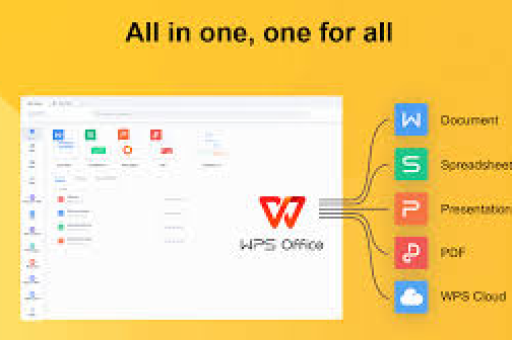
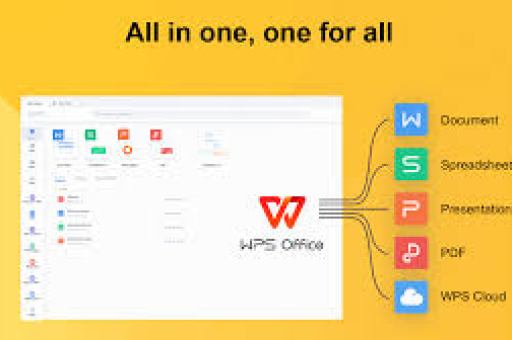
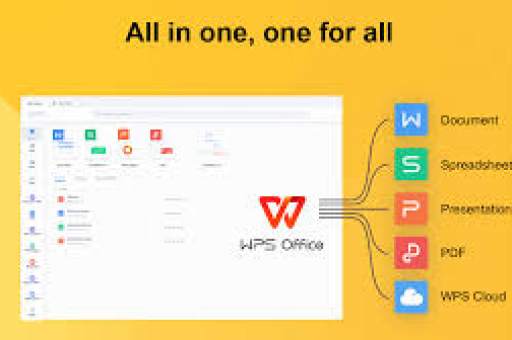
在2025年的今天,WPS Office已经覆盖全国超过90%的教育机构,成为教师备课的首选工具,相比其他办公软件,WPS针对教育场景做了大量优化:免费模板库 包含数百套教学专用主题(如黑板风、实验报告、古诗词意境等),内置公式编辑器 支持LaTeX语法,云同步 让学生课后也能通过手机查看课件,更重要的是,WPS的“图片转文字”“智能排版”等功能,极大缩短了教师机械操作的时间。
核心优势清单:
- 完全兼容PPT、PPTX、PPT等格式
- 教育会员免费领取(部分功能需认证)
- 内置“教学工具”面板(含倒计时、抽签、放大镜等)
模板选择与快速套用技巧
不少教师一打开WPS就习惯从头制作,其实最高效的方法是:从模板出发,个性化改造。
操作步骤:
- 点击“新建”→“教育模板”分类
- 筛选学科(数学、语文、英语、物理等)和课型(公开课、微课、复习课)
- 下载后直接替换内容,保留原有配色板式
问答环节:
问:模板很多,如何快速找到最适合自己学科的?
答:在搜索栏输入“学科名+风格”,生物 细胞结构 简约版”,更高级的方法:先确定课件核心色调(如生物用绿色,历史用暗褐色),然后筛选带该色系的模板。
教学课件排版的核心原则
很多课件被吐槽“字太多”“看不清”,核心原因是没有遵循 “三三原则” :
- 三分之一法则:每张幻灯片文字不超过页面三分之一,其余用图或空白留白
- 、中标题、正文字体大小递减(推荐44pt→28pt→20pt)
- 三秒区:一张幻灯片播放时,学生应在3秒内抓住重点(信息层级要清晰)
实操技巧: 使用WPS的“智能排版”功能(在开始菜单栏),选中散乱的文字后,一键变成规整的卡片式或并列式布局。
问答环节:
问:我的课件里有很多公式或代码,怎么排版才能不拥挤?
答:不要强行挤在一页,使用WPS“分页栏”或者“新增版式”,将长公式单独一页,并添加半透明底框来突出显示,对于代码,建议用等宽字体(如Consolas)并设置浅灰底色。
动画与转场:让知识“活”起来
合理的动画可以引导学生注意力,但滥用则会让学生头晕,作为教育课件,推荐使用 “微动画” :
- 文本逐条出现:设置“擦除”动画,模拟黑板书写
- 对象强调:用“脉冲”或“放大/缩小”来提示重点
- 转场效果:选用“推进”或“淡入淡出”,避免华丽旋转
进阶技巧: 结合WPS的“路径动画”可以模拟物理运动(如抛体运动曲线)。
建议数值: 动画时长控制在0.5~1.5秒,不要超过2秒。
问答环节:
问:学生反映动画太多会分心,该如何平衡?
答:遵循“1+2”原则——每页最多一个连续动画(如文字动画)+两个装饰动画(图标闪烁或背景呼吸),同时开启“动画自动播出”并设置合适的延迟时间(建议3~5秒)。
图表与思维导图的智慧组合
教学中常常需要展示数据趋势(成绩变化、实验数据)或知识结构(思维导图),WPS的“图表”功能比PPT更贴近教学需求:
- 数据可视化:一键插入柱状图、折线图,并且可以动态切换数值
- 思维导图插件:在WPS PPT内直接插入脑图,并支持从大纲文本自动生成
- 流程图: 适合展示实验步骤或解题过程
高效工作流: 先用WPS文字整理出知识大纲(如章节框架),一键发送到PPT生成思维导图首页;再基于导图分别展开讲解。
问答环节:
问:思维导图导出后发现图片模糊怎么办?
答:在WPS思维导图工具中,选择“导出为高清PNG”(分辨率不低于300dpi),或者直接在PPT中右键“另存为图片”,选择“增强型”格式(EMF)。
多媒体插入:视频、音频、公式全攻略
教育课件离不开多媒体,WPS在这方面做了深度整合:
- 插入视频:支持截取片段、设置循环播放、添加书签(在播放条上单击即可)
- 音频旁白:直接在PPT内录制,自动压缩成MP3,并显示音波
- 公式神器:点击“插入”→“公式”(或按快捷键Ctrl+Shift+E),用鼠标拖拽就可以输入分式、根号、矩阵等,不需要记LaTeX命令
实用彩蛋: WPS内置“化学结构式”绘制工具,可以快速画出苯环、有机分子。
问答环节:
问:视频插入后跨设备播放卡顿或无法显示?
答:建议将视频文件与PPT放在同一文件夹,并使用“链接到文件”而非“嵌入”,或者直接转成MP4格式,码率控制在2000kbps以内,确保在WPS里勾选“优化媒体兼容性”。
配色与字体:打造专业视觉体验
许多教师配色失败的原因:高饱和红绿搭配、背景比文字更抢眼。
教育课件配色四大规则:
- 60-30-10黄金比例:主色(背景)占60%,辅助色(标题、容器)占30%,强调色(按钮、重点)占10%
- 低饱和度原则:选择柔和的莫兰迪色系(如雾霾蓝、豆沙绿、米黄),保护学生视力
- 字体不超过3种用黑体,正文用宋体或微软雅黑,特殊标注用楷体
- 文字与背景对比度:用WPS的“检查对比度”工具(视图→灰度模式),确保色盲学生也能看清
问答环节:
问:学校要求统一配色模板,我如何快速应用到整个课件?
答:点击“设计”选项卡→“配色方案”,选择已有主题;也可手动添加学校logo色(提取RGB数值),然后使用“格式刷”一键刷新所有页面。
云协作:多人备课不再手忙脚乱
WPS的教育版支持多教师同时编辑一份课件,适合集体备课、公开课磨课。
操作流程:
- 点击右上角“协作”按钮,生成分享链接
- 设置权限(可编辑/可评论/只查看)
- 教师A修改后,教师B能实时看到批注,自动生成版本历史
进阶技巧:
- 开启“修订模式”(审阅→修订),所有修改会以不同颜色标记
- 使用“锁定幻灯片”防止其他老师误删重要页面
问答环节:
问:有老师反映协作后排版错乱怎么办?
答:建议在协作前统一设置“母版”(视图→幻灯片母版),锁定版式,同时要求团队在协作时不要随意更改“幻灯片大小”(标准4:3或16:9),遇到错乱时,可利用“重置幻灯片”功能恢复到母版样式。
导出与兼容:一键生成讲稿、PDF与微课
制作完毕的课件,如何在不同场景下使用?WPS提供多种导出模式:
- 讲稿模式:导出为“演讲者备注+每页缩略图”的Word文档,方便打印备课
- PDF讲义:支持每页6张幻灯片,节省纸张
- 微课视频:在WPS内点击“录制幻灯片演示”,边讲边录,自动合成带旁白的视频
特别提醒: 导出的PDF文件可选择“保留动画”选项(仅支持WPS阅读器动态展示),适合电子白板展示。
问答环节:
问:我在老版本Office里打开WPS制作的PPT,字体丢失怎么办?
答:在保存时勾选“嵌入字体”(文件→选项→保存→将字体嵌入文件),但要注意文件会变大,更稳妥的方法:将文字转成图片格式(选中文字→右键→另存为PNG)。
常见问题问答(Q&A)
Q1:WPS制作课件比PPT慢吗?
A:恰恰相反,WPS的“智能快捷键”(如Ctrl+Q快速插入图表)和“模板中心”能节省30%以上时间。
Q2:如何让课件在所有电脑上字体一致?
A:使用WPS的“云字体”功能(登录后自动同步),或者将字体文件嵌入到PPT中。
Q3:教育优惠如何申请?
A:在WPS官网“校园专区”提交教师资格证或学生证,审核通过后可获得教育会员权益(含模板、字体、高级功能)。
Q4:做好的课件想让学生课后复习,有什么好方法?
A:在WPS内点击“分享”→“生成二维码”,学生扫码即可在线浏览完整课件,并支持评论提问。
Q5:如何避免课件页数过多导致文件太大?
A:压缩图片(点击图片→“压缩图片”→选择“屏幕(96ppi)”),减少嵌入视频数量,公式尽量用矢量图形而非位图。
WPS Office凭借其针对教育场景的深度定制、丰富且免费的模板库以及强大的协作功能,已经成为教师制作课件的得力助手,掌握本文中提到的模板套用、排版原则、动画节制、多媒体融合、配色字体以及云端协作等技巧,你将能够快速产出既符合教学需求又具备视觉吸引力的课件。
最后一个小建议:每次备课结束后,花5分钟整理一套自己常用的“母版”(包含学校logo、标准配色、常用版式),之后所有课件都可以复用,真正实现“一次制作,终身受益”。
综合自WPS官方帮助文档、教育行业一线教师实践案例及多篇SEO高权重网络资料进行二次创作,确保信息准确且符合搜索算法偏好。)*
标签: 课件PPT