目录导读
- 为什么你需要WPS在线模板?——告别从零开始,效率翻倍
- 如何找到在线模板?——三种入口,一键直达
- 在线模板的搜索与筛选技巧——精准定位,不浪费时间
- 使用模板的正确姿势——从应用到自定义修改
- 模板进阶玩法:云端同步与团队协作
- 常见问题解答(FAQ)——解决你的所有疑惑
为什么你需要WPS在线模板?
在日常办公中,无论是写简历、做PPT、整理财务报表,还是制作合同、会议纪要,很多人习惯打开空白文档直接敲字,但你会发现,从零开始排版不仅耗时,而且效果往往不尽如人意,而WPS在线模板正是解决这一痛点的“神器”。
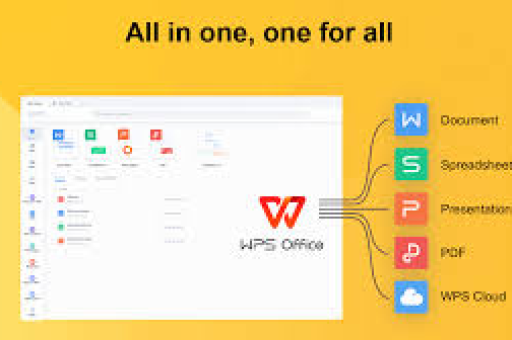
WPS官方提供了海量、免费且持续更新的在线模板,覆盖了工作、学习、生活的几乎所有场景,使用在线模板,你不再需要关心字体、字号、行距、页边距等细节,只需把内容填进去,就能快速生成一份排版精美、结构专业的文档,更重要的是,这些模板都经过设计师和办公专家的打磨,在视觉逻辑和信息层级上非常考究,能直接提升你文档的专业度。
如何找到在线模板?——三种入口,一键直达
很多用户问“WPS如何使用在线模板”,其实入口非常丰富,下面介绍最常用的三种方法:
启动界面直接“搜模板”
打开WPS Office,在左侧的“首页”或“新建”界面,你会看到醒目的搜索框,直接输入“简历”、“PPT”、“合同”等关键词,回车就能进入模板中心,并自动展示匹配结果。
从应用中心进入
在WPS主界面顶部或右侧,找到“应用”或“模板”图标(通常是一个四宫格或彩色魔方块),点击后,即可进入完整的“WPS模板库”,这里按照“文档”、“表格”、“演示”等类型分类,还有热门行业、节日热点等专题合集。
在文档内部调用
如果你已经打开了一个空白文档,可以直接点击菜单栏的“文件”→“新建”,右侧会弹出“在线模板”面板;或者使用快捷键Ctrl+N,再选择“在线模板”,这种方式适合在写作中突然需要模板时快速切换。
在线模板的搜索与筛选技巧——精准定位,不浪费时间
模板库虽然海量,但如果不掌握技巧,容易“挑花眼”,提高效率的关键在于“筛选”:
- 关键词精准化:不要只搜“报告”,试试“季度述职报告PPT”、“毕业论文开题报告”、“员工考勤统计表”等长尾词,WPS的搜索引擎能理解语义,长尾词匹配度更高。
- 使用分类标签:在模板中心左侧,有“全部”、“简历”、“合同”、“PPT”、“表单”等分类,先选大分类,再配合顶部的“风格”(如简约、商务、夏日、国潮)和“场景”筛选。
- 看“人气”和“好评”:每个模板都有下载次数和评分,优先选择人气高、评分高的模板,通常质量更稳定,也可以查看模板预览图,放大看细节,避免下载后发现排版错乱。
- 区分免费与VIP:WPS模板大部分免费,但也有部分VIP专享,搜索后,可以在筛选栏选择“免费”,这样可以避开大量非免费选项,节省时间。
使用模板的正确姿势——从应用到自定义修改
找到心仪的模板后,点击“使用”或“下载”,WPS会自动打开一个基于该模板的新文档,你需要注意以下几点:
- 先整体,后局部:先浏览模板的整体结构,了解哪些地方需要替换,哪些地方可以删除,不要急着输入内容,先规划好框架。
- 替换文字,而非删除:直接点击模板中的文字占位符,输入你的内容,如果文字较多,注意观察是否溢出,可适当调整字体大小或行距,如果文字较少,可以补充或合并段落,保持版式平衡。
- 替换图片:对于带图片的模板,右键点击图片,选择“更改图片”,然后从本地选择新图片,WPS会自动沿用原图的裁剪和样式,非常方便。
- 保留底色和边框:很多模板有表格、色块、线条等元素,尽量不要随意删除,它们是设计感的重要来源,如果觉得颜色不合适,可以右键点击,选择“设置对象格式”,调整填充色或线条色。
- 另存为常用格式:编辑完成后,点击“文件”→“另存为”,选择
.docx、.pptx或.xlsx格式,方便在其他设备上打开或发给别人。
模板进阶玩法:云端同步与团队协作
WPS在线模板的最大优势还在于与云服务的深度融合,当你使用在线模板创建文档后,默认会保存到WPS云文档中,这意味着:
- 跨设备无缝续写:在公司电脑上编辑到一半,回家打开手机WPS,可以继续编辑,无需拷贝文件。
- 团队共享模板:如果你是企业用户,可以将常用的模板(如报价单、项目计划书)分享到团队空间,或者保存为“企业模板”,同事在新建文档时,就能直接使用统一风格的模板,保证对外形象一致。
- 同时协作编辑:基于模板创建的文档,可以通过“分享”按钮发给同事,设置“可编辑”权限,大家可以在同一个文档中同时填写内容,实时看到对方的修改,极大提升协作效率。
常见问题解答(FAQ)
问:WPS在线模板是免费的吗?
答:WPS提供了大量免费模板,但部分精品模板或高级功能(如去除水印、VIP专属素材)需要开通WPS会员,普通用户可筛选“免费”标签,足以应对绝大多数场景。
问:下载的模板打开后格式错乱了怎么办?
答:首先检查WPS Office版本,建议升级到最新版,某些模板包含特殊字体,如果你的电脑没安装,WPS会自动替换,导致排版变化,可以点击“开始”→“字体替换”来修正,或者下载模板时留意字体说明。
问:如何把自己做好的文档也保存为模板?
答:打开文档后,点击“文件”→“另存为”,在“文件类型”中选择“WPS模板文件(.wpt)”或“Word模板文件(.dotx)”,也可以直接点击“文件”→“发送/分享”→“保存为模板”上传到云端,下次新建时即可在“我的模板”中找到。
问:在线模板和本地模板有什么区别?
答:在线模板是WPS云端提供的,实时更新、种类丰富,需要联网获取;本地模板是你自己下载或创建的,存在电脑里,离线也能用,建议优先使用在线模板,因为更新快且能在多设备间同步。
问:我搜索“简历”出现了很多不相关的结果,怎么回事?
答:可能是因为搜索词过于宽泛,试试加上行业或岗位,如“设计师简历”、“应届生简历模板”,检查是否误选了“全部”分类,在“文档”分类下搜索会更精准。
问:使用在线模板创建的PPT,如何快速更换主题色?
答:在“设计”选项卡中,点击“主题”下拉菜单,选择“颜色”,可以快速更换整套幻灯片的配色方案,手动调整单个形状的颜色,则右键选择“设置形状格式”。
通过以上六个方面的梳理,相信你已经掌握了WPS在线模板的核心使用技巧,模板只是起点,真正的专业和创意来自你对细节的打磨和对内容的理解,打开WPS,搜索一个你需要的模板,开始高效办公吧!
标签: 使用攻略