目录导读
- 什么是WPS绿色便携版?——告别繁琐安装,解锁办公新姿势
- 为什么选择免安装版?五大核心优势解析
- 如何安全获取WPS绿色便携版?——避坑指南与推荐渠道
- 详细使用教程:解压即用,三步开启高效办公
- 常见问题与解答(FAQ)——你的疑问,这里都有答案
- 注意事项与风险提示——用好便携版,避开这些坑
什么是WPS绿色便携版?
WPS Office 作为国内最普及的办公套件之一,无论是个人写作、企业文档处理,还是学生论文排版,都离不开它,传统安装版需要写入注册表、占用系统盘空间,还经常弹出更新提醒或广告。WPS绿色便携版(Portable Edition)正是为解决这些痛点而生——它由技术爱好者基于官方版本进行精简、绿化制作,无需任何安装步骤,直接解压到U盘或任意文件夹即可运行。
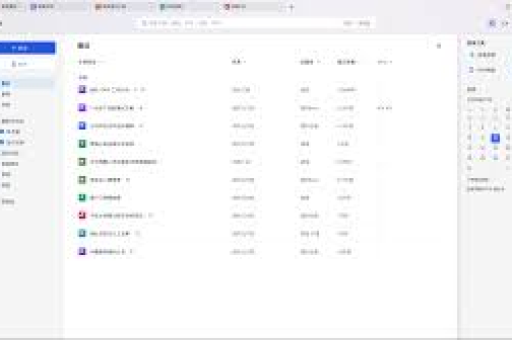
核心特征:
- 免安装:不写注册表,不生成系统垃圾文件。
- 便携性:放在U盘里,插到任何Windows电脑上都能打开使用。
- 轻量化:去除无用组件、广告、云同步等冗余功能,体积比官方版小30%~50%。
- 兼容性:完美支持doc/docx/xls/xlsx/ppt/pptx等主流格式。
绿色便携版就是“即插即用”的WPS,适合在公用电脑、临时办公、多台设备间切换的场景。
为什么选择免安装版?五大核心优势
零残留,系统更干净
官方安装版会在注册表中留下大量键值,卸载后也常残留DLL文件,绿色便携版所有文件均放在一个文件夹内,删除即完全清理,非常适合维护电脑洁癖的用户。
免去更新烦恼
官方版频繁弹窗提示升级,且新版往往增加广告、强制登录,便携版通常基于旧版本(如WPS 2019或2021)制作,稳定无广告,你甚至可以用它永久屏蔽联网验证。
即拷即用,跨设备同步
把便携版拷进U盘或移动硬盘,到了公司插上电脑,双击exe就能继续编辑昨天的文档,对于需要频繁外出拜访客户、在多家公司办公的职场人来说,再也不用每台电脑都装一次。
不会被系统策略限制
很多企业、学校的电脑开启了权限限制,禁止安装软件,但绿色版不需要管理员权限,普通用户也能运行,简直是“受限环境下的救命稻草”。
启动速度更快
去除了后台服务、自动更新、云同步等线程,启动速度比官方版快2-3倍,打开大文档也不卡顿。
如何安全获取WPS绿色便携版?——避坑指南与推荐渠道
⚠️ 警惕“流氓捆绑”
网上搜索“WPS绿色版”会出现大量第三方下载站,里面常捆绑病毒、劫持主页、甚至挖矿程序。务必选择可信来源。
✅ 推荐获取途径
-
知名绿色软件论坛
- 吾爱破解论坛(52pojie):技术氛围浓厚,发布的便携版通常经过多次测试,无毒无广告。
- 萝卜头论坛(LuoBoTu):专注便携软件,版本更新较及时。
- 小众软件论坛:老牌社区,资源纯净。
-
GitHub开源项目
搜索“WPS Portable”或“wps-green”,有开发者维护的绿化脚本,可自行生成便携版,但需要一定动手能力。 -
个人博客/公众号
部分技术博主会分享自制的绿化版,注意查看评论区是否有反馈,优先选择发布时间较新的版本(2023~2025年)。
❌ 避免以下渠道
- 百度搜索结果前几位的“高速下载站”(如“西西软件园”、“华军软件园”),多数带捆绑。
- 贴吧、QQ群直接分享的网盘链接,存在被植入后门的风险。
详细使用教程:解压即用,三步开启高效办公
环境要求: Windows 7/8/10/11(32位或64位均可),无需.NET Framework支持。
第一步:下载与解压
- 从可靠渠道下载压缩包(通常为.7z或.zip格式)。
- 右键选择“解压到当前文件夹”,不要直接双击打开,建议解压到D盘或移动硬盘的根目录,路径中不要包含中文(避免某些老版本兼容问题)。
- 解压后得到一个名为“WPS便携版”或“WPS_Portable”的文件夹,大小约200~500MB。
第二步:运行主程序
- 进入文件夹,找到
WPS.exe或wps.exe(图标是WPS红色菱形)。 - 双击运行,程序自动加载配置,弹出WPS启动界面。
- 首次运行可能会弹出“是否关联文件格式?”提示,按个人习惯选择“是”或“否”,关联后,双击docx文件会自动调用便携版打开。
第三步:设置个性化选项
- 保存路径:默认保存在U盘内,建议在“工具→选项→文件位置”中改为本地硬盘,避免U盘损坏丢失数据。
- 自动备份:开启“定时备份”,间隔设为5分钟,防止意外崩溃。
- 去除联网:在“安全设置”中禁用“在线模板”、“检查更新”等联网功能,可完全断网使用,极其纯净。
进阶小技巧
- 多版本共存:你可以同时保留WPS便携版和官方版,互不干扰。
- U盘启动:在U盘根目录创建“WPS_Portable”文件夹,放入解压后的文件,插入任何电脑即可快速办公。
- 添加右键菜单:在“设置”中勾选“集成到右键菜单”,方便直接右键新建文档。
常见问题与解答(FAQ)
Q1:WPS绿色便携版是否支持打印、插入图片等高级功能?
A:完全支持,它保留了WPS的核心编辑、排版、打印、公式等功能,仅去除了云协作、会员中心、广告弹窗等非必要模块,你可以正常插入图表、文本框、页眉页脚,与官方版无异。
Q2:为什么我双击exe后电脑报毒或被杀软自动删除?
A:部分杀软(如360、火绒)会对“非官方签名”或“修改版”程序报毒,这是因为绿化工具需要修改程序入口。解决方案:
- 将整个文件夹加入杀软白名单。
- 使用“Windows Defender”的用户,可选择“仍要运行”。
- 如果非常担心,建议只从吾爱破解论坛等知名作者的帖子里下载,通常经过多款杀软扫描。
Q3:便携版能否保存我自己的皮肤、模板和快捷键设置?
A:可以,便携版的配置默认存放在软件目录下的 Data\Settings 文件夹中,更换电脑时,只需复制整个文件夹,所有个性化设置(包括皮肤、工具栏布局、自动更正词条)都会同步过去。
Q4:用便携版编辑的文档,发给别人会不会打不开?
A:不会,便携版保存的docx/xlsx文件完全遵循微软Office-OpenXML标准,与官方WPS Office、Microsoft Office完美兼容,但请注意,如果你使用了官方版才有的“云字体”或“会员专属模板”,其他电脑可能无法正确渲染。
Q5:便携版支持64位系统吗?
A:大多数便携版同时包含32位和64位两种版本(通过文件夹内的不同exe区分),推荐使用64位,更能发挥大内存性能,处理多页PDF或复杂Excel表格更流畅。
Q6:更新怎么办?
A:便携版不支持自动更新,当有新版发布时,需要重新下载解压包覆盖旧文件夹,建议保留旧版配置文件(Data文件夹),直接覆盖新版后配置不会丢失。
Q7:能否在Mac或Linux上使用?
A:不能,本教程仅适用于Windows系统,Mac用户可尝试WPS官方Mac版(非便携)或寻找“Wine”封装版,但稳定性较差,Linux用户建议使用LibreOffice或WPS for Linux官方版(免费)。
注意事项与风险提示
✅ 安全第一,谨慎来源
- 下载后先用杀软扫描,或上传至 VirusTotal 在线检测。
- 如果从网盘下载,注意文件名是否可疑(如“WPS破解版vip.exe”),真正的便携版文件通常是
WPS_Portable_v2023.7z或类似。
✅ 备份重要文档
便携版运行在临时环境下,电脑蓝屏或U盘突然拔出可能会导致正在编辑的文档损坏,务必开启自动保存,并定期将文档手动复制到本地硬盘或云盘备份。
✅ 注意授权协议
WPS Office 是商业软件,便携版仅用于个人学习、临时办公、内部测试等合理使用场景,如果用于企业商业环境,建议购买正版授权,避免法律风险,技术社区制作的便携版本质上属于非官方修改,官方并未授权。
❌ 不要随意关联文件类型
如果你希望保留官方版作为主力,建议在便携版中取消“关联文件”,否则双击文档可能自动用便携版打开,导致格式兼容问题。
❌ 避免使用破解VIP功能
网上流传的“全能会员版”、“破解VIP模板”通常含有恶意代码,轻则弹出盗号界面,重则窃取系统密码,WPS的会员功能(如PDF转Word)是云端处理,本地无法破解,遇到号称能永久免费使用的请直接远离。
WPS绿色便携版以其“零安装、零残留、跨设备”的特性,成为无数办公族、学生党、IT运维人员的“口袋工具”,它让你摆脱环境限制,专注于文档本身,只要通过正规渠道获取、养成备份习惯,它就能成为你高效办公的得力助手,如果你还没有尝试过,不妨按照本文步骤体验一次——下载、解压、双击,三秒进入工作状态,这种感觉,用过就回不去了。
标签: 免安装