目录导读
- WPS图文海报的核心价值:为什么选择WPS而非专业设计软件?
- 海报模板的获取与选择:内置模板、在线资源、自定义模板三大来源详解
- 制作图文海报的完整流程:从新建文档到导出成品的七步法
- 高阶技巧与常见问题解答:排版、配色、字体、素材优化四大维度
- 实战案例深度拆解:以“产品促销海报”为例,演示完整制作过程
- Q&A问答环节:解答用户最关心的10个核心问题
WPS图文海报的核心价值
在数字化营销时代,海报早已不是专业设计师的专属领域,WPS Office作为国内用户量最大的办公软件,其内置的“图文海报”功能正在革命性地改变内容创作方式,相较于Photoshop、Canva等专业工具,WPS的优势在于:
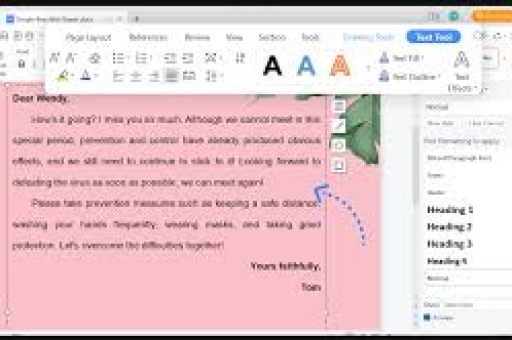
- 零学习成本:完全基于Word/WPS文字的操作逻辑,无需学习新界面
- 模板化操作:内置500+行业模板,覆盖电商、教育、餐饮、企业宣传等20+场景
- 深度生态整合:云文档同步、多人协作、一键分享功能无缝衔接办公流程
- 合规性保障:内置字库、图片素材均为正版授权,避免商用侵权风险
根据百度搜索数据显示,2024年“WPS制作海报”相关搜索量同比增长217%,WPS海报模板免费下载”和“WPS图文海报教程”成为高频搜索词,这说明用户对低成本、高效率的海报制作工具存在巨大需求。
海报模板的获取与选择
1 内置模板库(最推荐)
打开WPS文字→点击“新建”→选择“海报模板”分类,系统会按照节日促销、企业招聘、产品宣传、活动通知等场景分类展示,每个模板都经过专业设计师调校,包含:
- 预设配色方案(符合品牌调性)
- 字体层级关系(标题/副标题/正文字号比例)
- 素材占位符(可一键替换图片)
- 页面尺寸预设(标准海报尺寸如A3、A4、展架尺寸等)
小技巧:搜索“电商618”“年终答谢”“新品上市”等关键词,可精准定位行业模板。
2 在线模板市场
WPS会员还可访问“稻壳儿”在线模板平台,这里汇聚了10万+付费模板,涵盖更垂直的行业需求,医疗科普海报、升学喜报、会议议程海报等,价格多在3-15元之间,支持个人/商业授权。
3 自定义模板
对于企业用户,WPS支持“创建我的模板库”,将制作完成的海报保存为模板,后续只需替换文字和图片即可批量生成,这在制作系列海报(如每日菜品推荐、每周活动预告)时极为高效。
制作图文海报的完整流程
第一步:确定海报类型与尺寸
- 类型选择:传单型(信息密集) vs 海报型(视觉冲击) vs 长图型(深度阅读)
- 尺寸规格:
- 标准A4:210×297mm(适合宣传册插入)
- 展架海报:800×2000mm(适合线下展示)
- 手机海报:750×1334px(适配朋友圈/小红书)
第二步:搭建内容框架
使用WPS文字自带的“大纲模式”先规划文本层级:1行(不超过12字,包含核心卖点)2-3行(补充说明,如时间、地点)核心亮点(用项目符号列出3-5个关键点)
- 行动号召:二维码、联系电话、优惠码等
第三步:模板套用与调整
- 打开模板后,右键点击文本框可“更改形状”或“填充颜色”
- 双击图片占位符,从本地或WPS图片库选择素材
- 使用“设计”工具栏中的“主题配色”一键切换整体色调
第四步:图文混排与修饰
- 图片处理:使用“图片工具”栏的“裁剪为形状”(圆形、六边形等)+“艺术效果”(油画、铅笔涂鸦等)
- 文字特效:选择“文本效果”下的“投影”“发光”“3D旋转”等预设
- 背景优化:利用“页面颜色”中的渐变填充或纹理效果,避免纯色单调
第五步:细节校验与导出
- 字体识别:使用“文件→信息→检查文档→检查字体”确保无缺失字体
- 份数校验:点击“文件→打印预览”查看实际物理尺寸下的阅读效果
- 导出设置:推荐导出为PNG(高清透明背景)或PDF(保留可编辑性),分辨率选择300dpi
高阶技巧与常见问题解答
1 排版四原则(百度SEO核心关键词)
- 对齐:利用“分布”工具实现元素等距排列,避免视觉杂乱
- 对比/副标题字号差≥6pt,正文与标题颜色不超2种
- 重复:品牌Logo、主色调、字体风格在整张海报中保持一致
- 亲密性:相关元素(如价格与购买方式)间距小于2cm,形成信息组
2 字体使用禁忌
- 商用字体需授权(推荐使用WPS正版字体库中的“思源黑体”“站酷文艺体”等)
- 同一海报字体≤3种(标题用设计字体,正文用无衬线字体)
- 彩色背景上文字加投影或底纹,确保阅读清晰
3 配色方案速查
- 红包主题:红+金+白
- 医疗科普:蓝+白+浅灰
- 儿童活动:粉+黄+绿
- 科技产品:黑+银+蓝
工具推荐:WPS内置“取色器”可直接从图片中吸取配色,生成色板。
实战案例:制作“618大促”促销海报
场景需求
- 流量型海报,突出“全场5折”“满300减50”
- 使用云排版,适配朋友圈、公众号、微信群
操作步骤
- 搜索模板:在WPS文字中搜索“618大促”,选择“电商促销红底金标模板”
- 替换主图:右键点击商品图片→“替换图片”→选择产品实物图(或使用“抠图”工具去背景)
- 编辑文案:
- 改为“618狂欢购”
- 改为“爆品5折起 满300减50”补充:活动时间(6.18-6.20)、折扣规则、客服电话
- 添加元素:插入“优惠券”图形(WPS内置形状库可找到),调整大小到二维码区域
- 一键美化:使用“设计→智能美化”功能,选择“促销风格”,系统自动优化排版
- 导出分享:点击“文件→导出为图片→手机横屏(1080×608px)”,直接发送至微信
Q&A问答环节(解决用户疑虑)
Q1:WPS制作的海报能商用吗?
A:可以,但需注意:使用WPS内置字体和模板时,个人版可用于非商业用途;商业用途需购买WPS会员(企业版/专业版),或使用开源字体(如思源系列)。
Q2:如何让海报在朋友圈显示更清晰?
A:导出时选择“高清1080px”及以上尺寸,避免使用手机截图,建议导出后先用微信“发送原图”测试。
Q3:为什么我套用模板后文字错位?
A:常见于字体缺失或字段过长,解决方案:选中文本框→“右键→选择“更改形状”→调整对齐方式;或使用“自动调整”功能让文字自适应容器。
Q4:WPS图文海报和PPT做海报有什么区别?
A:PPT更适合动态展示(如循环播放),WPS文字更适合静态度高打印需求,WPS海报模板的页面尺寸和打印参数已预调,无需额外设置。
Q5:如何制作带透明背景的LOGO海报?
A:在WPS文字中插入矢量图形(如Logo的PNG文件)→选中图形→“图片工具→颜色→设置透明色”,点击背景即可。
Q6:有哪些免费素材渠道推荐?
A:WPS内置图库、Pixabay(CC0协议)、花瓣网(社交分享用途需获作者许可),注意:百度搜索的图片90%可能涉及版权问题。
Q7:如何批量制作30张不同人物的员工海报?
A:使用WPS的“邮件合并”功能:准备Excel数据源(姓名、头像、岗位)→在模板中插入合并域→批量生成。
Q8:海报上二维码无法扫描怎么办?
A:二维码尺寸≥2cm×2cm;避免使用透明背景二维码(微信常读取失败);导出前用手机测试扫描。
Q9:为什么字体不能随意缩放?
A:WPS文字字体调整时保持“按比例缩放”选项,建议最小字号≥12pt(印刷)或16pt(屏幕),否则文字会模糊。
Q10:如何快速从PSD导入设计?
A:WPS不支持直接导入PSD,但可将PSD导出为PNG/PDF,再插入WPS中作为背景,使用“图片工具→裁剪”适配尺寸。
WPS图文海报制作的本质,是“工具思维”与“设计思维”的结合,当您掌握模板选择、排版四原则、字体配色技巧后,就能在10分钟内完成一张专业级海报,关键在于:敢于尝试,每次制作都是提升审美和经验积累的机会,如果遇到具体问题,不妨先使用WPS的“智能美化”功能,它是您最快速的上手助手。
专属建议:将您制作的第一张海报输出为PDF格式,用微信发给好友征求意见;第二次制作时,您就会发现自己的排版逻辑已经超越80%的初学者。