目录导读
什么是WPS多人实时协作编辑?
在远程办公、混合办公成为主流的今天,团队成员往往分散在不同城市甚至不同时区,如何让多个人同时修改同一份文档,并且即时看到彼此的修改内容?WPS Office 提供的多人实时协作编辑功能,正是为解决这一痛点而生。
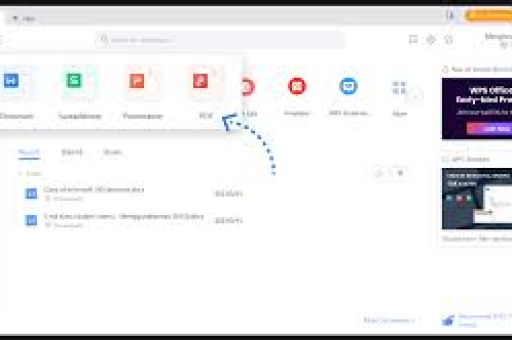
WPS多人实时协作编辑指的是:多位用户通过一个共享链接或账号权限,在同一时间打开并编辑同一个WPS文档(包括文字、表格、演示文稿),所有修改内容会实时同步显示给所有参与者,这与传统的“一人编辑、另一个人下载保存、再发送版本”的工作流完全不同,能大幅减少沟通成本,避免版本混乱。
WPS的该功能依托于金山文档云端服务平台,支持PC端、移动端、Web端无缝切换,所有编辑记录自动保存在云端,且可追溯历史版本。
核心功能与优势
1 毫秒级实时同步
当你在一台设备上输入文字、调整格式、插入图片时,其他协作者的设备上几乎同时就能看到变化,WPS采用了增量同步技术,即便网络波动,也能保证数据不丢失。
2 精细化权限管控
文档所有者可以设置不同级别的访问权限:
- 仅查看:只能阅读,不能修改;
- 可评论:允许添加批注、提出建议;
- 可编辑:完全参与修改;
- 指定用户:仅限特定账号或群组访问。
3 历史版本与回滚
每次保存都会生成一个版本快照,如果误删了内容或需要恢复到某个时间点,只需点击“查看历史版本”即可轻松回滚,甚至可以直接对比两个版本的差异(高亮显示增删内容)。
4 评论与批注
光标位置可添加评论,支持@提醒特定成员,相关人员会收到通知,批注可与具体文字绑定,便于逐条讨论。
5 跨平台无缝衔接
无论你在Windows、macOS、Linux电脑上,还是在iOS、Android手机/平板上,只要登录同一个WPS账号,就能随时加入协作,甚至在微信小程序中也能直接编辑。
6 智能冲突处理
当两个人同时修改同一段文字时,WPS会自动判断并保留最新的那次修改,同时用颜色标记冲突区域供人工确认,这种机制比传统“谁最后保存谁覆盖”要科学得多。
7 企业级安全加密
所有协作文档采用TLS传输加密和AES-256存储加密,且支持文档水印、禁止下载/打印等企业安全策略,符合金融、政府等行业合规要求。
如何启用和使用协作编辑?
创建或打开文档
在WPS Office中找到需要协作的文档(新建或已有均可),将其保存在WPS云文档中(点击“保存到WPS云文档”或直接云端新建)。
点击“协作”按钮
打开文档后,在工具栏右上角找到“协作”图标(或点击“分享”),如果是首次使用,系统会引导你开通金山文档服务(免费)。
设置分享权限
- 链接分享:生成一个邀请链接,可设置“任何人可编辑”、“指定人可编辑”或“仅查看”。
- 账号邀请:直接输入对方的WPS账号或手机号,分配权限。
- 群组协作:如果团队已经创建了WPS企业团队或群组,可直接邀请群组内所有人。
开始实时协同
协作者点击链接或收到邀请后,文档会自动打开,所有在线成员的头像会出现在右上角,不同颜色光标代表不同用户,你可以在文档中看到“正在编辑”的提示。
小技巧
- 鼠标悬停在他人头像上,可看到该用户当前选中的位置。
- 使用“跟随模式”可以实时查看某位协作者的编辑动作,适合远程演示。
- 在表格中,不同协作者修改的单元格会自动标记颜色边框。
实际应用场景
场景1:远程团队的项目计划书
市场部5位成员同时编辑一份季度营销计划,A负责活动方案,B负责预算表(在WPS表格中),C负责时间轴(用WPS演示),三人互不干扰,还能通过评论互相反馈,最终版本一键导出或生成链接发给领导审阅。
场景2:学生小组作业
大学小组4人分别撰写不同章节,传统方式会反复合并、格式错乱,用WPS协作,每个人写自己的部分,实时保存,组长可随时查看进度并调整结构,最后统一排版即可。
场景3:跨部门合同审批
法务、财务、销售三人共同审阅一份合同,法务加入批注“条款需修改”,财务修改金额部分,销售增加补充条款,所有修改留痕,避免扯皮。
场景4:在线培训课件共建
培训机构讲师将课件上传到WPS云,助教和讲师同时更新案例、添加习题,学员也能通过“仅查看”链接预习。
常见问题解答(QA)
Q1:WPS多人协作编辑需要付费吗? A:基础协作功能完全免费,免费版支持最多100人同时在线编辑,提供25GB个人云空间,如果需要更大空间、企业管控功能(如IP白名单、组织架构管理),则需购买WPS企业版或超级会员。
Q2:协作者必须都有WPS账号吗? A:是的,每个参与者需要注册WPS账号(免费),但如果你发的是“任何拥有链接的人可编辑”的链接,对方用手机号或微信登录即可,无需下载客户端(Web版也能协作)。
Q3:会不会出现两个人同时修改导致数据丢失? A:WPS采用“基于操作”的冲突处理机制,而不是“最后保存者获胜”,当冲突发生时,系统会保留双方修改内容,并用颜色高亮标记,由用户手动裁决,你还可以随时查看历史版本恢复数据。
Q4:手机端能否像电脑端一样高效协作? A:完全可以,WPS手机端针对小屏优化了“拇指编辑模式”,支持手指滑动选中、快捷评论,微信小程序版也支持基本编辑,但复杂排版建议用电脑或平板。
Q5:如何保证敏感文档不被外泄? A:在分享时选择“仅指定成员可访问”,开启“禁止下载、打印、复制”;企业版还可设置文档水印(显示查看者账号)、限制外部分享,所有云端操作都有操作日志。
Q6:和Google Docs、腾讯文档相比,WPS协作有哪些独特优势? A:WPS兼容微软Office格式(.docx/.xlsx/.pptx)最好,无需转换即可直接协作;内置大量中文模板和AI助手(如智能排版、公式识别);并且离线后重新联网会自动同步,更适配国内网络环境。
总结与建议
WPS文档多人实时协作编辑已经不是一个“锦上添花”的功能,而是现代团队提升效率的必备工具,它把“发来发去”的邮件式协作,变成了“一起干”的同步工作模式,尤其适合需要频繁迭代的文档、表格和演示。
给你的三条建议:
- 尽快让团队养成“云协作”习惯:不要再在微信里发附件了,把文档存入WPS云,然后发链接,省去99%的版本管理烦恼。
- 善用权限和评论:给不同角色分配不同权限,用评论代替微信聊天,让讨论沉淀在文档中。
- 定期备份本地:虽然云端很安全,但重要文档建议每月手动导出一次到本地硬盘,双保险。
打开你的WPS,试试邀请一位同事同时编辑同一个文档吧——你一定会惊叹于“所见即所得”的协作体验。
标签: 高效