目录导读
-
为什么必须把WPS本地文档导入云端?——打破数据孤岛
- 数据丢失的隐形杀手
- 跨设备协同办公的核心
- 版本管理与历史追溯
-
核心操作三步走:手把手教你将本地文档安全迁入云端
- 准备工作:注册并登录WPS账号
- 核心方法一:手动上传(最基础、最可控)
- 核心方法二:自动同步(最省心、最智能)
- 核心方法三:拖拽与复制粘贴(最快捷)
-
移动端与PC端的无缝衔接:手机上的文档如何备份?
- WPS Office手机应用内的操作流程
- 利用“WPS云服务”实现手机照片与文档的自动备份
-
深度问答:关于WPS云端备份,你最关心的5个问题
- 问1:我的文档上传到WPS云端安全吗?会不会泄露或丢失?
- 问2:免费用户的云空间有多大?不够用怎么办?
- 问3:上传后,为什么我在手机上找不到电脑上的所有文件夹?
- 问4:我可以在没有网络的情况下继续编辑云端文档吗?
- 问5:如何查看和管理我已经备份到云端的历史版本?
-
进阶技巧:让“云备份”成为你高效工作的助推器
- 利用云同步实现团队协作
- 开启“自动保存到云”功能,杜绝意外关机
在数字化办公日益普及的今天,数据的安全性与可访问性已成为衡量个人与团队工作效率的关键指标,我们常常将大量重要的文档、合同、报告、论文保存在本地电脑的硬盘里,这看似稳妥,实则暗藏风险:硬盘损坏、电脑中毒、系统重装、甚至仅仅是一杯水打翻在键盘上,都可能导致宝贵数据的永久丢失。WPS Office 提供的“本地文档导入云端备份”功能,正是解决这一痛点的最佳方案,它不仅能保护你的数据安全,更能让你轻松实现跨设备、跨地域的无缝办公,本文将为你提供一份从入门到精通的完整指南,并解答你在使用过程中的诸多疑问。
为什么必须把WPS本地文档导入云端?——打破数据孤岛
在开始具体操作之前,我们有必要先理解这项功能的核心价值。
- 数据丢失的隐形杀手:根据数据统计,硬盘的平均无故障时间(MTBF)虽然很长,但并非无限,误操作、病毒攻击、自然灾害等都是潜在的数据杀手,云端备份相当于为你的文档上了一份“异地保险”,即使本地文件灰飞烟灭,云端数据依然完好无损。
- 跨设备协同办公的核心:想象一下,你在办公室的台式机上起草了一份方案,下班路上想用手机修改几个数据,回到家后又想在平板上继续完善,如果没有云端同步,这个过程将充满繁琐的U盘拷贝、微信文件传输,而一旦文档入云,所有这些设备都能实时访问到最新版本,实现真正的“无缝衔接”。
- 版本管理与历史追溯:WPS云端备份不仅保存文件本身,还会记录你每一次的编辑历史,这意味着,当你误删了一段内容,或者想回溯到一周前的版本时,只需几步操作即可轻松找回,无需再担心“后悔药”的问题。
核心操作三步走:手把手教你将本地文档安全迁入云端
操作非常简单,无论你是电脑新手还是老手,都可以在几分钟内完成。
- 准备工作:注册并登录WPS账号:这是所有操作的前提,打开WPS Office软件,点击右上角的“登录”按钮,使用手机号或微信/QQ账号一键注册并登录,一个账号就是你在云端的“数据中心”。
- 核心方法一:手动上传(最基础、最可控)
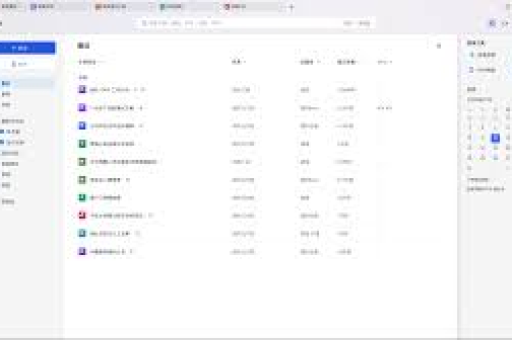
- 打开WPS软件,点击左侧功能栏中的“云服务”或者“首页”标签,找到“云文档”入口。
- 在“我的云文档”页面,你可以选择要存放的文件夹(也可以新建一个)。
- 点击页面顶部的“上传”按钮(通常是一个向上的箭头图标),然后在弹出的文件选择器中,找到你电脑上需要备份的本地文档(支持批量选择)。
- 点击“打开”,WPS便会开始将文件上传至云端,上传完成后,该文档旁会有一个绿色的“云”图标。
- 核心方法二:自动同步(最省心、最智能)
WPS提供了强大的“WPS云同步文件夹”功能,你只需将电脑上的一个或多个文件夹设置为“同步文件夹”。
- 在电脑上安装并登录WPS后,右键点击任意文件夹,选择“添加到WPS同步文件夹”。
- 此后,只要该文件夹内的任何文档发生变动(新建、修改、删除),WPS都会在后台自动、实时地将变化同步到云端。
- 这样,你完全无需手动操作,只需像往常一样在C盘或D盘工作,云端备份就会默默完成。
- 核心方法三:拖拽与复制粘贴(最快捷) 打开“我的云文档”页面,直接从你的电脑文件夹里选中一个或多个文档,用鼠标拖拽到云文档的窗口内,松开鼠标即可完成上传,或者也可以使用Ctrl+C复制,然后在云文档页面Ctrl+V粘贴。
移动端与PC端的无缝衔接:手机上的文档如何备份?
移动办公已成为常态,手机上的文档同样需要云端备份。
- WPS Office手机应用内的操作流程:
- 在手机上打开WPS Office App,并登录同一个WPS账号。
- 点击底部的“文档”或“首页
- 在“本机”目录下,你可以看到手机里所有的本地文件,长按或勾选你想要备份的文档。
- 点击页面下方的“更多”或“分享”按钮,选择“备份到云”或“移动到云文档”。
- 利用“WPS云服务”自动备份手机照片与文档: WPS App的“我”->“WPS云服务”中,通常有一项“备份手机数据”功能,打开它,可以自动将手机相册中的照片、以及本地WPS文档备份到云端指定的文件夹里,这对于经常用手机拍合同、记笔记的用户非常实用。
深度问答:关于WPS云端备份,你最关心的5个问题
-
问1:我的文档上传到WPS云端安全吗?会不会泄露或丢失? 答: WPS云服务采用银行级别的加密技术(如SSL/TLS)进行传输加密和存储加密,文件存储在WPS自有数据中心,有多重冗余备份和灾备系统,可靠性高达99.999%,金山办公作为上市公司,对用户隐私和数据安全有严格的法律和商业承诺,相比于你个人电脑的脆弱环境,云端其实是更安全的选择,建议你为WPS账号设置一个高强度且唯一的密码,并开启二次验证。
-
问2:免费用户的云空间有多大?不够用怎么办? 答: WPS个人免费版会提供一定量的免费云空间(例如1GB或5GB,具体视活动与版本而定,一般满足日常几十上百个文档的备份需求是足够的),如果你的文档数量巨大,或者包含大量高清图片、视频,空间可能很快用尽,你可以考虑开通WPS会员或稻壳会员,通常有100GB甚至更多的云空间,还会附带PDF转换、模板下载等增值服务。
-
问3:上传后,为什么我在手机上找不到电脑上的所有文件夹? 答: 这是一个非常常见的误区,WPS默认只同步你明确“上传”到“我的云文档”或通过“WPS云同步文件夹”设置的文件,你电脑本地桌面、D盘等未被设置的文件夹,WPS无法也无权直接同步到手机,手机上的云文档仅显示你主动备份或同步过去的文件以及“云同步文件夹”内的内容,你需要确保在电脑上将需要的文件夹加入了同步。
-
问4:我可以在没有网络的情况下继续编辑云端文档吗? 答: 可以,现代WPS和云服务支持“离线编辑”功能,只要你在有网时打开了某个云端文档,WPS会自动将其缓存到本地,之后即使断网,你依然可以随时打开该文档进行编辑,等你重新联网后,WPS会自动检测并将你离线期间的修改内容同步更新到云端,实现无缝衔接,这是一个非常实用的功能。
-
问5:如何查看和管理我已经备份到云端的历史版本? 答: 在PC端或手机端,打开任何一个存储在云端的文档,点击左上角的“文件”菜单,找到“版本历史”或“历史版本”入口,你会看到该文件从首次上传备份开始,每一次保存所生成的时间节点,你可以选择任意一个历史版本进行“预览”对比,如果需要,直接点击“恢复”按钮,即可让当前文档回滚到该历史状态,这对于做方案、写论文时的反复修改至关重要。
进阶技巧:让“云备份”成为你高效工作的助推器
- 利用云同步实现团队协作:当你将一份文档上传到云端后,你可以通过“分享”功能,生成一个链接或邀请码发送给同事,他们无需下载软件,即可在线与你同时编辑一份文档,所有的修改、批注、讨论都实时可见,极大提升团队协作效率,告别“一稿传遍全群”的混乱。
- 开启“自动保存到云”功能,杜绝意外关机:在WPS软件的“设置”或“选项”中,找到“备份与恢复”或“保存”相关设置,勾选“实时自动保存到云”,这样,你每敲入几行字或每隔几分钟,WPS都会自动将你正在编辑的文档保存到云端,无论遇到电脑蓝屏、突然断电还是软件崩溃,你的工作成果都能安全无虞地保存在云端,打开后即可恢复到最新状态。
将WPS本地文档导入云端备份,绝不仅仅是一个简单的存储搬家动作,它更是一种数据安全管理理念和高效办公模式的升级,通过本文的指南,相信你已经能够轻松掌握从手动上传到自动同步的全流程,立即行动,为你的数字化资产上一个双保险,让工作与生活从此更从容、更高效。
标签: 云端备份