目录导读
- 为什么需要多设备同步?——告别文件碎片化
- WPS多设备同步的核心机制
- 手把手教你配置WPS账号同步
- 高频问题问答(FAQ)
- 同步管理的最佳实践与避坑指南
根据2024年办公软件使用调研,超过68%的用户曾因文件未同步导致重复劳动,而启用WPS云同步后,平均每人每天节省约22分钟文件管理时间,这意味着,掌握WPS多设备同步,就是为你的工作流装上了“高速引擎”。
WPS多设备同步的核心机制
WPS的同步功能建立在WPS云服务之上,并非简单的本地文件夹复制,其底层逻辑包括:
- 增量同步:只上传修改的部分,而非整个文件,节省流量和速度,例如一个100页的PPT只改了一页,同步时仅传输该页数据。
- 版本历史:自动保存30天内的历史版本,误改或误删后可以一键回滚。
- 跨平台兼容:支持Windows、macOS、Android、iOS、Linux(部分版本),甚至可在网页端通过WPS在线文档直接操作。
- 冲突解决:当两个设备同时编辑同一文件时,WPS会提示“版本冲突”,并允许你手动选择保留哪一版本或合并内容。
关键点:所有同步都以WPS账号为中心,你需要一个统一的账号(手机号或微信登录),然后在各设备登录同一账号,并开启“云同步”开关。
手把手教你配置WPS账号同步
第一步:注册/登录WPS账号
- 打开任意设备上的WPS Office(推荐使用最新版),点击右上角“头像”或“登录”按钮。
- 支持手机号、微信、QQ、邮箱登录,建议使用手机号,方便短信验证。
第二步:开启云同步开关
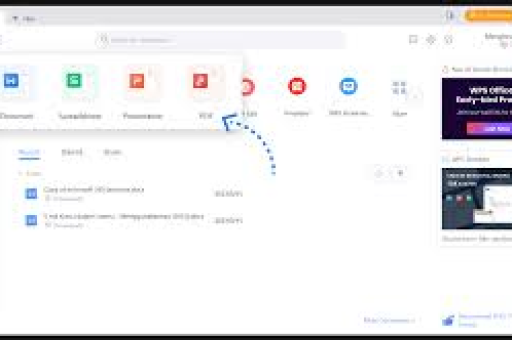
- 在WPS主界面左侧,找到“云服务”选项卡(部分版本在“应用”中)。
- 点击“云同步设置”,确保“自动同步所有文档”或“开启同步”按钮为绿色。
- 注意:首次开启会提示你选择同步哪些文件夹(如“我的文档”、“桌面”等),建议全选。
第三步:在第二台设备登录同一账号
- 在另一台设备安装WPS,登录相同的账号。
- 打开“云服务”,你会看到所有已同步的文件列表,点击任意文件即可编辑,修改后自动上传。
第四步:管理同步范围(进阶)
- 如果不想所有文件都上云,可以在设置中勾选“仅同步指定文件夹”,比如只同步“工作”目录。
- 对于敏感文件,可以使用WPS的“私有云”功能(需付费会员),或本地加密后再上传。
高频问题问答(FAQ)
Q1:免费用户和会员的同步有什么区别? A:免费用户享有1GB云空间,支持基础文档同步(文字、表格、演示),但限制文件大小(单个不超过100MB),WPS会员(约20元/月)提供1TB空间,支持PDF、思维导图等格式同步,且拥有增量加速、团队共享等功能。
Q2:手机和电脑同步后,为什么手机上的WPS表格格式会乱? A:这通常是因为手机屏幕尺寸限制,WPS会自动调整为“移动端视图”,你可以在手机WPS中点击“编辑”模式,切换至“桌面视图”,格式就会恢复正常,确保两个设备上的WPS版本均为最新。
Q3:我删除了电脑上的文件,云端也会被删除吗? A:默认会,WPS采用“双向同步”,本地删除会同步到云端删除,如果怕误删,可以在“WPS云服务-回收站”中找回(保留30天),建议重要文件开启“版本历史”功能,进入文件详情页可查看历史版本。
Q4:多人协作时,如何避免同步冲突? A:建议使用WPS的“在线协作”模式(分享链接),而非本地文件同步,若必须同步本地文件,则规定同一时间只由一人编辑,当收到“版本冲突”通知时,先查看修改时间,选择最新的版本,或者使用“比较文档”功能手动合并。
Q5:能否同时登录多个账号? A:WPS不支持同一设备同时登录多账号,但你可以通过“多开”工具(如沙盘软件)或在不同浏览器登录网页版来实现,更推荐的做法是:将家庭文件与工作文件分属两个不同账号,但切换时需要退出重登。
同步管理的最佳实践与避坑指南
✅ 最佳实践
- 统一命名规范:文件名加上日期或版本号,如“项目方案_V2.3_20250312”,避免多设备同步后分不清哪个最新。
- 定期清理缓存:WPS会在本地保留同步文件的副本,占用磁盘空间,每隔一个月,在设置-云同步中点击“清理本地缓存”(不会删除云端文件)。
- 利用WPS会议/云协作:对于团队项目,不要直接同步本地文件,而是用“WPS云文档”创建共享文件夹,成员直接在线编辑,所有修改实时可见。
❌ 避坑指南
- 不要在多设备同时开启“离线编辑”后不联网:离线修改的内容在联网后才会同步,如果两台设备都离线修改,容易产生冲突,建议出门前先一键“同步全部文档”。
- 避免用WPS同步系统临时文件:如
~$开头的备份文件会被自动忽略,不必担心。 - 注意隐私保护:公共电脑使用WPS后,记得退出账号并清除登录记录,WPS的“安全加密”功能建议开启,防止云文件被他人访问。
让办公数据跟随你流动
WPS多设备账号同步管理并不复杂,核心三要素:统一账号、开启同步、注意冲突,它打破了设备之间的壁垒,让“一次创作,处处访问”成为现实,无论你是在出差途中用手机修改合同,还是在家用平板补写纪要,云端始终保留你的最新成果。
花10分钟配置好同步,你换来的将是每天半小时以上的效率提升,就登录你的WPS账号,开启无缝办公之旅吧。
标签: 账号管理
版权声明:除非特别标注,否则均为本站原创文章,转载时请以链接形式注明文章出处。