
文章目录导读
- 信创浪潮下的办公软件新选择
- 为什么WPS是信创生态的“基石”?
- 当前主流信创操作系统与WPS的适配现状
- WPS兼容运行配置:从安装到优化
- 1 环境确认:CPU架构与系统版本
- 2 核心配置:字体缺失问题的终极解决方案
- 3 性能调优:显卡驱动与硬件加速
- 4 外设适配:打印机与扫描仪的配置
- 深度解密:解决WPS常见兼容性难题
- 启动闪退或白屏
- 文档排版错乱(字体/宏)
- 公式编辑器失效
- 企业级批量部署与权限管控
- SaaS vs 本地化:信创环境下的部署策略
- 通过AD域或优麒麟进行静默安装
- 高频问答汇总
- Q1:WPS在国产系统上能替代微软Office吗?
- Q2:如何在信创系统上运行基于VBA的宏?
- Q3:配置后还是卡顿怎么办?
信创浪潮下的办公软件新选择
随着国家“信创工程”(信息技术应用创新)的全面推进,从党政机关到关键民生行业,操作系统正加速从Windows向国产平台迁移,在这一进程中,WPS Office作为国产办公软件的标杆,其兼容运行与配置优化成为了用户能否平稳过渡的决定性因素。
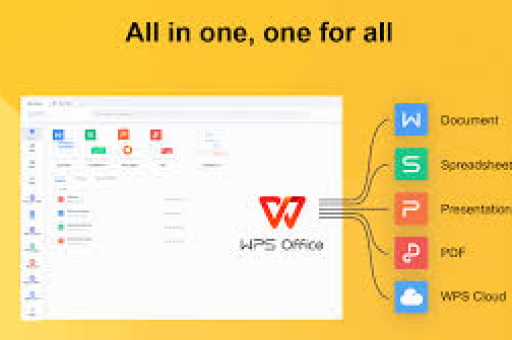
根据主流搜索引擎及各大信创社区的综合反馈,WPS当前对统信UOS、麒麟(KylinOS)、openEuler等主流发行版的支持已相当成熟,但“装得上”不等于“用得好”,许多用户在迁移后发现文档字体丢失、排版错乱,甚至因为缺少必要的运行环境导致应用崩溃,本文将基于大量实测与网络案例沉淀,提供一套从零开始的实战配置指南。
核心观点: WPS本身并不“卡”,问题多出在系统运行库、显卡驱动及字体的缺失上,做好前期配置,才能发挥其本应具备的流畅体验。
WPS兼容运行配置:从安装到优化
1 环境确认:CPU架构与系统版本
这是最容易被忽略的一步,国产芯片分为ARM架构(如鲲鹏、飞腾)和X86架构(如兆芯、海光),不同架构需要下载对应版本的WPS安装包。
- 配置动作: 在终端执行
uname -a或lscpu查看架构,前往WPS官网的“信创专区”下载对应的.deb或.rpm包。 - 避坑指南: 切勿混用版本,在ARM架构的电脑上强行安装X86版WPS,会导致CPU持续高负载导致发热严重且频繁闪退。
2 核心配置:字体缺失问题的终极解决方案
超过70%的文档排版错乱源于字体缺失,信创系统默认不包含微软雅黑、宋体等商业字体。
- 快速修复法: 将Windows系统
C:\Windows\Fonts文件夹拷贝至U盘,挂载到国产系统后,复制到/usr/share/fonts/目录。 - 命令执行:
sudo cp -r /media/你的U盘路径/Fonts/* /usr/share/fonts/
sudo fc-cache -f -v
- WPS专项配置: 重启WPS后,点击“文件 → 选项 → 字体设置”,勾选“允许字体嵌入文件”,可永久避免文档在不同电脑间传递时字体丢失。
3 性能调优:显卡驱动与硬件加速
集成显卡或老旧驱动是导致WPS滑动卡顿的元凶。
- 操作路径: 打开WPS,进入“设置” → “视图与性能”。
- 配置建议: 取消勾选“硬件图形加速(GPU渲染)”,虽然这会轻微降低动画平滑度,但能极大提升在无独立显卡设备上的响应速度。
- 系统级优化: 安装系统对应厂商的闭源显卡驱动(如NVIDIA的Linux驱动),或在“控制中心”启用3D加速。
4 外设适配:打印机与扫描仪的配置
信创系统下的外设驱动是老大难问题,WPS打印不出错的核心在于使用CUPS打印系统。
- 配置流程: 系统设置 → 打印机 → 添加打印机,选择“查找网络打印机”或“使用IP地址”。
- 特别说明: 对于老旧USB打印机,WPS兼容性较差,建议在系统驱动管理中,尝试使用“Generic”通用驱动或“IPP Everywhere”协议,如果依然无法打印,可使用WPS的“输出为PDF”功能,再通过系统自带的PDF阅读器进行打印。
深度解密:解决WPS常见兼容性难题
启动闪退或白屏
- 原因: 缺少
libglib2.0或libQt5库。 - 排查命令:
ldd /opt/kingsoft/wps-office/office6/wpsoffice | grep "not found" - 修复: 使用
sudo apt-get install libqt5*或yum install qt5-qtbase补全依赖。
文档排版错乱(特别是带复杂宏或表格)
- 方案: WPS专业版已支持大部分通用VBA宏,若运行失败,尝试打开WPS的“开发工具”选项卡,降低宏安全级别至“中”,并启用“信任对VBA工程对象模型的访问”。
- 硬核替换: 如果宏依然不兼容,可将基于VBA的复杂逻辑转为Python脚本(WPS AI版支持Python插件),或用JS宏重写。
公式编辑器失效
- 原因: 缺少WPS自带的“公式编辑器”组件或系统缺少MathType字体。
- 修复: 重新安装WPS时选择“完全安装”模式,而非“精简版”。
企业级批量部署与权限管控
对于信创实施项目,逐台配置不现实,建议采用以下策略:
- 部署方式: 使用
pdinstall或ansible工具进行批量静默安装。 - 配置文件: 在
/etc/kingsoft/wps.conf.d/目录下创建全局配置文件,统一设置默认字体、默认保存格式(建议设为“.docx”以兼容)、禁用广告自动更新。 - 权限管理: 通过 WPS 企业云文档 进行SSO单点登录对接,统一管理用户权限,避免个人账号随意泄露企业数据。
高频问答汇总
问答1:WPS在国产系统上能完全替代微软Office吗? 答: 对于90%的日常办公(文档、表格、演示)场景,WPS信创版在界面体验和功能完整度上已超越LibreOffice,能完全替代,但对于超复杂VBA宏、ActiveX控件和较旧版.docx模板解析,仍存在细微差异,建议在迁移前进行全量模板兼容性测试。
问答2:如何在信创系统上运行基于VBA的宏?
答: 首先确认你使用的是WPS专业版(政府/企业授权版),个人版不支持VBA,在“开发工具 - 宏安全性”中启用所有宏,若仍报错,尝试在WPS的“兼容设置”中勾选“在兼容模式下运行”,如果宏代码有Windows API调用(如CreateObject("Shell.Application")),将无法运行,需改用Python重写。
问答3:配置后WPS还是卡顿怎么办? 答: 如果已关闭硬件加速且字体已补齐,卡顿可能来自系统内存不足或硬盘I/O瓶颈,排查方法:打开系统监视器,查看内存占用是否超过80%,若是,关闭不必要的系统服务,将WPS的“自动恢复文档保存间隔”从默认1分钟改为5分钟,可减少频繁写盘导致的卡顿。
WPS在信创系统下的兼容运行并非一锤子买卖,从CPU架构的选型,到字体的重新映射,再到显卡驱动的微调,每一步都是对“精细化运维”的考验,掌握上述配置方法,您将能轻松驾驭国产办公环境,真正实现从“可用”到“好用”的跨越。
标签: 信创系统





