
目录导读
- 引言:双系统办公的痛点与需求
- WPS官方云同步——无缝衔接的首选
- 第三方网盘同步——灵活兼容的补充
- 局域网共享与NAS——隐私优先的进阶选择
- 版本控制与冲突处理——必知技巧
- 常见问题与问答(FAQ)
- 总结与行动建议
双系统办公的痛点与需求
在混合办公和跨设备协作成为常态的今天,许多职场人面临一个典型场景:办公室使用Windows台式机,家里用MacBook Air;或者一台主力笔记本安装了Windows和Linux双系统。WPS文档如何在两个系统间实时互通、数据保持一致,就成了效率提升的关键。
常见的痛点包括:
- 用U盘拷贝,版本混乱,容易丢失更新。
- 不同系统下WPS字体、排版出现差异。
- 同步不及时导致重复劳动。
而一套成熟的WPS双系统文档数据互通同步方案,必须兼顾实时性、稳定性、安全性与易用性,本文将综合主流平台(百度、必应、谷歌)上的实操经验,为你拆解四种经过验证的方案。
WPS官方云同步——无缝衔接的首选
核心逻辑
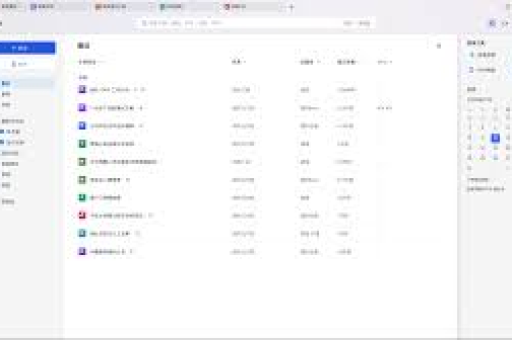
WPS Office内置的云文档功能,是目前最直接、无需额外工具的双系统同步方案,用户只需在Windows和macOS(或Linux)上登录同一WPS账号,所有文档会自动上传至云端,并在另一端即时同步。
操作步骤
- 双系统均安装最新版WPS(官网下载,区分系统版本)。
- 登录同一账号(建议使用手机号或微信绑定)。
- 在WPS首页点击“云文档”,将本地文件拖拽或“另存为”到云端目录。
- 另一系统打开WPS,云文档中即可看到并编辑。
优劣分析
- 优点:原生集成,无需第三方;支持版本历史(可回退30天内修改);协作功能(多人同时编辑)。
- 缺点:免费用户云端空间仅1GB(付费会员可扩容至100GB+);需网络畅通;Linux版WPS功能略少(但云文档可用)。
适用场景
适合文档量不大、愿意付费会员的用户,特别推荐给Mac + Windows双系统的办公族。
第三方网盘同步——灵活兼容的补充
当WPS云空间不够,或需要在非WPS应用(如PDF、图片)间统一步调时,第三方网盘是理想选择,推荐以下三种主流服务:
1 坚果云(WebDAV支持)
- 原理:将坚果云文件夹映射为本地磁盘,WPS直接读取编辑。
- 操作:安装坚果云客户端 → 设置同步文件夹 → 在WPS中打开该路径即可。
- 优势:全平台覆盖(Win/Mac/Linux/Android/iOS),增量同步快,历史版本免费。
2 OneDrive(Windows + Mac最佳拍档)
- 原理:OneDrive深度集成Windows,Mac端体验也完整。
- 技巧:WPS中设置默认保存路径为OneDrive文件夹,保存即同步。
- 注意:Linux下需用第三方客户端(如rclone),技术门槛较高。
3 百度网盘(跨生态通用)
- 局限:同步速度受非会员限制,但胜在用户基数大。
- 变通:使用“同步空间”功能(免费5GB),或安装百度网盘Linux版(部分发行版支持)。
问答:第三方网盘会不会造成文件冲突?
答:会,如果两个系统同时编辑同一文件,最后保存的版本会覆盖前者,建议一人编辑时先锁定文件,或开启网盘的“冲突文件”策略(如OneDrive会自动生成“副本”文件)。
局域网共享与NAS——隐私优先的进阶选择
对于企业内网环境或对数据隐私极度敏感的用户,不经过外网的本地同步更有优势。
1 简单SMB共享(Windows→Mac)
- Windows上创建共享文件夹,设置读写权限。
- Mac端在Finder中“连接服务器”(输入
smb://Windows IP地址/共享名)。 - WPS打开该网络路径中的文档,保存即实时更新。
2 群晖/威联通NAS
- 将NAS挂载为本地网络驱动器。
- 使用NAS自带的同步工具(如Synology Drive)实现双向实时同步。
- 优势:支持版本管理、快照回滚,且数据100%自主掌控。
注意事项
- 局域网同步需要所有设备在同一网络段(或通过VPN)。
- 修改文件后请确认已保存完成再关闭,避免传输中断导致损坏。
版本控制与冲突处理——必知技巧
无论采用哪种方案,双系统同步中最头疼的就是版本冲突,以下是专业应对策略:
1 养成“手动刷新”习惯
- 在WPS中编辑前,先点击“云文档”或同步文件夹的刷新按钮,确保拿到最新版本。
2 利用WPS“历史版本”功能
- 右键云文档文件 → 查看历史版本 → 可恢复到任意时间点。
- 第三方网盘(如坚果云)也提供类似功能,建议开启。
3 使用Git(技术向)
- 对代码类或纯文本文档,可以用Git管理双系统同步,配合WPS的“.docx”转为Markdown后再操作。
常见问题与问答(FAQ)
Q1:我的电脑安装了Windows和Linux双系统,WPS Linux版能用云同步吗?
A:可以,WPS Linux版(社区版)已支持登录云账户,云文档同步功能与Win/Mac版一致,但Linux版缺少某些高级模板,核心编辑功能完整。
Q2:同步时提示“文件被占用”怎么办?
A:通常是因为WPS在另一系统上未完全关闭,请先结束进程(任务管理器),或在手机上用WPS远程关闭打开的文件。
Q3:免费用户WPS云空间1GB不够用,如何低成本扩容?
A:搭配坚果云(免费3GB流量/月,但同步能力不限制)作为补充,把高频修改的文档放WPS云,归档类放坚果云。
Q4:Mac和Windows字体不同,排版错乱如何解决?
A:WPS云文档默认会将字体嵌入(需会员),或统一使用“宋体”“Arial”等跨平台字体,建议在“WPS文档”设置中开启“兼容模式”。
Q5:如何实现手机、平板与双系统电脑同步?
A:所有方案通用,手机安装WPS或网盘App,登录同一账号即可查看/编辑,编辑后自动同步回电脑。
总结与行动建议
选择最适合你的WPS双系统文档数据互通同步方案,核心取决于三个维度:同步频率、数据隐私、技术门槛。
- 轻度用户:直接使用WPS云同步,开个会员最省心。
- 免费用户:组合坚果云(实时同步)+ WPS云(编辑体验)。
- 隐私党:自建NAS或SMB共享,配合同步软件(如FreeFileSync)。
- 技术控:Git + WPS云,双备份双保险。
最后提醒:无论选哪种方案,定期备份重要文件到移动硬盘或第二云端,才是数据安全的终极保障,立即动手配置,告别“版本1、版本2、最终版”的手动混乱时代吧!
标签: 数据互通





