
目录导读
- 为什么你需要调整WPS界面字体大小?
- 调整前的准备工作:版本与系统适配
- WPS文字、表格、演示:三组件独立调节方法详解
- 全局统一设置:让所有组件同步变更
- 进阶技巧:系统DPI缩放与WPS兼容性优化
- 高频问答:10个用户最常问的问题与解答
- 省时省力的配置建议
为什么你需要调整WPS界面字体大小?
在日常办公中,很多用户反映WPS Office的菜单栏、工具栏或文档编辑区的默认字体偏小,尤其在高分辨率屏幕(如2K、4K显示器)或小尺寸笔记本上,文字几乎无法辨认,长期与过小的界面字体“较劲”,不仅影响工作效率,还可能导致视觉疲劳甚至视力下降。
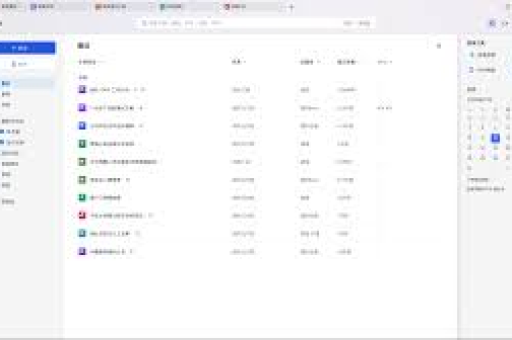
根据WPS官方社区统计,“界面字体太小”是近年来搜索量最高的三类问题之一,无论是刚入门的职场新人,还是资深用户,掌握正确的字体大小调节方法都能显著提升使用体验,本文将从基础到进阶,为你梳理所有可行的方案,并解答常见疑问。
调整前的准备工作:版本与系统适配
在动手调整之前,请先确认两点:
- WPS版本:目前主流版本为WPS Office 2019、2021、2023以及最新WPS Office 365,不同版本界面布局略有差异,但核心调整路径一致,本文以WPS Office 2023为例,其他版本可类推。
- 操作系统:Windows和macOS的调整方式不同,Windows系统支持通过“设置”或“兼容性”进行缩放,macOS则依赖系统偏好设置中的“显示”选项。
注意:如果仅调整文档内容的字体,请直接在“开始”选项卡中修改字号;本文重点讲解的是软件界面本身(菜单、对话框、状态栏等)的字体大小。
WPS文字、表格、演示:三组件独立调节方法详解
WPS的三个核心组件(文字、表格、演示)各自拥有独立的界面字体设置入口,下面分别说明。
WPS文字(Writer)
- 步骤:打开WPS文字 → 点击左上角“文件”菜单 → 选择“选项” → 在弹出的“选项”对话框中,左侧选择“视图” → 在右侧找到“显示”区域,调整“字体大小”滑块。
- 这里可以设置状态栏、标尺、任务窗格等非编辑区域的字体大小。
- 替代方法:若只想调整文档编辑区的显示比例(不影响打印),可以使用右下角的缩放滑块或按住Ctrl键滚动鼠标滚轮。
WPS表格(Spreadsheets)
- 步骤:打开WPS表格 → “文件” → “选项” → “视图” → 修改“字体大小”。
表格的“编辑栏”和“列标题”字号会随之改变,但单元格内数据显示大小需通过“开始”选项卡调整。
- 技巧:如果表格数据太多导致单元格内文字显示不全,可同时调整“默认列宽”或取消“自动换行”。
WPS演示(Presentation)
- 步骤:打开WPS演示 → “文件” → “选项” → “视图” → 调节“字体大小”。
演示的“幻灯片浏览视图”和“大纲”区域字体随之变化,但幻灯片母版中的占位符字体需单独设置。
- 注意事项:调整此处的字体大小不会影响幻灯片放映时的文字——那是设计师的范畴。
小贴士:上述三个组件的设置彼此独立,如果你希望三套界面统一,需要分别操作一次。
全局统一设置:让所有组件同步变更
如果你不想分别进入三个组件,可以尝试以下两种全局方案:
通过WPS“配置工具”修改(推荐)
- 关闭所有WPS程序。
- 在Windows开始菜单搜索“WPS Office工具”,打开“配置工具”。
- 点击“高级” → “其他选项” → 在“界面设置”下勾选“使用系统字体大小”或手动输入DPI缩放比例(如120%)。
- 点击“确定”并重启WPS。
优点:一次性影响所有组件,且对系统兼容性好。
修改系统级缩放(需谨慎)
- 右键桌面空白处 → “显示设置” → 找到“缩放与布局”,将“更改文本、应用等项目的大小”从100%调整为125%或更高。
这会使WPS界面字体随系统整体放大,但可能导致其他软件界面变形。
- WPS专属适配:如果只希望WPS放大而其他程序不变,可右键WPS快捷方式 → “属性” → “兼容性” → 勾选“替代高DPI缩放行为”并选择“系统(增强)”。
进阶技巧:系统DPI缩放与WPS兼容性优化
在4K或高DPI显示器上,调整WPS界面字体常遇到“模糊”“错位”或“字体锯齿”问题,以下解决方案经实测有效:
关闭WPS的高DPI渲染优化
- 进入WPS选项 → “视图” → 取消勾选“启用高DPI渲染优化”(部分版本在“高级”选项卡下)。
- 这虽然可能让字体略微发虚,但能消除界面元素之间的间距异常。
修改WPS快捷方式的DPI设置
- 右键桌面WPS图标 → “属性” → “兼容性” → 点击“更改高DPI设置” → 勾选“替代高DPI缩放行为” → 下拉选择“应用程序”。
表示WPS自行控制缩放,不依赖系统,适合某些老旧版本。
自定义字体名称(仅限高手)
- 通过注册表(HKEY_CURRENT_USER\Software\Kingsoft\Office...)修改字体名称和大小,但危险性较高,一般不推荐。
高频问答:10个用户最常问的问题与解答
Q1:调整了WPS界面字体,但文档编辑区字体没变,为什么?
A:界面字体和文档字体是两套系统,编辑区字体需通过“开始”选项卡或快捷键Ctrl+D修改,而本文方法仅影响菜单、工具栏等。
Q2:为什么我在“选项”里找不到“字体大小”滑块?
A:请确认你的WPS版本完整(如个人版、专业版),某些精简版可能隐藏该功能,建议安装官方完整版。
Q3:调整后部分界面文字变成了乱码或方块,怎么解决?
A:可能是字体缺失,在WPS选项 → “字体”中恢复默认,或到系统字体库中安装“微软雅黑”“宋体”等常见字体。
Q4:能否单独放大WPS的“快速访问工具栏”图标?
A:不能单独放大图标,但可以通过系统缩放整体放大,或使用“自定义快速访问工具栏” → “更多命令” → 选择较大图标样式(仅限部分版本)。
Q5:Mac版WPS如何调整界面字体?
A:Mac版尚未提供直接调节界面字体的选项,变通方法:系统偏好设置 → “显示器” → 选择“缩放”(如“更多空间”改为“更大文本”),但会影响所有应用。
Q6:调整后WPS启动变慢了,正常吗?
A:微调缩放不会显著影响速度,如果变慢,请检查是否开启了“硬件加速”,建议在选项 → 高级中关闭它。
Q7:我只需要放大状态栏的字体,怎么办?
A:状态栏字体跟随“视图”选项中的“字体大小”设置,无法单独调节。
Q8:WPS手机版能调节界面字体吗?
A:手机版无法调整界面字体,但可以在“阅读模式”下双指缩放文档内容,如需更大文字,请在手机系统设置中开启“更大字体”或“无障碍模式”。
Q9:调整后打印预览的字体也变大了,会影响打印效果吗?
A:不会,界面字体改变仅影响屏幕显示,打印输出仍基于文档内实际字号。
Q10:我升级了WPS版本,之前调整的字体大小失效了,怎么办?
A:升级可能重置配置文件,请重新按照本文步骤设置,并备份配置文件(选项 → 高级 → 导出设置)。
省时省力的配置建议
调整WPS界面字体大小并非难事,关键是根据你的屏幕分辨率和使用习惯选择最合适的方案:
- 普通屏幕(1080P及以下):保持100%系统缩放,仅在WPS“选项”中微调至12pt或14pt即可。
- 高分辨率屏幕(2K/4K):首选系统缩放建议125%~150%,再在WPS配置工具中勾选“使用系统字体大小”,可达到最佳平衡。
- 习惯快捷操作:记住快捷键Ctrl+滚轮缩放编辑区,配合界面字体调整,双管齐下。
如果你觉得这篇文章对你有帮助,欢迎收藏或转发给同样被“小字”困扰的同事,遇到任何新问题,也欢迎在评论区留言交流。
标签: 字体调整





