
目录导读
- 为什么需要深色夜间界面模式?
- WPS深色夜间界面模式的核心功能
- 详细操作步骤(Windows/Mac/移动端)
- 常见问题解答(FAQ)
- 总结与最佳实践建议
在数字化办公日益普及的今天,长时间面对电脑屏幕已成为许多人的日常,WPS Office作为国产办公软件的佼佼者,其深色夜间界面模式不仅有效缓解视觉疲劳,还能提升在低光环境下的专注度,本文将系统讲解WPS开启深色夜间界面模式的全流程,并解答用户常见的疑惑。
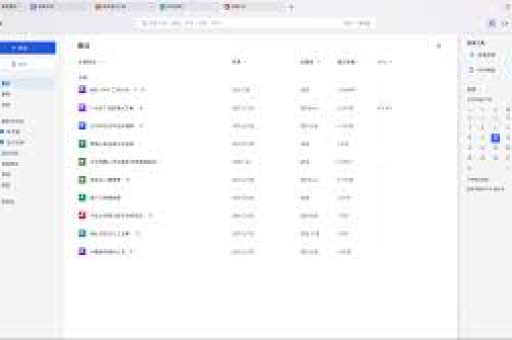
为什么需要深色夜间界面模式?
科学研究表明,在黑暗环境中使用浅色背景的软件,高对比度光线会刺激眼睛,导致眼干、视力模糊甚至头痛,WPS的深色夜间界面模式通过降低屏幕整体亮度、采用暗色背景搭配柔和字体颜色,显著减少蓝光发射,从而保护用户视力。
深色模式还能节省OLED屏设备的电量消耗——因为黑色像素实际上不发光,对于经常在夜间或光线昏暗环境下办公的用户来说,这一功能堪称必备。
WPS深色夜间界面模式的核心功能
WPS的深色模式并非简单的“黑底白字”,而是经过专业调校的完整主题系统:
- 页面背景:深邃灰黑色调,减少反射眩光
- 文字显示:浅灰色或白色文字,确保可读性同时降低对比度
- 工具栏优化:图标色彩温和,避免高亮刺眼
- 图片/表格处理:自动暗化背景,保持内容清晰
- 多端同步:PC端设置可同步至手机和平板
详细操作步骤
Windows版本
- 打开WPS Office,点击左上角“WPS”图标
- 选择“设置” > “皮肤与主题”
- 在“主题选择”中勾选“深色界面”
- 点击“应用”并重启WPS生效
技巧:如需定时切换,可在“自动切换”中设定时间段,系统将根据时间自动调整。
Mac版本
- 启动WPS,点击顶部菜单栏“WPS Office”
- 选择“偏好设置” > “外观”
- 选择“深色模式”或跟随系统设置(自动适配macOS夜间模式)
- 按需调整“配色方案”为“夜间阅读”
移动端(iOS/Android)
- 打开WPS APP,点击底部“我”
- 进入“设置” > “皮肤与主题”
- 选择“夜间模式”(部分版本需在“基础设置”中开启)
- 可勾选“跟随系统”或手动开启
常见问题解答(FAQ)
Q1:开启深色模式后,文档中的图片会变暗吗? A:是的,WPS会对图片进行智能暗化处理,但您可以在“视图” > “图片工具”中单独调整每一张图片的亮度,确保重要细节可见。
Q2:深色模式下,打印时会影响文档格式吗? A:不会,打印始终以实际文档内容为准,深色模式仅改变显示界面,不修改文档本身,打印预览时系统会自动恢复为浅色背景。
Q3:为什么我的WPS没有深色模式选项? A:请确认WPS版本是否为最新(2020以上版本均支持),部分旧版软件可能缺少此功能,建议前往官网更新至WPS 2025或更高版本,若仍无,可在反馈中心提交问题。
Q4:深色模式会影响公式或特殊符号的显示吗? A:经过优化,数学公式、化学方程式等特殊内容在深色模式下依然清晰可辨,若发现个别符号显示异常,可尝试切换至“高对比度”子主题。
总结与最佳实践建议
开启WPS深色夜间界面模式后,我们建议您结合以下几点获得最佳体验:
- 调整屏幕亮度:深色模式下将屏幕亮度降至40-60%,避免过暗导致眼睛紧张
- 开启护眼模式:部分系统支持叠加“夜间灯光”或“护眼模式”,进一步过滤蓝光
- 合理使用自动切换:根据日出日落时间设置自动开启,避免手动操作遗忘
- 优化:在深色模式下创建文档时,可适当使用浅色表格线框,提高可读性
通过以上步骤,您不仅能享受舒适的夜间办公体验,还能提升工作效率,WPS深色夜间界面模式已支持所有主流功能和插件,无论是撰写报告、制作PPT还是处理电子表格,都能获得一致的高品质显示效果。
就打开您的WPS,一键切换至深色夜间界面,开启更护眼的数字办公之旅吧!
标签: 夜间模式





