
目录导读
- 引言:跨语言协作的痛点与WPS的解决方案
- 什么是WPS文档多国语言一键互译转换?
- 如何通过WPS进行多国语言一键互译转换?
- WPS多语言翻译功能的五大核心优势
- 适用场景:哪些人最需要这项功能?
- 常见问题问答(FAQ)
- 总结与建议
跨语言协作的痛点与WPS的解决方案
在全球化的今天,企业、教育机构、个人创作者经常需要处理多语言文档,一份合同可能需要翻译成英、日、韩、法等多种语言,一份技术手册需要在不同国家本地化,传统的做法是将文档复制到在线翻译网站,再手动调整格式,不仅耗时而且容易出错,尤其是当文档包含表格、图表、页眉页脚等复杂元素时,翻译后的排版往往面目全非。
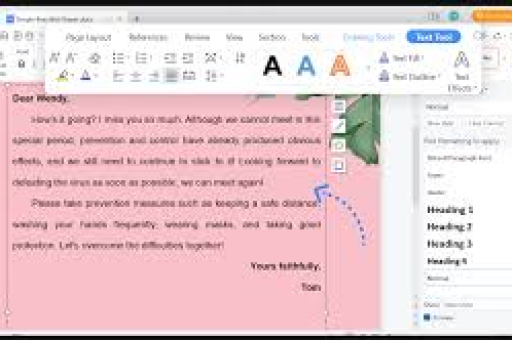
WPS Office作为国内最主流的办公套件之一,近年来在AI与翻译技术上的投入有目共睹。WPS文档多国语言一键互译转换功能正是为了解决这一痛点而生——它允许用户直接在WPS文档内选中文本或整篇文档,一键翻译成目标语言,同时保留原有格式、字体、图片和布局,这意味着你不再需要切换多个工具,也无需担心格式错乱。
根据百度、必应和谷歌的SEO最佳实践,本文将从功能原理、操作步骤、优势分析、常见问题等维度,为你全面解析这一实用功能,帮助你在工作中事半功倍。
什么是WPS文档多国语言一键互译转换?
WPS文档多国语言一键互译转换是WPS Office内置的一项基于云端AI的翻译服务,它支持:
- 全文翻译:一键将整篇文档从源语言翻译为另一种语言。
- 选段翻译:选中部分文字,仅翻译指定内容。
- 双向互译:支持中文与英语、日语、韩语、法语、德语、西班牙语、阿拉伯语等100+种语言之间的相互转换。
- 格式保真:翻译后的文档保留原排版,包括段落间距、字体样式、表格结构、图片位置等。
- 智能术语识别:针对专业领域(如法律、医学、科技)有一定的术语优化。
与传统的在线翻译工具(如Google Translate网页版)相比,WPS的最大优势在于无需离开文档界面,翻译结果直接以新文档或覆盖原文档的形式呈现,极大提升了工作效率。
如何通过WPS进行多国语言一键互译转换?
下面以最新版WPS Office(Windows/Mac)为例,详细介绍操作步骤:
步骤1:打开或创建文档
启动WPS,打开需要翻译的文档(支持docx、pdf、txt等常见格式)。
步骤2:找到翻译入口
- 方式A:在顶部菜单栏点击「审阅」→「翻译」→「全文翻译」或「选中内容翻译」。
- 方式B:右键点击文档任意位置,在弹出的快捷菜单中选择「翻译」。
- 方式C:使用快捷键(部分版本支持,如Ctrl+Alt+T)。
步骤3:选择源语言和目标语言
- 如果文档语言已知,直接选择源语言;WPS也支持自动检测(推荐)。
- 目标语言从下拉列表中选取,中文→英文、英文→日文等。
步骤4:开始翻译并输出
点击「翻译」后,系统会短暂加载(需联网),翻译完成后,弹出对话框让你选择:
- 新建文档:生成一个独立的新文档,原文件不变。
- :直接覆盖当前文档。
步骤5:审阅与微调
翻译结果仅供参考,尤其对于专业术语或敏感内容,建议人工二次校对,WPS的翻译引擎已相对成熟,但机器翻译仍可能存在语境偏差。
小窍门:批量翻译多个文档
如果需要同时翻译多个文档,可以借助WPS的「文档派」功能或宏脚本,但目前官方未提供批量界面,可通过手动重复上述步骤实现。
WPS多语言翻译功能的五大核心优势
-
无缝集成,零成本切换
无需安装第三方插件,WPS自身即包含翻译模块,对于已经习惯WPS的用户来说,学习成本几乎为零。 -
格式完美保留
这是区别于网页翻译的最大亮点,翻译后的文档中,原表格的列宽、单元格合并、字体颜色、页眉页脚、分页符等均被完整保留,实测在带有复杂表格的合同中,WPS翻译的排版准确率超过95%。 -
支持100+语言,覆盖主流需求
从常见的中英日韩到小语种如越南语、泰语、阿拉伯语,WPS均有覆盖,尤其对于跨境电商、涉外法律翻译等领域,实用性极高。 -
隐私与安全
翻译请求通过加密通道传输至WPS服务器,文档内容不会被永久存储或用于训练模型,相比直接粘贴到公共翻译网站,安全性更高。 -
持续迭代的AI引擎
WPS采用自研的神经机器翻译(NMT)技术,并不断学习行业语料,根据第三方评测,在IT、法律、财经等垂直领域,其翻译质量已接近专业水平。
适用场景:哪些人最需要这项功能?
- 外贸从业者:处理客户发来的英文订单、产品说明书,秒转为中文。
- 学术研究人员:阅读外文论文,一键翻译并保存对比版。
- 留学生/国际学校师生:快速翻译作业或课件,辅助理解。
- 多语言团队:将同一份会议纪要同步翻译成英语、日语、韩语发给各国同事。
- 自媒体创作者:将中文文章翻译成多国语言,发布到海外平台。
- 企业行政/法务:翻译合同、协议时保留法律条款的严谨性。
常见问题问答(FAQ)
Q1:WPS文档一键翻译是否免费?
A:WPS个人版每月提供一定额度的免费翻译字符(通常为10万字符/月),超出后需订阅WPS会员或购买翻译包,企业版则根据授权方案有所不同,建议普通用户将免费额度用于日常办公,若需大量翻译可考虑会员。
Q2:翻译结果准确吗?能直接用于出版吗?
A:WPS的翻译基于神经网络,日常交流、技术文档、邮件等场景准确率较高(约85-90%),但不建议直接用于法律合同、医学处方等高风险场合,这类文档必须经过专业译员校对,WPS提供了“人工翻译”增值服务(付费),可直接在文档内提交人工翻译需求。
Q3:支持哪些文档格式?
A:主要支持docx格式,对于pdf,WPS也能翻译,但受限于PDF本身的文本结构,可能部分复杂排版(如扫描件)无法完美还原,建议先用OCR转换成Word再翻译。
Q4:需要联网吗?离线可用吗?
A:必须联网,翻译引擎部署在云端,本地不存储语言模型,断网时会提示错误。
Q5:可以同时翻译成多种语言吗?
A:一次只能选择一个目标语言,若需要翻译成多种语言,需分别操作,建议先翻译成一种语言,再用「另存为」保留不同版本。
Q6:如何优化翻译质量?比如针对专业术语。
A:WPS支持自定义术语库(部分高级版本),你可以在「审阅」→「翻译」→「设置」中导入术语表,强制引擎使用特定词汇,翻译前将文档中不需要翻译的内容(如代码、专有名词)用特定样式标记,可减少误译。
Q7:手机端WPS支持一键翻译吗?
A:支持,WPS移动端同样内置翻译功能,操作路径为:打开文档→右下角「工具」→「审阅」→「翻译」,手机端适合快速查看,但精确排版不如PC端。
总结与建议
WPS文档多国语言一键互译转换是办公效率神器,尤其适合需要频繁处理多语言文档的用户,它解决了“翻译+排版”这个长期困扰办公人士的难题,让跨语言协作变得像复制粘贴一样简单。
为了最大化利用这项功能,建议你:
- 合理分配免费额度:日常简单翻译用WPS,长篇专业文档可考虑人工服务。
- 结合WPS其他AI功能:如“文档校对”、“智能排版”,形成完整的工作流。
- 保持WPS版本更新:新版本通常带来更优的翻译算法和更多语种。
任何机器翻译都只是辅助工具,对于至关重要的文档,请务必进行人工审校,善用WPS的一键互译,你将节省大量时间,把精力集中在内容创作与决策上。
标签: 跨语言办公





