
目录导读
为什么WPS文档里会弹出短视频?{#1}
许多WPS用户都遇到过这样的场景:正专注地编辑文档,突然屏幕角落弹出一个视频窗口,自动播放着某个教学或广告短片,不仅打断思路,还占用系统资源,这其实是WPS Office内置的“资讯推荐”或“WPS热点”功能在后台运行的结果,WPS为了提升用户粘性或推广付费服务,默认开启了文档内短视频自动播放机制,尤其在新版WPS 2019、WPS 2021及WPS 365中表现明显。
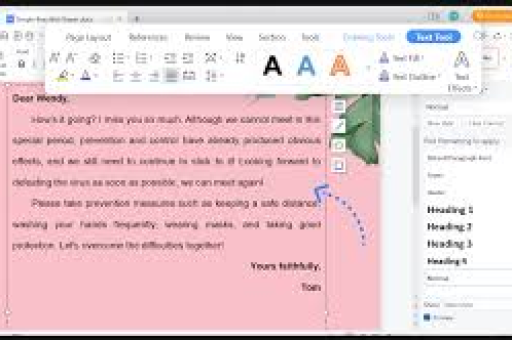
根据搜索引擎上大量用户的反馈,这种自动播放不仅影响办公效率,在配置较低的电脑上还会造成卡顿,更重要的是,部分短视频可能包含无关内容,干扰工作专注度,学会关闭WPS文档内短视频自动播放,已经成为职场人士和学生的刚需技能。
WPS关闭文档内短视频自动播放的5种方法(全版本覆盖){#2}
通过“设置”菜单一键关闭(适用WPS 2019及以上版本)
这是最直接、最彻底的方法,打开任意WPS文档(文字、表格或演示均可),点击左上角的“WPS”图标,选择“设置” -> “配置和修复工具”,在弹出的窗口中选择“高级设置”,找到“其他选项”下的“WPS热点”或“资讯推荐”,将“开启WPS热点”和“开启短视频推荐”前面的勾选全部取消,最后点击“确定”并重启WPS即可生效。
注意事项: 部分版本中该选项名称为“启用WPS消息推送”,同样需要取消勾选。
在文档编辑界面直接关闭(适用WPS 2021及WPS 365)
如果正在编辑文档,可以点击文档右上角的“三横线”菜单(或“齿轮”图标),选择“设置” -> “阅读模式设置”,在“阅读模式”下,找到“自动播放短视频”开关,将其关闭,此方法仅对当前文档有效,但可以同步到全局设置(取决于版本)。
通过注册表编辑器彻底禁用(进阶用户适用)
对于部分企业定制版或精简版WPS,设置菜单可能隐藏了相关选项,此时可以按下Win+R,输入regedit打开注册表编辑器,定位到:
HKEY_CURRENT_USER\Software\Kingsoft\Office\6.0\common\
新建DWORD值,命名为DisableVideoAutoPlay,将数值数据修改为1,重启WPS后,所有文档内的短视频自动播放将被永久关闭。注意:修改注册表前请备份,误操作可能影响其他软件。
卸载WPS内置的“短视频组件”
在控制面板中找到“程序和功能”,右键WPS Office,选择“更改/修复”,在弹出的安装向导中,选择“修改”,然后找到“组件选择”里的“WPS热点”或“WPS视频推荐”,将其取消勾选,按提示完成卸载,此方法能从根本上移除相关模块,但后续更新时可能会重新安装,建议配合方法一使用。
使用第三方工具屏蔽(不推荐但可行)
某些安全软件(如火绒、360)的“弹窗拦截”功能可捕捉WPS自动播放的视频窗口并自动屏蔽,但这种方法治标不治本,且可能误伤正常通知,建议优先使用官方设置。
常见问题与专家问答(Q&A){#3}
Q1:为什么我按照方法一操作了,关闭后重启WPS,短视频还是自动播放?
A1:这通常是因为WPS版本不同导致选项名称略有差异,建议在“设置”中搜索“资讯”或“热点”,找到所有带“自动播放”字样的开关逐一关闭,如果使用的是企业定制版,可能需要联系管理员修改组策略。
Q2:关闭短视频自动播放后,会影响WPS的其他正常功能吗?
A2:完全不会,关闭的仅仅是无关的广告和推荐内容,WPS的核心编辑、云文档、模板等功能均不受影响,许多用户反馈关闭后文档加载速度反而变快了。
Q3:我的WPS是Mac版,也有短视频自动播放吗?如何关闭?
A3:Mac版WPS的自动播放机制较为隐蔽,请在顶部菜单栏点击“WPS Office” -> “偏好设置” -> “通用”,找到“允许在线内容自动播放”并取消勾选,如果仍有弹窗,可检查“通知”设置中的“WPS助手”是否开启。
Q4:关闭后,是否意味着我再也看不到WPS的优质教学视频了?
A4:是的,关闭后将不再自动弹出,但您仍可以通过WPS官网或内置的“WPS学院”手动搜索学习视频,主动权完全在您手中。
Q5:怎么确认是否彻底关闭成功?
A5:重启WPS后,打开一个空白文档,静置2分钟,如果没有弹出任何视频窗口或任务栏闪烁,即代表关闭成功,也可以按Ctrl+Shift+Esc打开任务管理器,查看是否有“WPSVideo”相关进程在运行。
延伸技巧:如何彻底告别WPS所有推送广告{#4}
除了关闭短视频自动播放,很多用户还希望进一步屏蔽WPS的启动屏广告、文档内弹窗广告、以及右下角新闻推送,这里提供一套完整的“净机”方案:
- 关闭启动屏广告:在设置中取消“显示WPS启动画面”或“显示热点资讯”。
- 禁止联网推送:进入WPS的“网络设置”,勾选“禁止WPS连接网络”或者手动在防火墙中阻止WPS访问外网(仅需保留云同步功能时慎用)。
- 定期清理缓存:在“配置和修复工具”中选择“高级”,点击“清理缓存文件”,可去除已下载的广告视频数据。
- 使用专业版或教育版:WPS教育版(学生/教师认证)和WPS政府/企业版默认不含广告,如果条件符合,可免费申请。
高效办公从关闭自动播放开始{#5}
WPS作为国产办公软件的佼佼者,其文档处理能力毋庸置疑,但默认开启的文档内短视频自动播放,无疑是对用户专注力的干扰,通过本文介绍的5种方法,从简单的设置菜单到进阶的注册表修改,再到组件卸载,你可以根据自身技术水平和版本选择最适合的方案,彻底关闭自动播放后,文档编辑将不再被打断,系统资源也将得到释放。
值得注意的是,WPS在不断更新版本,关闭选项的路径可能会发生变化,如果以上方法失效,建议直接通过WPS官方社区或客服反馈,要求提供“永久关闭短视频推送”的开关,毕竟,办公软件的初心是帮助用户高效工作,而不是被广告绑架,立即动手,还自己一个清爽的文档编辑环境吧!
标签: 自动播放





