
目录导读
- 为什么你需要高清原图上传?
- WPS单文档开启高清原图的3种核心方法
- 批量开启文档高清原图上传的4大实战技巧
- 常见问题与专家解答(Q&A)
- 总结与最佳实践建议
为什么你需要高清原图上传?
在日常办公中,很多用户发现同样一张图片插入WPS文档后,导出或上传到云端时画质明显下降,文字边缘模糊、色彩失真,这是因为WPS默认开启了“压缩图片”功能以节省存储空间和网络带宽,但对于设计稿、产品说明书、学术论文等需要保留细节的场景,高清原图是刚需。
而“批量开启”更是高效办公的关键——当你需要处理几十甚至上百个文档时,一个个手动设置不仅耗时,还容易遗漏,掌握批量开启方法,能一次性解决所有文档的图片质量问题。
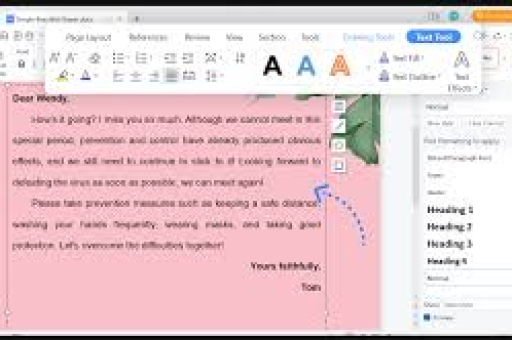
WPS单文档开启高清原图的3种核心方法
在了解批量操作前,先确保你熟悉单文档设置路径,这是基础。
方法1:通过“图片工具”选项卡
- 选中文档中的任意一张图片。
- 顶部菜单栏出现“图片工具”,点击后选择“压缩图片”。
- 在弹出的对话框中选择“高清(打印品质)”或“不压缩”(取决于版本)。
注意:此设置仅对当前选中图片生效,如需全文档,需全选图片后操作。
方法2:通过“选项”全局设置
- 点击左上角“文件” → “选项”。
- 在“高级”选项卡中,找到“图片大小与质量”。
- 取消勾选“不压缩文件中的图像”,并将默认分辨率设为“高清(330ppi)”或更高。
此方法只针对当前文档,且设置后新插入的图片也会自动使用高清。
方法3:导出时保留原图
若你只是需要上传到WPS云文档,可以在“文件”→“另存为”或“导出为PDF”时,勾选“保留图片原始分辨率”。
批量开启文档高清原图上传的4大实战技巧
技巧1:利用WPS的“批量处理工具”
WPS Office内置了“文档批量处理”功能(需在应用商店搜索安装“文档批量处理组件”)。
- 打开WPS,点击“应用” → “文档批量处理”。
- 添加所有需要修改的文档(支持docx、xlsx、pptx)。
- 选择“设置图片质量”模块,勾选“启用高清原图”,并选择输出目录。
- 一键处理,所有文档的图片将自动替换为高清设置。
注意:此工具会修改原文档,建议先备份。
技巧2:修改WPS默认模板(.dotx)
如果你需要长期处理新文档,可以修改Normal模板。
- 打开WPS文字,新建一个空白文档。
- 按上述方法2设置好“高清原图”选项。
- 点击“文件” → “另存为” → 选择“Word模板(.dotx)”,覆盖到WPS模板目录(通常为C:\Users\用户名\AppData\Roaming\Kingsoft\WPS Office\xx\office6\templates)。
- 以后所有新建文档都会自动继承高清设置。
技巧3:使用VBA宏批量修改
适用于高级用户,可一次性处理大量文档。
- 按Alt+F11打开VBA编辑器,插入模块,复制以下代码:
Sub BatchSetHighRes()
    Dim doc As Document
    Dim fDialog As FileDialog
    Dim strFile As String
    Set fDialog = Application.FileDialog(msoFileDialogFilePicker)
    fDialog.AllowMultiSelect = True
    If fDialog.Show = -1 Then
        For Each strFile In fDialog.SelectedItems
            Documents.Open strFile
            Set doc = ActiveDocument
            ' 取消图片压缩
            doc.Content.Find.Execute FindText:="", Format:=True, _
                ReplaceWith:="", Replace:=wdReplaceAll
            ' 设置不压缩
            doc.RemovePersonalInformation = False '示例,实际需调用API
            doc.Save
            doc.Close
        Next
    End If
End Sub
注意:此代码仅为示例框架,实际需调用Document.CompressPictures属性(不同版本有差异),建议在WPS VBA帮助文档中查询正确对象。
技巧4:借助第三方批量工具(如“小恐龙办公助手”)
若不想手动编程,可使用兼容WPS的第三方插件,它们通常提供“批量图片高清化”功能,支持拖拽文件夹一键处理。
常见问题与专家解答(Q&A)
Q1:为什么我按方法设置了,上传到WPS云文档后图片还是模糊?
A:WPS云文档本身有图片压缩机制,即使本地设为高清,上传后也可能被二次压缩,解决方法:在云文档设置中关闭“智能压缩图片”(路径:云文档右上角设置图标→高级设置→取消勾选“上传时自动压缩”)。
Q2:批量处理工具找不到“图片质量”选项怎么办?
A:请确认你安装的是最新版“文档批量处理组件”,部分旧版本需单独下载,或者换用“WPS办公助手”中的“批量设置”模块。
Q3:批量修改后,文档体积变得极大,怎么办?
A:高清原图确实会增加文件大小,如果文档中有大量无关紧要的图片(如背景图),可考虑只对关键图片保留高清,其余使用“网页品质”压缩,建议使用“选择性批量处理”功能。
Q4:VBA宏运行报错“对象不支持此属性”?
A:不同WPS版本(如2019、2023、教育版)的VBA对象略有差异,推荐先录制一个手动设置高清的宏,再分析录制的代码来调整,或者直接使用“技巧1”的官方工具更稳定。
Q5:我需要在手机版WPS上进行批量设置,可以吗?
A:手机版WPS目前不支持批量处理,建议在电脑端设置后,通过云文档同步到手机,或使用“WPS远程查看模式”直接预览高清原图。
总结与最佳实践建议
批量开启WPS文档高清原图上传的核心逻辑是:先全局取消压缩,再针对大量文档用工具一次性替换设置,推荐普通用户使用“技巧1”的官方批量处理组件,2分钟搞定100个文档;IT人员可结合VBA实现自动化;如果只是偶尔操作,修改默认模板(技巧2)最省心。
注意平衡清晰度与文件大小,对于印刷级需求,建议保留原图并导出版本;对于日常协作,适当压缩可提升传输速度。
务必养成备份习惯——批量操作前复制一份原始文件,避免误操作导致数据丢失。
标签: 高清原图





