
📖 目录导读
- 为什么需要切换深色/浅色模式?
- WPS电脑版切换深色模式的三种方法
- 通过“设置”界面手动切换
- 使用快捷键快速切换
- 联动系统主题自动切换
- WPS手机版(安卓/iOS)切换深色/浅色模式
- 安卓手机WPS操作步骤
- 苹果手机WPS操作步骤
- 深色模式与护眼、省电的关系
- 常见问题FAQ
- Q1:为什么我切换后部分文档背景还是白色?
- Q2:深色模式下文字颜色会变吗?
- Q3:能否只让编辑区变深而不改变工具栏?
- 让WPS更“懂你”的视觉体验
为什么需要切换深色/浅色模式?
无论是熬夜赶论文、加班处理报表,还是通勤途中阅读PDF,屏幕亮度过高不仅刺眼,还会加速眼睛疲劳,WPS作为国民级办公软件,内置的深色/浅色模式切换功能,能根据环境光线和使用场景自由调整界面色调:
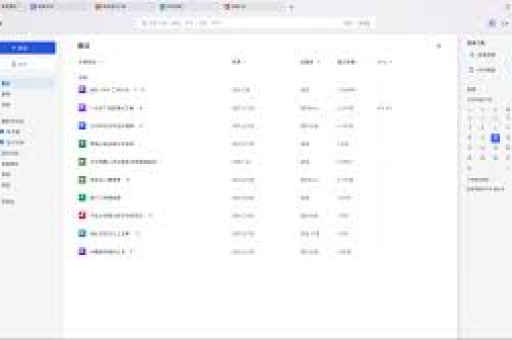
- 深色模式:降低屏幕整体亮度,减少蓝光刺激,特别适合夜间或暗光环境使用,搭配OLED屏幕设备时还能显著省电。
- 浅色模式:默认的白色背景,适合白天强光下使用,文字与背景对比度高,阅读清晰。
很多用户误以为深色模式只是“换了个皮肤”,实际上WPS的深色模式会同步调整菜单栏、工具栏、状态栏以及部分文档背景色(如新建空白页的背景),使整体视觉统一且舒适,掌握正确的切换方法,能让你的办公体验提升一个档次。
WPS电脑版切换深色模式的三种方法
通过“设置”界面手动切换(最稳定)
- 打开WPS,点击左上角的“WPS”图标(通常是圆形或“W”标识)。
- 在弹出的菜单中,选择右下角的 “设置”(齿轮图标)。
- 进入设置窗口后,点击左侧 “外观” 或 “皮肤” 标签(不同版本位置略有差异,一般位于“视图与显示”下)。
- 在右侧 “主题颜色” 选项中,你会看到 “深色” 和 “浅色” 两个预设选项(部分版本还有“跟随系统”)。
- 选择“深色”,界面立即变暗;选择“浅色”恢复白色,点击“确定”保存即可。
注意:该设置对WPS所有组件(文字、表格、演示、PDF等)全局生效,且不会影响文档打印效果。
使用快捷键快速切换(懒人必备)
WPS其实内置了切换主题的快捷键,但很多用户不知道:
- Windows版:按下
Ctrl + Shift + F12或Alt + F12(根据版本不同,实测Ctrl+Shift+F12在最新版中可直接呼出“主题”切换选框)。 - Mac版:按下
Command + Shift + F12。
如果快捷键失效,可能是被其他软件占用,此时可以进入WPS设置 → 快捷键 → 搜索“主题”或“深色”,手动查看或重置快捷键。
联动系统主题自动切换(最智能)
WPS支持跟随Windows 10/11或macOS的系统主题自动切换深色/浅色模式,无需手动操作:
-
Windows:
① 右键桌面 → 个性化 → 颜色 → 选择“深色”或“自动”(根据时间自动切换)。
② 打开WPS设置 → 外观 → 勾选“跟随系统主题”。
之后WPS会随系统主题变化自动切换,省去反复设置的麻烦。 -
macOS:
① 系统偏好设置 → 通用 → 外观选择“自适应”或“深色”。
② 在WPS设置中同样勾选“跟随系统”即可。
优点:白天浅色、夜晚深色,全程无感;缺点:部分旧版WPS不支持该功能,需更新至最新版。
WPS手机版(安卓/iOS)切换深色/浅色模式
安卓手机WPS操作步骤
- 打开WPS App,点击底部导航栏的 “我”(右下角小人图标)。
- 进入个人中心后,点击右上角 “设置”(齿轮图标)。
- 在设置列表中找到 “皮肤” 或 “主题” 选项(部分版本叫“界面主题”)。
- 选择 “深色模式” 或 “跟随系统”。
如果选择“跟随系统”,则WPS会匹配手机系统主题(例如安卓10以上支持全局深色)。
- 返回即可看到界面变暗。
小技巧:部分安卓手机可以在WPS文档编辑界面直接长按顶部菜单栏的空白处,弹出快捷换肤窗口。
苹果手机WPS操作步骤
iOS版WPS同样支持手动切换和跟随系统:
- 打开WPS → 点击右下角 “我的” → 设置。
- 找到 “外观” 或 “主题” → 选择“深色”或“浅色”。
- 若希望自动切换,选择“跟随系统”即可(需iOS 13以上系统支持)。
- 注意:iOS版WPS的深色模式会同时改变工具栏和文档背景,但预览PDF时可能保留原色,属于正常现象。
深色模式与护眼、省电的关系
许多用户担心深色模式会加剧眼睛疲劳,这里需要澄清几点:
- 护眼效果取决于环境:在暗光下,深色模式确实能减少眩光和蓝光,但如果在强光下使用深色模式,反而需要更用力去看清文字(因为对比度降低),因此建议根据环境光线动态切换。
- 省电原理:OLED屏幕(常见于中高端手机和部分笔记本电脑)在显示黑色时像素点完全不发光,因此深色模式可省电30%~50%;而LCD屏幕(多数台式显示器)省电效果微乎其微。
- WPS的优化:WPS深色模式并非简单的“反色”,而是重新设计了配色方案:文字保持高对比度(白色或浅灰色),减少阅读压力,同时工具栏图标也做了暗色适配。
建议:在设置中开启“跟随系统”,让WPS自动适配昼夜变化;或者在需要长时间编辑文档时手动切到深色,休息时切回浅色。
常见问题FAQ
Q1:为什么我切换深色模式后,部分文档背景还是白色?
A:这种情况通常发生在以下场景:
- 你对当前文档单独设置了背景色(例如手动填充了白色底纹),深色模式不覆盖此设置,需要选中页面 → 右键 → 页面颜色 → 选择“无颜色”或“自动”。
- 在编辑表格或PPT时,单元格/形状的背景色是独立对象,不会随主题改变,可以选中对象后在“形状填充”中手动调整。
- 部分旧版WPS(如2019版以前的个人免费版)仅改变界面菜单栏颜色,文档编辑区保持白底,建议升级到最新版。
Q2:深色模式下文字颜色会变吗?
A:不会,文字颜色由文档内容决定(如默认黑色字体依然显示黑色),但深色模式下WPS会将文档背景变暗,此时黑色文字可能与背景冲突,WPS会自动识别并建议将文字颜色切换为白色(通过弹窗提示是否“转换为适配深色模式的配色”),你也可以手动选中文字,在字体颜色中改为白色或浅灰色,如果保存后发给别人,别人若用浅色模式打开,文字颜色会错乱,因此建议谨慎使用此功能。
Q3:能否只让编辑区变深而不改变工具栏?
A:目前WPS没有“仅编辑区深色”的单独选项,不过可以通过以下变通方法:
- 在文档内使用“护眼模式”或“夜间模式”(WPS文字 → 视图 → 护眼模式),该模式只改变文档编辑区的背景色为绿色或淡黄色,不影响工具栏,但这不是深色模式,仅适合护眼。
- 或者使用Windows的“高对比度”辅助功能,但会影响所有软件界面,建议和WPS的深色模式配合使用。
Q4:手机版WPS深色模式无法生效怎么办?
A:请按顺序检查:
- 确认手机系统开启了深色模式(如果WPS选择“跟随系统”)。
- 确认WPS为最新版本(前往应用商店更新)。
- 部分手机(如小米、华为)有“应用单独设置”功能,可能在手机设置中强制关闭了WPS的深色模式,请前往手机“设置 → 显示 → 深色模式 → 单独应用设置”中开启WPS。
让WPS更“懂你”的视觉体验
无论是追求护眼的夜猫族、需要省电的移动办公族,还是偏爱清晰对比度的设计者,WPS的深色/浅色模式切换都能满足你的需求,通过本文介绍的电脑端三种方法(设置、快捷键、跟随系统)和手机端两种路径(手动、跟随系统),你可以轻松在不同场景下切换。
最后提醒:深色模式不是万能护眼神器,建议每用眼20分钟远眺20秒;同时定期更新WPS版本,因为新版本往往会优化深色模式的字体渲染和对比度表现,如果你在使用中遇到其他问题,欢迎在评论区留言,我会第一时间补充解答。
小贴士:如果你觉得每次手动切换麻烦,可以给WPS设置一个宏命令(VBA),一键切换主题,不过对于普通用户,使用系统自动跟随就已经足够智能了。
标签: 浅色模式





