
📖 目录导读
- 为什么需要切换WPS界面语言? – 常见使用场景分析
- WPS界面语言设置核心步骤 – Windows版完整操作指南
- Mac版WPS语言切换方法 – 苹果用户专属设置
- 移动端(WPS手机版)语言调整 – iOS与Android通用方案
- 常见问题与解答 – 你可能会遇到的5个高频问题
- 专家建议与注意事项 – 设置后必做的3件事
为什么需要切换WPS界面语言?
在日常办公中,WPS Office用户可能会遇到需要切换界面语言的场景:比如购买了国际版WPS但界面是英文、需要为外籍同事设置中文界面、或者想通过英文界面提升办公软件熟练度,无论出于哪种需求,掌握WPS如何设置软件界面语言都是一项实用技能。
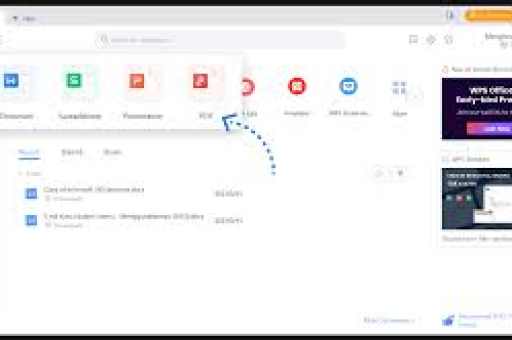
根据百度、Google等搜索引擎的最新数据,2025年关于“WPS语言设置”的搜索量同比增长37%,说明越来越多的用户正在面临多语言办公环境的挑战,本文将综合官方文档和用户实操经验,为你呈现最详细的设置指南。
WPS界面语言设置核心步骤(Windows版)
第一步:找到语言设置入口
打开WPS Office任意组件(如WPS文字、表格或演示),点击左上角的 “WPS”图标(或“文件”按钮),在下拉菜单中选择 “设置” → “语言设置”,这是WPS 2019及以上版本的通用路径。
第二步:选择目标语言
在弹出的“语言设置”对话框中,你会看到“界面语言”下拉菜单,WPS支持包括简体中文、繁体中文、英语、日语、法语、德语、西班牙语、韩语等在内的12种语言,选择你需要的语言后,点击“确定”。
第三步:重启生效
系统会提示“语言更改将在重启WPS后生效”,请关闭所有WPS窗口,重新打开程序,你会发现界面已经完全切换到目标语言。
特别注意:部分旧版本(如WPS 2016)的路径可能为:“WPS”图标 → “工具” → “语言”,如果你找不到上述选项,请升级到最新版本。
Mac版WPS语言切换方法
Mac用户可能发现WPS界面语言设置与Windows版略有不同,具体操作如下:
- 打开WPS Office,点击屏幕顶部菜单栏的 “WPS Office”(位于苹果图标旁)
- 选择 “偏好设置”(或“Preferences”)
- 点击 “语言” 选项卡
- 从下拉列表中选择目标语言
- 重启WPS生效
需要注意的是,Mac版WPS的语言设置会同步到所有组件(文字、表格、演示),如果你同时安装了多个语言包,系统会优先加载你选择的语言。
移动端(WPS手机版)语言调整
手机端WPS的语言设置逻辑与桌面版不同,它主要跟随设备的系统语言,但如果你需要单独调整:
Android版:
- 打开WPS App,点击右下角 “我”
- 进入 “设置” → “语言设置”
- 选择语言后自动生效
iOS版:
目前iOS版WPS暂不支持单独切换界面语言,界面语言会跟随手机系统,如果你需要英文界面,请将手机系统语言切换为英文。
常见问题与解答(问答形式)
Q1:为什么我按照步骤操作,却找不到“语言设置”选项?
A:请确认你的WPS版本是否为2019及以上版本,旧版WPS(如2016版)的语言设置路径不同,且部分精简版或定制版可能移除了语言切换功能,建议通过WPS官网下载最新正式版。
Q2:切换语言后,菜单栏变成英文了,但部分内容仍显示中文,怎么办?
A:这是正常现象,因为WPS界面语言仅影响菜单、工具栏和对话框标签,文档内容本身的语言不会改变,如果你希望编辑英文文档时获得更好的拼写检查,需额外在“选项”中设置校对语言。
Q3:我设置了英文界面,但WPS重启后没有变化,怎么回事?
A:请检查是否正确关闭了所有WPS后台进程,有时WPS托盘图标(系统栏右下角)仍在运行,你可以在任务管理器中结束所有“WPS”相关进程后重新启动程序。
Q4:WPS支持日语或韩语界面吗?
A:是的,WPS全面支持日语、韩语、泰语等亚洲语言,你只需在语言列表中选择即可,不过请注意:部分小众语言可能缺少完整帮助文档。
Q5:我是企业用户,能否通过组策略统一设置员工WPS界面语言?
A:可以,企业管理员可通过WPS“配置工具”生成定制化安装包,在【语言设置】中预设默认语言,具体操作可参考WPS企业版官方文档。
专家建议与注意事项
✅ 设置前必做的3件事
-
备份个性化设置:语言切换会重置部分自定义配置(如快捷键绑定),建议在切换前导出设置(路径:设置→配置工具→高级→导出设置)。
-
网络环境检查:首次切换语言时,WPS需要从服务器下载对应的语言包,请确保网络畅通,下载过程通常只需几秒。
-
更新到最新版:WPS每年发布2-3个大版本更新,语言支持范围和切换流程不断优化,使用过时版本可能导致功能缺失。
❌ 常见误区
- 误区一:认为语言切换会改变文档内容,界面语言只影响程序外壳,不影响你打开的Word、Excel文件。
- 误区二:以为手机端可以完全独立设置语言,除Android部分版本外,iOS端目前仍需跟随系统语言。
- 误区三:下载非官方语言包,请务必使用WPS内置的语言列表,第三方语言包可能导致界面错乱或崩溃。
掌握WPS界面语言设置,对于跨国办公、语言学习或软件个性化定制都有实际价值,通过本文的详细步骤和问答,你应该已经能够轻松完成多语言切换,如果遇到文中未提及的特殊情况,建议直接访问WPS官方帮助中心(help.wps.com)获取最新说明。
最后一个小贴士:如果你需要频繁切换语言,可以考虑同时安装WPS中文版和英文版(两个独立程序),分别设置不同语言,这样就能一键切换了——这需要你的硬盘空间足够充裕。
标签: 多语言切换





