
目录导读
- 痛点直击:为何你的“录音+文档”归档如此低效?
传统音频归档的三大困境:手动、混乱、难检索。
- 核心武器:WPS与“语音速记”的联动生态
揭开WPS“语音速记”功能的神秘面纱:它不仅仅是录音。
- 实战演练:WPS批量导出录音与音频的完整五步法
- 第一步:前期准备与环境搭建(硬件与软件版本检查)。
- 第二步:在WPS文档内启动“语音速记”与录音。
- 第三步:完成录音后的云端同步与转写。
- 第四步:批量导出全部文档内的音频文件。
- 第五步:建立“文档-音频-文字”三位一体的智能归档体系。
- Q&A:你最关心的归档问题与权威解答
- 问:WPS免费版能导出原始音频吗?
- 问:如何批量导出历史文档中所有嵌入的录音?
- 问:导出的音频文件格式是什么?支持无损格式吗?
- 进阶技巧:WPS+第三方工具构建企业级音频归档流水线
- 利用“宏”实现一键导出全部录音。
- 导出音频与目录结构自动匹配的秘术。
- 告别混乱,拥抱智能归档的新时代
痛点直击:为何你的“录音+文档”归档如此低效?
在快节奏的现代办公环境中,会议记录、课堂讲座、采访访谈等场景催生了海量的音频数据,我们习惯在WPS文档中记录关键信息,同时使用手机或录音笔录制现场声音,当需要回溯这些信息时,问题便暴露无遗:
- 手动搬运,易丢失:音频文件散落在不同的设备、文件夹甚至聊天记录中,与对应的WPS文档“形同陌路”,归档时需手动为每个文档寻找对应的录音文件,耗时且极易发生遗漏或错配。
- 格式混乱,难兼容:来源不同导致音频格式五花八门(MP3、WAV、M4A、AMR等),部分老旧或专用格式在通用播放器中根本无法打开,归档即“死档”。
- 检索困难,如大海捞针:翻阅上百个文档,只为找到某一段特定会议内容,由于缺乏关键词索引,只能依靠模糊记忆,效率极低,传统的“重命名+建文件夹”方式,在面对数千份文件时,管理成本呈指数级上升。
这些痛点,本质上是因为我们将“声音记录”与“文字记录”割裂为两个独立系统,WPS提供了一套优雅的解决方案,将录音、转写、文档编辑和归档整合在一个工作流内。
核心武器:WPS与“语音速记”的联动生态
很多用户对WPS的印象停留在“文字处理”或“表格制作”,却忽略了其内置的强大效率工具——“语音速记”,这绝非一个简单的录音插件,而是一个集成了录音、实时转写、文字编辑与云端存档的智能核心。
- 录音即记录:启动“语音速记”,WPS即成为专业录音设备,录制的声音直接关联到当前文档,这就从根本上解决了“文档”与“音频”割裂的问题。
- 实时转写,瞬间可读:WPS的语音识别技术已相当成熟,支持普通话、部分方言及英语(需会员),转写的文字同步显示在文档中,并可进行实时编辑修改,让会议记录“所见即所得”。
- 音频与文字锚定:点击转写出的任何一句话,WPS都会自动跳转到音频中对应的位置播放,这种“听-读同步”体验,在审核、校对、重点回顾时效率极高。
- 原生导出,生态闭环:这是归档的关键,通过WPS的功能,你可以将附着在文档上的原始音频文件(而非仅仅是转写文本)完整地导出到本地,形成一个标准的、可独立使用的音频文件,这正是我们实现“批量归档”的基础。
实战演练:WPS批量导出全部文档录音与音频的完整五步法
假设你已有大量已录制并完成转写的WPS文档(.wps 或 .docx 格式),目标是批量导出其中所有的原始录音文件并进行归档。
第一步:前期准备与环境搭建
- 软件版本:确保你的WPS Office(无论是个人版、专业版还是教育版)更新到最新版本,前往WPS官网或内置更新中心检查更新,较旧的版本可能不支持音频导出或批量操作。
- 登录账户:使用你的WPS账号登录,音频文件与转写文本默认保存在WPS云空间(在我的WPS云文档的“语音速记”文件夹内),未登录或未联网状态下,部分功能可能受限。
- 整理文档:将所有包含录音的WPS文档统一存放在一个主文件夹下(
D:\会议记录归档2024),建议层级结构清晰,如年份\月份\项目,这一步将为后续的自动化处理打下基础。
第二步:在WPS文档内启动“语音速记”与录音(已存文档可跳过)
- 此步骤适用于新文档的建立,但对于理解整体流程至关重要。
- 打开WPS文档,点击顶部菜单栏的 “会员专享” (或个人中心图标),选择 “语音速记”。
- 在右侧弹出的“语音速记”面板中,点击 “开始录音”,WPS会请求麦克风权限,允许即可,录音完成后,点击 “停止录音”,WPS会自动将音频上传至云端并启动转写。
第三步:完成录音后的云端同步与转写(关键步骤)
- 你的音频文件已安全存储在WPS云端,你可以在文档页面看到实时转写结果。
- 重要:即使你已经关闭了文档,只要登录同一账号,在“我的WPS云文档” -> “语音速记”里,你都可以找到所有历史录音文件,它们是独立存在的,但已与你创建时的文档通过ID建立了绑定关系。
第四步:批量导出全部文档内的音频文件
这是本次指南的核心,遗憾的是,目前WPS官方客户端尚不支持一键选中几十个文档,右键“批量导出全部录音”的按钮,但我们可以通过以下两种高效方法实现“伪批量”或“半自动化”导出:
-
方法A:逐个文档手动导出(最稳妥,适合数十份内)
- 打开一个包含录音的文档,点击“语音速记”面板。
- 在面板顶部,可以看到本次录音的时长和文件名(通常为“文档名+录音时间”),点击该文件右侧的 “更多” 按钮(通常是三个点或齿轮图标)。
- 在弹出的菜单中选择 “导出音频”。
- WPS会提示你将原始音频保存到本地文件夹,选择预设的
导出文件夹,点击保存。 - 重复以上步骤,遍历所有需要归档的文档。
-
方法B:利用WPS云空间的“语音速记”集中管理(推荐,效率翻倍)
- 浏览器打开
kdocs.cn(金山文档),登录你的WPS账号。 - 在“我的云文档”中找到左侧导航栏的 “语音速记”(有时在“我的应用”里)。
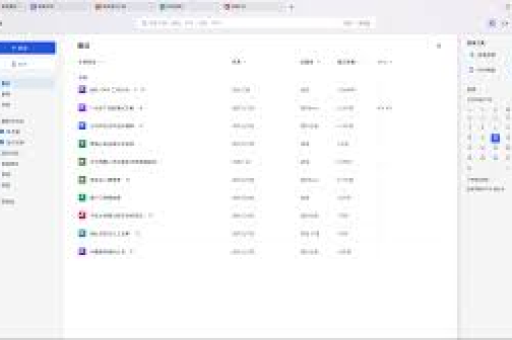
- 这里会列出你所有历史录音,以列表形式呈现,清晰显示文件名、时长、创建时间和关联文档。这才是你真正的音频中央仓库!
- 勾选你需要导出的录音文件(支持多选!),点击顶部或右键菜单的 “下载”。
- 浏览器会自动开始批量下载这些音频文件到你的标准下载文件夹,这是实现“批量导出”的最快捷途径。
- 浏览器打开
第五步:建立“文档-音频-文字”三位一体的智能归档体系
仅仅导出音频文件是不够的,建立一个清晰的目录结构才能让归档真正可用。
- 命名规则:在导出或下载前,先在云端或本地将音频文件重命名为统一格式。
[日期]_[项目名称]_[主题]_wps导出.mp3,这比20250425_会议录音123.wav好一万倍。 - 目录映射:在本地
归档文件夹中,创建与WPS文档完全一致的目录结构,WPS文档在2024\Q1\第一季度销售总结.docx,则新建2024\Q1\音频文件夹,将对应的音频文件放入。 - 创建关联索引:建立一个 EXCEL 或 WPS表格 作为“总索引”,列标题包括:“WPS文档文件名”、“本地文档路径”、“音频文件名”、“音频本地路径”、“录音时长”、“关键内容描述”等,通过超链接或公式,实现一键跳转,这比任何文件夹结构都强大。
- 文字提取与归档:将WPS的转写文字(即使有错别字)复制出来,另存为一个同名
txt或md文件,放入一个名为文字稿的子文件夹,这提供了最关键的关键词搜索能力。
Q&A:你最关心的归档问题与权威解答
问:WPS免费版能导出原始音频吗? 答: 可以导出,但功能有限,免费版通常会限制语音速记的总时长(例如每月60分钟或90分钟)和实时转写的准确率(免费版转写速度慢,准确率略低,可能包含推广水印或广告),但免费版用户在“语音速记”面板中是可以看到“导出音频”选项的,并且能在金山文档(kdocs.cn)的语音速记列表中下载原始音频文件。核心导出功能没有锁死,但建议对大量或重要录音需求,开通超级会员以获得更长的时长、更快的转写速度和云存储空间。
问:如何批量导出历史文档中所有嵌入的录音? 答: 不存在“嵌入”概念,录音文件是分离存储在云端,仅通过ID与文档关联,正如上述“方法B”所说,最接近“批量”的操作是:登录金山文档(kdocs.cn),在“语音速记”列表中,使用多选+批量下载功能,对于近期WPS Office客户端更新中,在“语音速记”面板增加“批量导出”按钮的可能性是存在的,但版本迭代快,建议你亲自检查一下你所用版本的具体功能。
问:导出的音频文件格式是什么?支持无损格式吗? 答: WPS语音速记默认录制并保存的格式为 MP3(通常为128kbps或更高码率,足以满足会议纪要、采访等场景),这是通用性最强的格式。不支持导出WAV、FLAC等无损格式,MP3格式在文件大小和音质之间取得了良好平衡,适合网络传输和长期归档,如果你有对音质有极致专业要求(例如节目制作),建议使用专业设备录制,再将MP3作为辅助参考。
进阶技巧:WPS+第三方工具构建企业级音频归档流水线
对于需要处理成百上千份文档的团队或企业,手动点击依然低效,这里提供两个深入技巧:
-
利用“宏”实现一键导出全部录音 WPS支持VBA(Visual Basic for Applications)宏,你可以编写一个简单的VBA脚本,遍历当前文档所在文件夹下的所有
.wps/.docx文件,打开每个文件,触发“语音速记”面板的“导出音频”动作,这需要对VBA有一定基础,或请公司的IT人员协助,此方法能真正实现全自动批量导出。(提示:网上有部分代码片段,搜索“WPS VBA 遍历文档 导出语音速记”可找到参考) -
导出音频与目录结构自动匹配的秘术 配合 Everything 或 Total Commander 这类文件管理神器,在金山文档(kdocs.cn)批量下载所有音频到同一个临时文件夹后:
- 用WPS表格打开关联的文档索引。
- 利用
VLOOKUP或XLOOKUP函数,根据文档名,从索引表中找出音频文件名。 - 在Everything中,输入
folder:D:\MyAudios并选中所有下载的文件。 - 使用Everything的“高级重命名”功能,批量对文件重命名(添加文档名前缀)。
- 写一个简单的批处理命令(
.bat),根据索引表中的路径信息,将音频文件复制到对应的音频子文件夹中。
这套组合拳下来,10分钟即可完成过去需要一天才能完成的归档工作。
告别混乱,拥抱智能归档的新时代
从手动拷贝、格式混乱,到WPS原生录音+云端存储+文字转写+一键导出,我们正在经历一场个人知识管理的静默革命,WPS的“语音速记”功能,尤其是其对原始音频的导出能力,彻底释放了音频作为重要信息载体的价值。
通过本文的五步法、Q&A及进阶技巧,你已掌握将WPS文档中所有录音音频高效归档的核心方法,归档的最终目的不是为了“堆砌文件”,而是为了“随时检索,信手拈来”,从现在开始,为每一次重要的会议、每一场精彩的演讲,都建立一个可靠、标准化的数字档案,当过去的“耳语”能够被清晰、有序地现在你面前时,你将真正体验到高效办公带来的掌控感与成就感。
标签: 归档方案





