
目录导读
- 引言:为什么WPS云端模板会“凭空消失”?
- 误删后的第一反应:停止操作,冷静三步
- 方法一:通过WPS云文档回收站恢复
- 方法二:利用文档历史版本回退
- 方法三:从本地缓存与同步文件夹找回
- 进阶技巧:如何防止模板再次丢失
- 常见问题解答(FAQ)
引言:为什么WPS云端模板会“凭空消失”?
在日常办公中,WPS Office的云端模板因其便携性与同步功能深受用户喜爱,但不少用户都遇到过这样的困境:辛辛苦苦设计好的模板,在整理文件时被误删,或者从“最近使用”列表中消失,甚至同步冲突导致旧版本覆盖了新版本。恢复历史版本就成了最后的救命稻草。
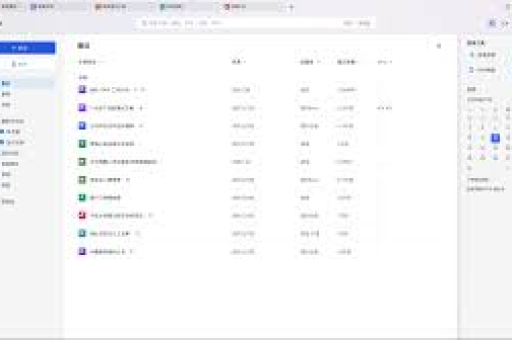
WPS为云端文档提供了多层保护机制:回收站、版本历史、本地缓存等,只要操作得当,95%以上的误删场景都能找回,本文将从零开始,手把手带您走完每一步,并解答常见疑问。
误删后的第一反应:停止操作,冷静三步
当发现模板被误删时,请立刻停止以下操作:
- 不要继续编辑其他文档(避免覆盖缓存)
- 不要清空WPS回收站(云端回收站有保留期)
- 不要重命名或移动文件夹(保持文件路径不变)
高效自检清单
- 确认是“误删”还是“编辑后未保存”?——历史版本只保存已保存的版本。
- 确认删除发生在哪一端:电脑端、手机端、还是Web端?——不同终端的恢复入口可能有差异。
- 确认模板是否被移入回收站?——WPS云文档回收站默认保留30天。
方法一:通过WPS云文档回收站恢复
这是最直接、成功率最高的方法,适用于“在云文档管理界面手动删除”的场景。
操作步骤
- 打开WPS客户端,点击左上角“首页”或“云文档”面板。
- 在左侧导航栏找到 “回收站” 图标(通常位于“我的文档”下方)。
- 进入回收站后,按删除时间排序,找到被误删的模板文件。
- 右键点击该文件,选择 “还原”,文件将自动回到原位置。
注意:如果您使用的是WPS 2021及以上版本,回收站还支持“批量还原”,某些企业版WPS回收站由管理员控制,需联系IT部门。
如果回收站为空?
- 可能是您之前手动清空了回收站。
- 也可能是文档未进入回收站(例如使用Shift+Delete彻底删除?——WPS云端不支持Shift+Delete,所以误删一定进回收站)。
此时请跳到方法二。
方法二:利用文档历史版本回退
此方法适用于“模板没有被删除,但内容被修改后想恢复到之前的某个版本”,注意:历史版本只保留云文档,且需开启“自动保存”或手动保存过。
操作步骤
- 打开WPS客户端,进入云文档,找到该模板文件(即使是误删前的旧文件,只要它还在云端,就能查看历史版本)。
- 双击打开文档,进入编辑界面。
- 点击顶部菜单栏的 “审阅” 选项卡(或“文件”>“历史版本”),找到 “历史版本” 按钮。
- 在弹出的版本列表中,按时间排序,选中您需要的版本,可以预览或直接点击 “恢复为此版本”。
提示:WPS支持同时保留多个版本,但默认为每10分钟自动保存一个版本,如果您编辑频繁,版本列表可能会很长。
场景延伸:如果模板已被删除,还能看到历史版本吗?
答案是可以的——只要您没有彻底删除云文档(即回收站中还残留),在回收站中也可以打开该文档的历史版本,具体做法:在回收站中右键点击文件,选择“历史版本”,操作同上。
方法三:从本地缓存与同步文件夹找回
WPS客户端会在本地保存一份同步缓存,默认路径为:
- Windows:
C:\Users\你的用户名\Documents\WPS Cloud Files\ - Mac:
~/Documents/WPS Cloud Files/
如何操作
- 打开上述文件夹,查找以
.wps或.docx结尾的文件。 - 如果文件夹中找不到,请尝试搜索
.tmp或.wpsbak后缀的临时文件。 - 另一种方式:WPS在编辑过程中会生成自动恢复文件,路径为:
打开WPS,点击“文件”>“选项”>“备份设置”,查看“自动恢复文件位置”。
- 找到同名文件后,复制出来,重命名为正常扩展名即可。
注意:本地缓存文件可能与云端不同步,仅作为最后手段。
进阶技巧:如何防止模板再次丢失
- 定期手动备份:将重要模板导出到本地硬盘或U盘。
- 使用WPS企业版:支持更长的版本保留期(90天),并可设置回收站策略。
- 开启“版本比较”功能:在“历史版本”界面可以对比两个版本的差异,避免误恢复。
- 为模板添加标签或备注:方便在回收站中快速定位。
常见问题解答(FAQ)
Q1:WPS云文档回收站中的文件会永久保存吗?
A:不会,免费版回收站保留30天,超级会员可延长至90天,过期后文件将被系统自动彻底删除。
Q2:如果我误删了多人协作的模板,会影响其他协作者吗?
A:会,删除操作对所有协作者生效,但其他协作者可以立刻通过回收站还原,只要还原权限未关闭。
Q3:历史版本恢复后,会覆盖当前最新版本吗?
A:是的,恢复操作会生成一个新版本(即恢复后的版本)并覆盖当前内容,建议先“另存为”一份副本,再恢复。
Q4:手机端WPS误删了模板,能恢复吗?
A:可以,手机版WPS的“回收站”入口在“首页”→“我的云文档”→右上角“...”→“回收站”,操作方式与电脑端一致。
Q5:恢复的历史版本里图片、表格等元素会丢失吗?
A:不会,WPS历史版本保存的是完整文档快照,包括格式、图片、链接等所有元素。
WPS误删云端模板并不可怕,关键在于 “及时停手、选对渠道” ,优先使用回收站恢复(最简单),若回收站无果再尝试历史版本(最可靠),最后考虑本地缓存(备选方案),养成定期备份和查看版本历史的习惯,能将数据丢失风险降到最低,希望本文的详细步骤能帮您顺利找回珍贵的模板,从此不再焦虑。





