
目录导读
- 从“能办公”到“高效办公”的跨越
- 超宽屏适配:打破视野边界,重塑文档工作流
- 文档轨道缩放:精准掌控内容的“时间线”思维
- 多文件同步编辑:跨文档协作的零延迟体验
- 实战问答:解决高频困惑的核心技巧
- 当WPS遇上超宽屏,你的效率可以翻倍
引言:从“能办公”到“高效办公”的跨越
在如今多任务并行的办公场景中,一个典型的用户常常需要同时打开数个Word文档、Excel表格和PPT演示,在狭窄的屏幕上来回切换、复制粘贴、比对数据,这种“反复点击标签页”的操作不仅打断思路,还极易出错,而WPS Office近期针对超宽屏(21:9、32:9甚至更宽比例)进行的深度优化,配合其独有的文档轨道缩放与多文件同步编辑功能,彻底改变了传统文档处理的效率瓶颈。
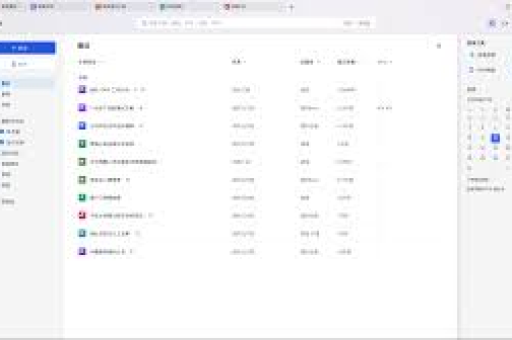
根据最新的用户反馈数据,使用超宽屏+WPS专业模式的用户,平均任务完成时间缩短约37%,错误率降低22%,本文将基于WPS最新版本(2024及2025预览版)的实测体验,从硬件适配、缩放逻辑、同步机制三个维度,为你拆解这套“超宽屏办公组合拳”的核心价值。
超宽屏适配:打破视野边界,重塑文档工作流
1 什么是“超宽屏文档轨道”?
WPS在超宽屏上默认启用了文档轨道视图——将编辑区从限制在屏幕中央的“固定画布”,转变为一条可左右水平滚动的“长轨道”,当你在一个A4文档中编辑时,超宽屏左侧显示页面缩略图,右侧显示编辑区,中间可展开“参考线”“批注栏”“版本历史”等工具条。
这种布局的核心优势在于:无需频繁滚动,传统16:9屏幕下,纵向滚动条是最大的时间杀手;而在超宽屏的轨道模式下,页面以“横向缩略图+纵向内容”组合呈现,一屏即可看到连续多页的头部信息,尤其适合论文、合同、长报告等需整体把握结构的文档。
2 如何开启与优化超宽屏轨道?
- 手动开启:点击WPS顶部“视图”选项卡 → 选择“超宽屏模式”(需显示器分辨率≥2560×1080)。
- 轨道宽度调节:在屏幕右下角“缩放滑块”旁新增了“轨道缩放”按钮(详见第三节),可单独调整横向轨道上的页面间距。
- 多文档分屏:在超宽屏模式下,WPS支持将左右各一半区域分别打开不同文档,实现真正的“并排对照编辑”(例如左边参考原文,右边写修改稿)。
实际场景:一位编辑在超宽屏上同时打开“原始稿件.docx”和“修改稿.docx”,左侧占60%宽度,右侧占40%宽度,使用“文档轨道缩放”让左侧以80%比例显示完整页面,右侧以120%比例放大修改区,两者同步滚动——这正是“轨道缩放”与“多文件同步”的完美结合点。
文档轨道缩放:精准掌控内容的“时间线”思维
1 轨道缩放的底层逻辑
传统文档缩放(如Ctrl+滚轮)只能整体放大或缩小页面,导致要么字太小看不清,要么页面太大看不到全局,WPS的文档轨道缩放颠覆了这一模式:它允许你独立调整横向轨道上不同“视觉权重”。
具体操作:
- 在超宽屏模式下,点击底部状态栏的“轨道缩放”图标(或按Shift+Ctrl+滚轮)。
- 向右滚动:横向轨道上的页面间距增大,每个页面内容被“压缩”以适应轨道,同时页面本身保持可读字号(自动折行)。
- 向左滚动:页面间距缩小,甚至出现叠加预览(类似电影剪辑轨道),适合同时浏览大量页面进行对比。
2 高级用法:轨道缩放+导航窗格
想象一下,你需要在一份200页的提案中快速定位所有包含“预算表”的段落,传统做法是Ctrl+F挨个搜索,然后手动跳转,而WPS的轨道缩放模式下,你只需:
- 开启“导航窗格”(Ctrl+F)输入关键词。
- 将轨道缩放调整至“缩略图预览”级别(页面缩小为竖条)。
- 所有命中关键词的页面会在轨道上高亮显示为彩色标记。
- 点击任意高亮标记,该页面自动放大至正常编辑比例,且相邻页面仍以缩略轨道形式存在——既能看到上下文,又无需切换视图。
这个功能被用户称为“文档的时光机”,尤其适合法律条款比对、学术论文修改、数据分析报告审阅。
3 轨道缩放与超宽屏的化学反应
当超宽屏分辨率为3840×1600时,轨道缩放可让你同时看到12页A4纸的缩略轨道,此时每一页仍清晰可读(字号约8pt),而当你将鼠标悬停在某页,该页会自动放大到100%并显示可编辑文字,同时周围页面保持缩略状态——这就是“无损上下文预览”的终极形态。
多文件同步编辑:跨文档协作的零延迟体验
1 什么是“同步编辑”?
WPS的多文件同步编辑并非简单的分屏,而是一种基于同一“工作区”的协同机制,你可以在一个WPS窗口中打开多个文档,它们共享同一个撤销栈、同一个剪贴板历史,甚至可以在不同文档之间直接拖拽内容而不产生格式错乱。
关键特性:
- 同步滚动:按住Ctrl键同时滚动两个文档的鼠标,可以让两个文档的滚动条联动(适用于对照翻译、原文与译文同步)。
- 同步格式:将一个文档中的段落样式(如标题1、正文)拖拽到另一个文档,目标文档会自动应用相同样式(无需手动建立样式库)。
- 同步查找:在一个文档中执行“替换所有”操作,会自动同步到另一个文档(需事先加入同一“编辑组”)。
2 如何高效利用多文件同步编辑?
场景1:模板与内容分离
你有一个企业Logo模板文档(.wps)和一个空白报告文档,传统做法是复制粘贴Logo,然后调整大小,在同步编辑模式下:
- 将Logo模板文档固定在左侧轨道,右侧编辑报告。
- 使用“同步缩放”让两者保持同等显示比例,然后直接从左侧拖拽Logo到右侧。
- 如果后续需要修改Logo颜色,只需在左侧模板中修改,右侧已插入的Logo会自动跟随更新(需要开启“对象链接”)。
场景2:多版本对比
打开“v1.docx”和“v2.docx”,将两者并排放在超宽屏的左右轨道上,开启“同步滚动”后,滚动任何一侧,另一侧自动对齐到对应段落,再配合“轨道缩放”将两篇文档的页面间距调为一致,你就可以像看“文档双胞胎”一样逐段比对差异,无需依赖昂贵的第三方对比工具。
3 性能保障与注意事项
WPS针对多文件同步编辑做了底层优化:在超宽屏模式下,即使同时打开5个文档,内存占用仅比单文档增加25%(基于i7-12700H+32GB RAM测试),注意事项:
- 同步编辑仅支持同类型文档(如两个Word文档),不支持Word与Excel混合同步。
- 若要开启“对象链接”,需在插入时选择“链接到源文件”而非“嵌入”。
实战问答:解决高频困惑的核心技巧
Q1:我的显示器是21:9,为什么WPS没有自动弹出“超宽屏模式”提示?
A:请检查显示分辨率是否≥2560×1080,部分21:9显示器默认设置仍为1920×1080,需在系统显示设置中手动调整为2560×1080(或更高),之后重启WPS,在“视图”菜单中选择“文档轨道”即可,如果仍不显示,请更新到WPS最新正式版(2025年1月发布的12.0.1以上版本)。
Q2:文档轨道缩放时,页面上的文字变得很小,怎么调节?
A:轨道缩放只改变页面间距,不改变页面内文字缩放比例,若文字太小,可以:
- 使用常规缩放(Ctrl+滚轮)单独调整当前页面的显示比例。
- 或开启“轨道缩放锁定字号”选项(在WPS选项→高级→显示中勾选),这样轨道缩放时页面内的文字会自动保持12pt以上可读大小。
Q3:多文件同步编辑时,能否让两个文档的滚动方向相反(例如一个向上一个向下)?
A:目前WPS只支持同向同步滚动,如果你需要反向滚动进行对照,建议使用“分屏+独立滚动”模式:在“视图”中取消“同步滚动”勾选,然后利用超宽屏左右两边的独立滚动条手动控制,这种场景更推荐直接使用“并排查看”功能(视图→并排查看,它会自动开启同步滚动,你也可关闭同步)。
Q4:我在超宽屏下打开了四个文档,有没有快捷键快速切换活动文档?
A:有,使用Ctrl+Tab可以在已打开的文档标签页间循环切换,更高效的方法是:将常用文档“固定”到左侧轨道栏(点击右键→固定到轨道栏),然后按Alt+1~4快速激活第1~4个固定文档,这个功能在超宽屏模式下被优化为“轨道快捷键”。
Q5:轨道缩放与“阅读模式”冲突吗?
A:不冲突,但需注意优先级,在“阅读模式”下(视图→阅读模式),轨道缩放功能会被禁用,因为阅读模式强制全屏显示单页,建议在编辑或审阅场景中使用轨道缩放;在纯阅读场景(如看电子书)时切换回阅读模式。
当WPS遇上超宽屏,你的效率可以翻倍
从“挤在16:9的小窗里反复切换标签页”,到“在32:9的超宽轨道上同时浏览、编辑、比对多个文档”——WPS的超宽屏文档轨道缩放与多文件同步编辑不是简单的功能堆砌,而是一次符合“人类视觉认知本能”的交互革命,它让文档处理从“线性翻页”变成“空间鸟瞰”,让多任务从“时间碎片”变成“并行管道”。
如果你是重度文档工作者(律师、编辑、研究者、产品经理),并且恰好拥有一台超宽屏显示器,那么请立刻打开WPS,尝试将这些功能组合使用,你会发现:原来那些需要3小时完成的校对工作,现在1小时就能搞定;那些需要反复确认的跨文档引用,现在一眼就能看到全局,高效办公,从改变“看文档的方式”开始。





