
📖 目录导读
- 痛点直击:为什么你还在用模糊的“截图粘贴”?
- 技术核心:WPS对象嵌入 vs. 传统截图,天壤之别
- 实战指南:三步搞定文档截图/产品素材的完美嵌入
- 场景扩展:从产品说明到案例报告,一网打尽
- 避坑问答:关于嵌入与排版,你最关心的5个问题
- 告别低效,让你的演示稿自带“高级感”
在日常工作中,制作产品演示幻灯片(PPT)时,最令人头疼的环节往往不是内容的构思,而是如何“优雅”地展示那些来自Word文档、PDF或Excel表格的素材,很多人的第一反应是“截图——粘贴”,但你知道吗?尤其是在WPS Office环境下,有一种比截图更强大、更具专业性的方法,那就是:将文档截图或完整文档作为“对象”嵌入到幻灯片中。
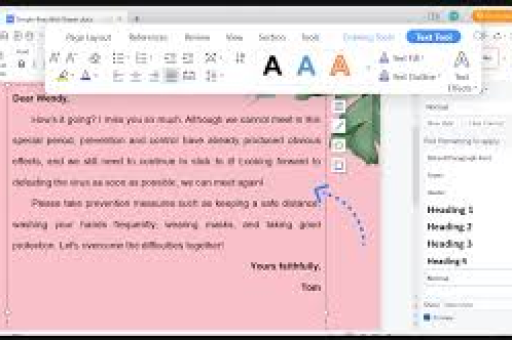
痛点直击:为什么你还在用模糊的“截图粘贴”?
传统的截图粘贴,简单粗暴,但问题如影随形:
- 画质丢失: 屏幕截图往往受限于显示器分辨率,放大后边缘锯齿明显,在高端投影仪或大屏上惨不忍睹。
- 无法编辑: 倘若原始Word文档里的某个数据或产品参数在演示前一刻修改了,你必须重新截图、重新调整位置,每次修改都是“牵一发而动全身”。
- 文件散乱: 幻灯片文件与源文档分离,想找原始素材时,往往要翻箱倒柜。
而WPS幻灯片提供的“嵌入”功能,恰好解决了这一切,尤其是针对产品演示素材,比如用户手册、技术规格表、资质证书扫描件等,嵌入功能能让你在保持高清画质的同时,甚至允许在幻灯片内直接双击调用源程序进行修改。
技术核心:WPS对象嵌入 vs. 传统截图,天壤之别
你可能会问:“WPS的‘嵌入’和普通截图有什么区别?” 这就是文章的核心所在,在WPS演示(PPT)中,通过 “插入” 选项卡下的 “对象” 功能,你可以实现:
- “截图”的完整版: 它不仅仅是嵌入一张图片,而是将整个文档的“快照”或“源文件”作为对象植入,当你双击这个对象时,WPS会借用该文件的原生程序(如Word)进行编辑,保存后,幻灯片内的内容会自动更新。
- 无损放大: 嵌入的文档截图或素材是矢量的或基于源文件的高清渲染,无论你怎么拉伸,边缘依然锐利。
- 文件聚合: 所有依赖的文稿、表格数据都“打包”进了这个PPTX文件里,让演示文件成为一个自包含的“资料库”。
实战指南:三步搞定文档截图/产品素材的完美嵌入
是不是听起来很复杂?其实只需三步,就能让你的产品演示素材“活”起来:
第一步:定位与准备 打开你的WPS演示文稿,定位到需要插入文档截图或产品演示素材的页面,准备好你的源文件,产品参数表.docx”或“用户手册.pdf”。
第二步:执行“对象”嵌入 点击顶部菜单栏的 “插入” -> 在“文本”区域找到并点击 “对象”,在弹出的对话框中,选择 “由文件创建”。
- 方案A(仅显示文档图标/封面): 勾选“显示为图标”,适合想要保持PPT页面整洁,在需要时双击打开查看详细文档的场景。
- 方案B(显示文档截图/内容预览): 不勾选“显示为图标”,勾选“链接”或“显示为图标”下方的相关选项(具体名称可能因版本略有不同),WPS会将文档的第一页内容作为一张“截图”展示在幻灯片中。最佳实践: 若只想要文档中的某一段特定数据或产品的规格表格,请先在源文档中截取该段内容(注意用系统自带截图工具或WPS截图功能),然后在PPT中通过“插入-图片”从剪贴板粘贴,并右键将该图片转换为“WPS对象”?更精准的做法是: 直接利用WPS的文字转换功能或表格复制功能。
更专业的“截图”嵌入法: 为了确保素材的“可编辑性”与“高清度”,我推荐你用以下方法:
- 在Word或PDF中,使用“鼠标框选” 或 “Ctrl+C” 复制你需要的表格、文字段落。
- 回到WPS演示中,在目标位置按下 “Ctrl+V” 粘贴。
- WPS会自动识别内容,并在粘贴选项中选择格式,建议选择 “保留源格式” 或 “嵌入对象”,如果粘贴的是表格,它依然是个表格,可以双击进入编辑状态(如果源文件是Excel,甚至会直接在PPT内打开Excel菜单栏),这比任何截图都来得高级。
场景扩展:从产品说明到案例报告,一网打尽
这种嵌入方式对产品演示素材的帮助巨大:
- 产品规格表: 将Excel的产品参数表复制粘贴为嵌入对象,即使后续数据更新,也能同步。
- 客户案例报告: 将Word中的成功案例文档嵌入幻灯片,一边演示一边给客户看源文件,增加可信度。
- 资质证书: 将PDF或扫描件的图片插入后,右键选择“设置对象格式”,将其变形为“嵌入对象”,避免因图片分辨率低而导致的模糊。
- 动态素材: 甚至可以将一段视频简介文件直接拖入幻灯片,WPS会智能识别并创建嵌入对象。
避坑问答:关于嵌入与排版,你最关心的5个问题
Q1:我嵌入的文档截图很大,导致幻灯片排版错乱怎么办? A: 右键点击嵌入的对象,选择“设置对象格式”,在“大小”选项中手动输入比例(如80%),或者按住Shift键拖动四角等比例缩放,缩放下的是显示尺寸,原始数据依然完整。
Q2:嵌入后,为什么双击打不开源文件? A: 最常见原因是你的电脑上没有安装对应的源软件(如.pps文件需要WPS或PPT),确保你的WPS套件已完整安装,如果是PDF,可能需要Adobe Reader。
Q3:嵌入的文件(如十几页的Word)会不会让PPT文件变得巨大? A: 会的,嵌入是“打包”进文件,所以文件大小会增加,如果你的演示稿需要在多台电脑间频繁传输,可以考虑使用“链接”而非“嵌入”(插入对象时选择“链接到文件”),但需要保证源文件路径始终一致,一般产品演示素材(如参数表、单页案例)影响不大。
Q4:我嵌入的是产品图片,为什么周围有白色背景? A: 嵌入的文档自带背景,若要去除背景,建议使用WPS图片处理工具,选中图片对象,在“图片工具”选项卡中找到“设置透明色”或“删除背景”功能,对于嵌入的纯文本或表格,通常无需处理。
Q5:这篇文章中提到的“嵌入”和网上说的“截图粘贴”哪个更好? A: 对于追求质量、可编辑性和专业性的产品演示,嵌入对象是更优解,截图粘贴仅在不需要编辑、文档极简时(如一个logo图片)才推荐。
告别低效,让你的演示稿自带“高级感”
通过巧妙利用WPS幻灯片的“对象嵌入”功能来处理文档截图和产品演示素材,你不仅解决了画质和排版问题,更赋予了PPT文件“智能更新”和“可交互”的能力,从今天起,告别粗糙的截图粘贴,用“嵌入”思维去组织你的演示材料,你会发现,制作一份专业的商务演示稿,原来可以如此高效且富有质感,当你向客户展示时,那份“因为专业所以从容”的气场,正是从这些细节中雕刻出来的。
标签: 高定级





