目录导读
- 为什么带鱼屏+WPS多窗口是生产力绝配?
- 三步设置:如何在WPS中实现多文档同屏显示
- 进阶技巧:带鱼屏专属的分屏布局方案
- 常见问题答疑:多窗口卡顿、切换失灵怎么办?
- 解锁超宽屏的隐藏办公潜力
为什么带鱼屏+WPS多窗口是生产力绝配?
所谓“带鱼屏”,通常指长宽比21:9甚至32:9的超宽显示器,其横向视野是普通16:9屏幕的1.5倍以上,当这块屏幕遇上WPS Office时,传统办公中“来回切换文档”的痛点被彻底击碎——你可以在一个屏幕内同时平铺4个Word文档、3个Excel表格或2个PPT演示稿,无需Alt+Tab反复跳转。
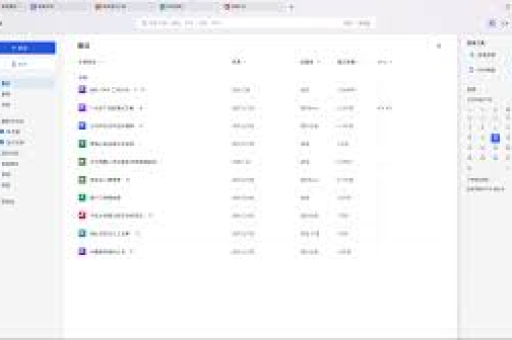
根据办公效率研究,多窗口并行可减少40%的文档切换耗时,带鱼屏的物理分辨率优势(如3440×1440)让每个子窗口仍保持清晰可读的文本和图表,尤其适合以下场景:
- 编辑+对照:左侧写报告,右侧查数据源
- 双屏校对:A稿与修订版并排对比
- 多任务监视:同时监控多个表格的实时数据
WPS的“多文档模式”配合Windows系统级分屏(Win+左右方向键),能实现即拖即用的绝佳体验。
三步设置:如何在WPS中实现多文档同屏显示
第一步:激活WPS多窗口模式
打开WPS后,依次点击菜单栏的“视图” → “窗口” → “重排窗口”或使用快捷键Ctrl+Shift+W,勾选“当前文件中的所有窗口”选项,已打开的文档会自动平铺排列,若需手动分屏,直接拖动文档标签页到屏幕边缘,WPS会自动吸附生成独立窗口。
第二步:利用Windows分屏热键
按住Win+←或Win+→可将活动窗口自动贴靠到屏幕左右半侧,若带鱼屏支持“三分屏”(如3440×1440分辨率),连按两次Win+→可使窗口占据2/3宽度,最佳实践:左1/4放参考文献,中间1/2写主体内容,右1/4放公式或注释面板。
第三步:定制保存布局
调整好各窗口位置后,在WPS中点击“视图” → “保存窗口布局”,命名如“论文写作常用”,下次只需执行“应用窗口布局”即可一键恢复,省去每次手动排列的麻烦。
进阶技巧:带鱼屏专属的分屏布局方案
方案A:4分屏黄金布局
适用情景:同时处理多个关联文档(如财务报表、数据源、分析报告、演示文稿初稿)。
操作:手动将四个WPS窗口拖拽至屏幕四个角落,每个窗口约占整体宽度的25%,为方便阅读,可在WPS的“视图”中将缩放比例统一设为“页面宽度”(Ctrl+数字2快速缩放)。
方案B:横向双栏对比
适用场景:论文翻译、版本修订对比。
方法:打开两个Word文档 → 点击“视图” → “并排查看”(注意:需先关闭“同步滚动”避免同时移动),此时两个文档会平分屏幕宽度,带鱼屏下每个窗口仍有足以显示A4纸完整宽度的余地。
方案C:垂直长文档+水平宽表格
适用场景:数据分析+写作。
操作:将WPS表格横向拉伸至带鱼屏左侧3/4区域(显示更多列),右侧1/4堆放Word文档工具面板或另一个小表格。
额外建议:若WPS窗口过多导致眼花,可开启“视图”中的“导航窗格”(Ctrl+F切换),快速跳转文档内部层级。
常见问题答疑
Q1:带鱼屏上同时打开4个WPS文档,电脑会不会很卡?
A:取决于CPU和内存配置,WPS较Office轻量化,4个普通文档(非复杂宏或海量数据表)占用资源约1-2GB内存,若卡顿,尝试关闭“云同步”和“智能排版”等后台功能,或升级至16GB以上内存。
Q2:为什么我的WPS不能拖拽标签页形成独立窗口?
A:确保WPS版本为2019以上,且启用了“多窗口模式”,检查“文件”→“选项”→“视图”中是否勾选“允许在多文档界面中分离文档窗口”,老版本需手动下载Windows版“WPS Office(专业增强版)”。
Q3:文档太多,很难快速找到想切换的那个,怎么办?
A:使用快捷键Ctrl+Tab快速切换同级文档;或点击任务栏上WPS图标,悬停后即会弹出所有打开的文档缩略图预览,更高阶方案:安装第三方管理工具“WPS文档中心”或“Listary”进行即时搜索。
Q4:如何让WPS自动记住我保存的分屏预设?
A:如上文所述用“保存窗口布局”功能即可,注意该功能需连续执行“应用布局”才能恢复位置,若中途关闭所有文档后重开,需手动加载布局文件(存储在WPS安装目录下的“Layout”文件夹中)。
Q5:带鱼屏分屏后,文字太小怎么办?
A:统一调高WPS文档的缩放比例(推荐110%-120%),若某些专业软件不支持自适应,尝试调整显示器物理分辨率(下调至2560×1080可适度放大元素),硬件层面,选择1500R以上曲率的带鱼屏可减缓视线疲劳。
解锁超宽屏的隐藏办公潜力
带鱼屏与WPS的组合并非简单的“多开窗口”,而是一种将物理空间转化为思维效率的工作哲学,通过“分屏布局+快捷键+预设保存”的三维配合,你可以在同一时间轴上处理信息、输出成果、监控变化,彻底告别“因切换窗口而断片”的窘境。
建议从本周开始,尝试将频繁使用的文档布局保存为预设,初期可能需1-2天适应快捷键与排列习惯,但一周后你便会发现:原本2小时的工作量,在带鱼屏+WPS的四分屏界面前,竟能压缩至1小时以内,多窗口不是堆砌,而是有序的流动——让内容流动在你的视线半径之内,而非藏匿于任务栏之下。
标签: 多窗口