目录导读
- 为什么切换账号会导致模板样式丢失?
- 核心原理:账号与配置的绑定关系
- 如何实现切换账号时独立保存模板与样式配置
- 1 关闭云端同步,启用本地保存
- 2 利用多用户配置文件分离数据
- 3 手动备份与恢复模板样式
- 常见问题与答案(Q&A)
- 进阶技巧:团队协作中的配置隔离方案
- 让WPS真正为多账号场景服务
为什么切换账号会导致模板样式丢失?
在日常办公中,很多用户会在一台电脑上登录多个WPS账号——例如个人账号用于日常文档编辑,工作账号用于企业模板和协作,当你从账号A切换到账号B时,可能会发现之前精心设置的模板样式、页面布局、默认字体等全部消失,取而代之的是账号B的配置,甚至是默认状态。
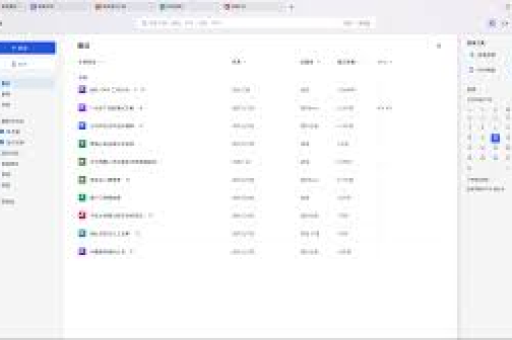
这背后的根本原因是:WPS Office默认将用户的模板、样式、自动图文集、页面设置等信息与当前登录的账号绑定,并同步到云端。 当你切换账号时,本地的程序会主动拉取新账号的云端配置,从而覆盖或替换原有的本地配置,如果你的账号B从未做过任何自定义设置,那么一切都会回到初始状态。
更令人困扰的是,这种“覆盖”往往是不可逆的——如果你没有提前备份,切换到账号A时,之前保存在本地但未同步到云端的配置也可能因同步冲突而丢失。“切换账号独立保存模板样式配置” 成为许多WPS重度用户的核心诉求。
核心原理:账号与配置的绑定关系
要解决这个问题,首先需要理解WPS的配置存储机制:
- 云端配置文件:登录账号后,WPS会自动将模板(
*.wpt)、样式集(.wpsstyle)、自动图文集、页面布局等上传至个人云端,切换账号时,程序会下载新账号的配置并应用到本地。 - 本地配置文件:位于用户文件夹下的隐藏目录,
C:\Users\用户名\AppData\Roaming\Kingsoft\WPS Office\16.0\office6\下的templates、styles等文件夹,但请注意,本地文件夹的内容也会被云端同步所影响。 - 同步策略:默认情况下,WPS采用“云端优先”的策略,如果你在账号A下修改了模板并同步,那么登录账号B后,B的本地模板会被A的云端模板覆盖(如果同名);如果不同名,则只加载B自身的配置。
实现“独立保存”的关键在于:打破账号与本地配置的全自动同步关系,让不同账号使用独立的本地配置文件夹,或者关闭云端同步功能。
如何实现切换账号时独立保存模板与样式配置
以下提供三种经过验证的方法,按推荐程度排序,请根据你的使用场景选择最适合的方案。
1 关闭云端同步,启用本地保存(最简单)
适用场景:不需要跨设备同步,仅在一台电脑上使用多个账号,且希望每个账号的配置完全独立。
操作步骤:
- 打开WPS Office任意组件(如WPS文字),点击左上角“文件” > “选项” > “管理中心”。
- 在“同步设置”中,找到“模板与样式同步”选项,将其关闭(或取消勾选)。
- 进入“备份中心” > “设置”,关闭“自动同步”功能。
- 注销当前账号,登录另一个账号,你会发现切换后,新账号的配置不会被云端覆盖,但前提是两个账号从未开启过同步,否则需要先清除本地云端缓存。
注意:关闭同步后,模板样式只保存在本地,不同账号的配置实际上共享了同一个本地文件夹,此时如何做到“独立”?请结合方法3.2或手动创建不同账号的配置副本,单纯关闭同步只能防止云端覆盖,但无法实现账号间的完全隔离,因此更推荐下面的方法。
2 利用多用户配置文件分离数据(推荐)
适用场景:希望每个账号拥有完全独立的本地配置文件夹,互不干扰,且仍可选择性同步。
实现原理:在Windows中为每个WPS账号创建独立的用户配置文件(User Profile),利用Windows的“快速用户切换”或WPS的“配置文件夹映射”功能。
操作步骤(以Windows为例):
- 为每个账号创建独立的Windows用户账户:创建“用户A”和“用户B”两个Windows账户,每个账户登录后,其
AppData下的WPS配置文件夹天然独立。 - 为每个Windows账户安装WPS并登录对应的WPS账号,这样,切换Windows用户时,WPS的模板、样式、配置完全隔离。
- 如果需要快速切换:在WPS软件内部,你可以使用“切换账号”功能,但此时必须配合“配置文件夹映射”工具(WPS官方未直接提供,但可通过硬链接或符号链接手动实现),具体方法如下:
- 找到默认配置文件夹路径:
%AppData%\Kingsoft\WPS Office\16.0\office6。 - 在桌面创建一个批处理文件,内容为修改当前用户的配置文件夹指向不同目录(需要管理员权限)。
mklink /J "%AppData%\Kingsoft\WPS Office\16.0\office6\templates" "D:\WPS_Config\AccountA\templates"
- 每次切换账号前,先运行对应的批处理,将模板文件夹链接到对应账号的专属目录。
- 风险提示:此操作涉及系统文件夹链接,操作前请备份原始文件,并确保你理解符号链接的原理。
- 找到默认配置文件夹路径:
优势:实现最彻底的配置隔离;
劣势:操作复杂,需要一定计算机基础。
3 手动备份与恢复模板样式(应急方案)
适用场景:偶尔切换账号,且不常修改模板样式。
操作步骤:
- 登录账号A,打开WPS,依次点击“文件” > “选项” > “备份中心” > “备份设置”,将模板和样式备份至指定文件夹(如桌面)。
- 切换到账号B,同样进行备份(或直接开始工作)。
- 当需要恢复账号A的配置时,再次登录账号A,通过“备份中心”的“恢复”功能导入备份文件。
- 也可以直接复制
%AppData%\Kingsoft\WPS Office\16.0\office6\templates文件夹,切换账号后粘贴覆盖(注意同名文件冲突)。
局限:手动操作频繁,容易遗忘或出错,适合轻度用户。
常见问题与答案(Q&A)
Q1:为什么我关闭了同步,切换账号后模板还是变了?
A:关闭同步只是阻止云端自动拉取,但WPS在切换账号时仍然会读取新账号的云端配置(如果云端存在),要彻底避免,请先登录每个账号,在“管理中心”中删除云端模板(或清空云端同步缓存),更一劳永逸的是采用方法3.2的配置隔离。
Q2:公司有多台电脑,如何让每台电脑上的不同账号配置独立保存?
A:如果公司使用同一Windows账户登录,建议每台电脑上的每个WPS账号都绑定到独立的Windows用户,或者使用企业版WPS的“漫游配置”功能,为不同部门设置不同策略,但个人版无法实现跨设备独立,只能通过U盘手动备份。
Q3:我用WPS的“样式集”功能,切换账号后样式集消失了,怎么办?
A:样式集保存为 .wpsstyle 文件,默认存储在 ...\office6\styles 文件夹,请按照上述方法将该文件夹进行独立映射或备份,你可以将常用的样式集保存到“我的模板”中(文件 > 另存为 > WPS模板格式),并定期导出。
Q4:切换账号后,连快捷键设置都变了,怎么独立保存?
A:快捷键配置文件位于 %AppData%\Kingsoft\WPS Office\16.0\office6\cfgs 文件夹下,同样通过配置隔离或手动备份来解决,注意快捷键的云端同步默认是开启的,建议关闭。
Q5:我是一名老师,需要在办公室电脑和家里电脑上使用不同账号,如何保证配置一致?
A:这种情况反而更适合开启云端同步,开启后,你的模板和样式会自动同步到每个设备,唯一需要注意的是:不同设备上不要使用不同账号登录,否则会混淆,建议固定一个账号作为主力账号。
进阶技巧:团队协作中的配置隔离方案
对于团队环境(如学校机房、公司公用电脑),通常有多个WPS账号在同一Windows系统上使用,除了上述方法外,还可以通过组策略或注册表限制WPS的配置写入路径。
修改注册表指定配置路径
- 按下
Win+R输入regedit,定位到HKEY_CURRENT_USER\Software\Kingsoft\Office\16.0\Common。 - 新建一个字符串值
ConfigPath,设置值为自定义路径(如D:\WPS_Config\%USERNAME%)。- 注意:
%USERNAME%是环境变量,会根据当前Windows用户名自动替换,实现每个Windows用户独立配置。
- 注意:
- 重启WPS生效。
利用“超级管理员”权限锁定默认配置
为每台机器创建一个“模板管理员”用户,只有该用户能修改模板样式,其他用户只能使用只读的默认模板,通过WPS的“保护模板”功能实现。
让WPS真正为多账号场景服务
WPS切换账号时模板样式独立保存并非WPS的内置功能,但通过关闭同步、配置文件夹隔离、手动备份这三种核心策略,完全可以实现,对于普通用户,推荐“关闭同步 + 手动备份”的折中方案;对于技术型用户或团队管理者,“Windows多用户+注册表映射”是最高效的长期方案。
请记住:任何配置操作前,务必先备份原始文件,毕竟,数据无价,而好的习惯能让WPS成为得力的办公助手,而非烦恼的来源。
(本文根据WPS Office 2023正式版撰写,操作路径可能因版本不同略有差异,请以实际界面为准。)
标签: 模板样式