目录导读
- 引言:折叠屏时代,文档编辑的新挑战与机遇
- 什么是折叠屏双分屏对照文档编辑窗口?
- WPS Office 对折叠屏双分屏的支持现状
- 五大核心步骤:在折叠屏上开启双分屏对照编辑
- 实战场景:一边写方案,一边查资料,效率翻倍
- 常见问题答疑(Q&A)
- 进阶技巧:让双分屏编辑更顺畅的5个设置
- 释放折叠屏生产力,从WPS双分屏开始
引言:折叠屏时代,文档编辑的新挑战与机遇
随着华为Mate X系列、三星Galaxy Z Fold系列等折叠屏设备的普及,移动办公正在经历一场“形”与“神”的重塑,折叠屏手机展开后拥有接近平板电脑的视野(通常7.2~8英寸),但传统移动办公应用往往只是简单放大手机界面,浪费了大屏多任务潜力。
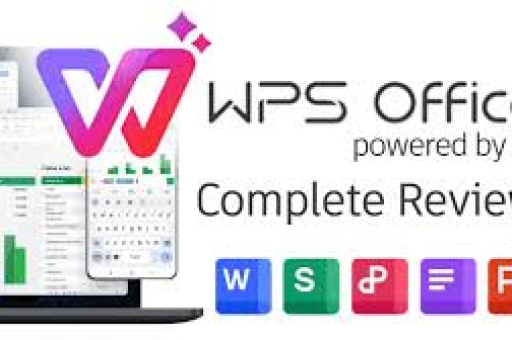
WPS Office作为国内用户量最大的办公软件,率先针对折叠屏设备优化了“双分屏对照文档编辑窗口”功能,它允许用户在同一屏幕上同时打开两个独立的文档窗口,或者将一个文档的两个不同区域并排显示,真正实现“边看边写、边对比边修改”的沉浸式编辑体验,本文将从功能原理、操作步骤、实战技巧到常见问题,为你全面解析这一高效工具。
什么是折叠屏双分屏对照文档编辑窗口?
双分屏对照文档编辑窗口是指利用折叠屏设备展开后的宽阔屏幕,通过系统分屏或应用内多窗口模式,将WPS窗口分割为左右两个独立编辑区域,每个区域都可以独立打开、滚动、编辑不同文档(或同一文档的不同部分),从而实现:
- 文档对照:例如左边打开标准模板,右边撰写自己的版本。
- 资料查阅:左边打开参考文献PDF,右边整理笔记。
- 版本对比:左边打开旧版合同,右边对照新版进行修订。
- 多任务协同:一边写邮件,一边查看报表数据。
这一功能区别于传统手机“切屏”操作,无需频繁切换应用,所有内容一目了然,大幅降低认知负荷,尤其适合文字工作者、学生、商务人士在移动场景下使用。
WPS Office 对折叠屏双分屏的支持现状
截至目前(2025年),WPS Office(安卓版)已全面适配主流折叠屏设备,具体支持情况如下:
- 华为鸿蒙系统:完美支持“智慧多窗”+“平行视界”,WPS默认开启分屏双窗口,左右独立操作。
- 三星One UI:通过“侧边栏”拖拽WPS到分屏区域,可任意调节窗口比例(50:50或30:70等)。
- OPPO/小米折叠屏:ColorOS/MIUI的“自由窗口”功能可让WPS实现悬浮分屏。
- iPadOS折叠屏(若存在):同理支持Split View,但WPS iPad版可能存在功能差异。
重点提示:确保你的WPS版本为最新(v16.0以上),并开启“内测”或“尝鲜”通道以获取最全的分屏优化功能。
五大核心步骤:在折叠屏上开启双分屏对照编辑
以下步骤以华为Mate X5 + WPS Office 16.3为例(其他品牌操作逻辑类似):
第一步:展开设备,进入桌面
将折叠屏完全展开,确保系统处于横屏或任意方向模式(建议开启“自动旋转”)。
第二步:启动WPS并打开第一个文档
点击WPS图标,打开你需要编辑的第一个文件(如“项目方案.docx”)。
第三步:调出系统分屏控制
- 华为/荣耀:从屏幕左侧或右侧边缘向内滑动并停顿,呼出“智慧多窗”侧边栏。
- 三星:从屏幕底部上划并按住,进入“最近任务”界面,点击WPS窗口上方的分屏图标。
- OPPO/小米:三指上划进入“自由窗口”,或通过侧边栏拖拽。
第四步:将WPS拖入分屏区域
在侧边栏中找到WPS图标(或直接长按当前WPS窗口),将其拖拽到屏幕左侧或右侧半屏区域,此时屏幕被分为左右两个部分,左侧显示WPS主窗口,右侧空白待填充。
第五步:打开第二个文档或同一文档的第二视图
- 打开不同文档:点击右侧空白窗口的“+”或文件管理器按钮,选择你需要对照的第二个文档(如“参考资料.docx”)。
- 打开同一文档的不同部分:在右侧窗口点击WPS应用内的“视图”菜单,选择“新建窗口”或“拆分窗口”,即可实现同一文档的上下/左右对照。
- 调整比例:拖动中间的分隔条,改变左右窗口大小(建议50:50或40:60,根据内容密度)。
完成!现在你可以在左侧编辑,右侧查阅;或者左侧修改,右侧实时对比,两个窗口独立滚动、独立字体设置,互不干扰。
实战场景:一边写方案,一边查资料,效率翻倍
毕业论文/报告撰写
- 左窗口:论文正文,正在写结论部分。
- 右窗口:参考文献PDF或Word版,关键数据随时复制。
- 再也不需要来回切换窗口,打断写作思路。
合同/协议审阅
- 左窗口:对方发来的新版合同。
- 右窗口:自己存档的旧版合同(或公司标准模板)。
- 逐条对比修订,用WPS的“审阅”工具直接标注差异。
中英文翻译对照
- 左窗口:英文原版稿件。
- 右窗口:WPS翻译插件或自己正在写的中文译文。
- 边看边翻,保持语境连贯。
PPT与演讲稿同步编辑
- 左窗口:WPS演示文稿,调整页面。
- 右窗口:WPS文字,写演讲稿备注。
- 甚至可以用“复制-粘贴”快速填充演讲大纲。
常见问题答疑(Q&A)
Q1:为什么我的WPS在折叠屏上无法实现双分屏? A:首先确认系统是否支持分屏(安卓7.0以上基本都支持),检查WPS版本是否为最新(建议v16.0+),部分旧版WPS未适配分屏,需在应用商店更新,某些定制ROM(如小米MIUI)可能需要手动在“设置-更多设置-分屏模式”中开启兼容性开关。
Q2:双分屏后,一个窗口的字体太小,如何调整? A:WPS分屏模式下,每个窗口独立拥有缩放控制,点击左窗口右下角的“缩放”百分比(如100%),可以单独调大该窗口的字体,同样右窗口独立设置,建议左窗口设置为125%,右窗口100%,取决于你的主力编辑区域。
Q3:我可以同时打开三个文档窗口吗? A:多数折叠屏默认只支持两个应用或两个窗口,但WPS内部支持“多标签页”,你可以在左窗口内打开多个文档标签(如通过“新建标签”),右窗口同理,这样实际上可以做到“双屏四文档”的灵活切换,不过系统级三窗口需要更高级的多任务支持(如OPPO Find N5的“三分屏”),WPS需配合使用。
Q4:双分屏编辑时,使用触控笔(如华为M-Pencil)体验如何? A:非常好,触控笔在左窗口写字,右窗口滚动查阅,和纸笔对照阅读体验类似,WPS还支持“手写批注”,在分屏模式下可以精准圈画,建议开启WPS的“手写模式”以获得低延迟。
Q5:双分屏模式下,如何快速在两个窗口之间复制粘贴文字? A:正常长按选择文字,点击“复制”,然后点击另一窗口的编辑区域,点击“粘贴”即可,如果窗口间距较远,可使用WPS的“剪贴板”功能(点击右上角剪贴板图标),将最近复制的多条内容统一管理。
Q6:双分屏编辑会消耗更多电量吗? A:会,两个窗口同时渲染,加上折叠屏大屏亮度,耗电量比单窗口增加约30-50%,建议开启“省电模式”并适当降低屏幕亮度,WPS的“性能模式”建议选择“均衡”而非“极致”。
进阶技巧:让双分屏编辑更顺畅的5个设置
-
开启“应用分身”功能:部分手机(如三星)支持将一个应用分身成两个独立实例,这样你可以同时登录两个WPS账号(如工作号和个人号),在左右窗口分别编辑不同的云文档。
-
使用WPS“云同步”:将待编辑文档提前上传至WPS云文档,分屏时可以直接从云端打开,避免本地文件查找,同时也便于手机与电脑无缝切换。
-
自定义分屏快捷键:在系统设置中为“分屏”操作绑定手势(如三指上划、双击背部等),减少操作步骤,配合折叠屏的“悬停模式”,将设备半折叠立在桌面,双分屏窗口自动适配上半部和下半部,变身微型桌面工作站。
-
利用WPS“大纲模式”:在右侧窗口切换至“大纲视图”,左侧窗口为普通编辑视图,这样右侧可以看到文档结构树,快速定位章节,左侧进行细节修改。
-
双分屏与“朗读”功能结合:如果你需要校对长文,让WPS的“朗读”功能在右窗口读出来,左窗口跟随标记修改,能发现更多逻辑和错别字问题。
释放折叠屏生产力,从WPS双分屏开始
折叠屏手机天生具备“多任务”基因,而WPS Office的双分屏对照文档编辑窗口,正是将这种硬件潜力转化为实际效率的关键应用,它打破了传统手机办公“一屏一文档”的局限,让移动编辑也能拥有桌面级的多窗口体验。
从今天起,试着在你的折叠屏上启动WPS,打开两个文档,体验一次“左右开弓”的畅快,无论是写报告、审合同,还是做翻译、备课,这一功能都将让你重新认识移动办公的可能性,随着折叠屏形态更加成熟(如三折叠、卷轴屏),WPS的多窗口适配必然会带来更多惊喜,掌握它,就是掌握效率的钥匙。
(全文约2300字)
标签: 双分屏编辑