文章目录导读
- 混乱的根源:为什么WPS会“认错”你的账号?
- Cookie与Session的工作机制
- 多账号登录错乱的罪魁祸首
- 实战操作:三步清理WPS Cookie,精确修复
- 第一步:完全退出WPS及后台进程
- 第二步:针对不同操作系统清理Cookie数据(Windows & Mac)
- 第三步:验证修复与重新登录
- 终极方案:彻底清除所有WPS残留数据的“手术刀”
- 深入系统级缓存与注册表清理(Windows版)
- macOS端的Library深度清理
- 防患未然:如何科学管理WPS多账号登录?
- 使用不同的浏览器/用户配置文件
- 利用WPS官方账号切换功能
- 高频问答:用户最关心的几个问题
- Q1: 清理Cookie会删除我的文档吗?
- Q2: 为什么清理完了过几天又乱了?
- Q3: 有没有一键修复的工具?
在日常办公中,很多用户会使用WPS Office在多个账号之间切换,例如一个用于工作,一个用于个人学习,一个极其恼人的问题随之而来:WPS登录状态错乱,具体表现为,明明登录了A账号,却看到B账号的云文档;或者反复登录、退出,系统始终“认错人”;又或者在一个账号下操作,修改的内容却同步到了另一个账号的云端,这种混乱不仅严重影响了工作效率,更可能导致文件误传和隐私泄露。
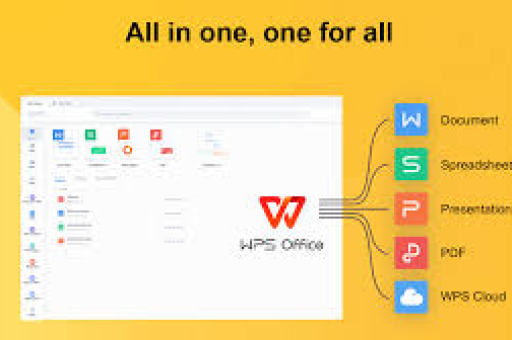
本文将深入探讨这个问题的根源,并提供一套详尽的、经过验证的解决方案,重点围绕 “清理Cookie” 这一核心操作,帮助你彻底修复WPS多账号登录错乱的问题。
混乱的根源:为什么WPS会“认错”你的账号?
要解决问题,首先要理解问题的本质,这背后涉及Web开发中的两个关键概念:Cookie 和 Session。
-
Cookie与Session的工作机制:Session(会话)是服务器端为用户创建的一个“临时档案”,记录了你的登录状态、权限等信息,而Cookie是客户端(即你的电脑)保存的一个小文件,里面通常存着一个“会话ID”(Session ID),当你登录WPS时,服务器创建Session,并把对应的Session ID通过Cookie发回给你,之后,你的每一次请求,浏览器都会自动带上这个Cookie,服务器通过查找Cookie里的Session ID,就知道你是谁了。
-
多账号登录错乱的罪魁祸首:你本地的WPS客户端(包括主程序、稻壳儿插件、WPS云服务进程等)以及关联的浏览器内核(比如用于账号登录的WebView组件),它们共享或误用了同一个Cookie存储空间,当你在不同账号间快速切换,或者WPS后台进程未能完全退出时,旧的登录信息(旧的Session Cookie)没有被彻底清除,而新的登录请求又创建了新的Session,这就导致了Cookie数据冲突,本地客户端可能读取了旧Cookie中的Session ID去请求服务器,而服务器端这个Session可能已经过期或指向了另一个账号,系统呈现给用户的就是眼花缭乱的“错乱”状态。
问答环节:
问: 为什么不直接清除所有数据,而要单独清理Cookie? 答: 直接卸载重装WPS或清理所有应用数据是“核武器”,虽然能解决问题,但会同时清除你的本地模板、个人设置、最近打开的文件列表等个性化信息,精准清理Cookie是“外科手术”,只针对“登录状态”这个病灶下手,能最大程度保留你的工作习惯和自定义配置。
实战操作:三步清理WPS Cookie,精确修复
这是最关键的一步,请严格按照顺序执行,切忌跳步。
第一步:完全退出WPS及后台进程
- 右键点击系统托盘(任务栏右下角)中的WPS图标,选择“退出”或“退出并关闭所有文档”。
- 打开任务管理器(
Ctrl + Shift + Esc),在“进程”列表中,仔细检查并结束所有与WPS相关的进程,如wps.exe,wpscloudsvr.exe,wpsoffice.exe,et.exe,wpp.exe等,这一步是确保写Cookie的文件没有被系统锁住。
第二步:针对不同操作系统清理Cookie数据
-
Windows系统:
- 打开“此电脑”或“文件资源管理器”。
- 在地址栏中输入以下路径并按回车:
%APPDATA%\kingsoft\wps\addons\data\ - 在这个文件夹中,找到并进入一个类似
[你的WPS版本号]\user\的子目录,在其中,你会看到一个名为Cookies的文件(没有后缀)。 - 重点: 直接删除这个
Cookies文件,这是WPS主程序存储登录状态的核心文件。 - 为了保险起见,建议同时清理WPS云服务的缓存,前往路径:
%LOCALAPPDATA%\Kingsoft\WPS Cloud Files\Cache\并清空所有内容(不会删除你的本地云同步文件夹和文件原件)。
-
macOS系统:
- 打开“访达”(Finder)。
- 在顶部菜单栏点击“前往” -> “前往文件夹...”。
- 输入路径:
~/Library/Containers/com.kingsoft.wpsoffice.mac/Data/Library/Cookies/ - 你会看到一些名为
Cookies.binarycookies或其他类似名称的文件。直接删除这些文件。 - 同样,也建议清理WPS云服务的本地缓存,路径:
~/Library/Application Support/Kingsoft/WPS Cloud Files/。
第三步:验证修复与重新登录
- 重启电脑(强烈建议,确保所有缓存彻底释放)。
- 打开WPS,此时一切应该归于“初始状态”,系统会提示你登录。
- 首先只登录你最常用的那个主账号,进入后,检查云文档同步、会员状态、模板库等是否正常。
- 确认主账号完全稳定后,再尝试切换第二个账号,使用WPS右上角的头像处进行“切换账号”或“退出登录”,而不是直接关闭窗口。
问答环节:
问: 我找到了
Cookies文件,但又怕删错,怎么办? 答: 信心来源于备份,在删除Cookies文件之前,你可以先把它复制到桌面或另一个文件夹作为备份,如果删除后出现任何意想不到的问题(概率极低),只需将备份的文件放回原路径覆盖即可恢复。
终极方案:彻底清除所有WPS残留数据的“手术刀”
如果上述方法依然没有解决问题,说明可能有更深层的系统级缓存或错误的进程残留,这时需要更彻底的清理。
-
Windows系统(注册表清理 - 高风险操作,请谨慎):
- 强烈建议,在操作前先备份注册表,在开始菜单搜索
regedit并打开注册表编辑器。 - 在注册表编辑器中,点击“文件” -> “导出”,选择“全部”,保存一个
.reg文件作为备份。 - 导航到以下路径,并只删除与
Kingsoft、WPS、WPSService相关的子项(注意识别,不要误删系统关键项),常见位置有:HKEY_CURRENT_USER\Software\Kingsoft\HKEY_LOCAL_MACHINE\SOFTWARE\Kingsoft\
- 重启电脑,这步会清除所有注册表层面的错误配置。
- 强烈建议,在操作前先备份注册表,在开始菜单搜索
-
macOS端(Library深度清理):
- 除了前面提到的
Containers文件夹,还需要检查~/Library/Caches/和~/Library/Preferences/目录下,所有以com.kingsoft或wps开头的.plist文件和文件夹,并将其删除。 - 检查
~/Library/Saved Application State/下,清理com.kingsoft.wpsoffice.mac.savedState文件夹。
- 除了前面提到的
问答环节:
问: 清理注册表风险太大了,有没有安全一些的替代方案? 答: 完全理解,一个安全得多的替代方案是使用知名的系统清理软件(如CCleaner、腾讯电脑管家、火绒等)进行“垃圾清理”和“注册表清理”,这些工具会智能识别并只清理无效的、冗余的条目,极大降低了手动误操作的风险,但即使如此,使用任何系统清理工具前,创建系统还原点或进行完整备份依然是明智之举。
防患未然:如何科学管理WPS多账号登录?
修复问题后,养成良好的使用习惯才能“长治久安”。
-
使用不同的浏览器/用户配置文件: 这是最干净、最彻底的方法,如果你主要在网页版WPS Office或稻壳儿使用多账号,可以为每个账号创建一个独立的浏览器“用户配置文件”(Chrome点击头像 -> 管理个人资料 -> 添加),每个Profile拥有完全独立的Cookie、缓存和扩展,彻底杜绝了交叉污染。
-
利用WPS官方账号切换功能: 在WPS客户端内,务必通过顶部的个人头像菜单中的“切换账号”或“退出登录”按钮来切换,避免同时打开多个窗口或以其他非标准方式登录,如果需要频繁在账号A和B之间切换,采用“A登录 -> 完全退出 -> B登录”的流程,而不是“A登录窗口不关,再开一个新窗口登录B”。
-
定期手动清理: 即使工作再忙,建议每两周执行一次“2. 实战操作”中的前两步,作为一次“数字大扫除”,可以有效避免Cookie逐渐堆积导致的未来错乱。
高频问答:用户最关心的几个问题
-
Q1: 清理Cookie会删除我的文档吗?
- A:完全不会。 Cookie文件只存储你的登录凭证信息,与你的文档内容、文件本身是两码事,你的文档存储在WPS云服务器或本地硬盘特定文件夹中,清理Cookie只影响“你是谁”,不影响“你的文件在哪”。
-
Q2: 为什么清理完了过几天又乱了?
- A: 这说明源头问题没有被解决,很可能你使用的环境存在“垃圾软件”或“软件管家”在后台自动修改了WPS的配置,或者你的WPS版本存在严重的Bug,建议检查是否有不必要的系统优化软件在运行,并前往WPS官网下载安装最新版本,尝试通过WPS设置中的“配置工具” -> “高级” -> “重置WPS设置”来恢复出厂状态。
-
Q3: 有没有一键修复的工具?
- A: 目前WPS官方没有提供专门针对“多账号Cookie错乱”的一键修复工具,但你可以尝试WPS自带的“配置工具”(在开始菜单或安装目录下找
KWMIS.exe),它里面的“高级”选项里有“重置WPS设置”和“修复WPS”功能,有时能处理比较表层的登录问题,针对最深层的Cookie问题,手动清理仍然是最有效的方法。
- A: 目前WPS官方没有提供专门针对“多账号Cookie错乱”的一键修复工具,但你可以尝试WPS自带的“配置工具”(在开始菜单或安装目录下找
通过以上从根源分析到实操步骤,再到预防策略的系统性指南,你应该能够彻底解决WPS多账号登录错乱的烦恼,让办公体验重回高效与流畅。精准的清理远胜于粗暴的重装。
标签: WPS Cookie清理